Windows App
- 22.00
- 3,1
- Installasjoner
- 10.00M
- Pris
- Free
Skjermbilder
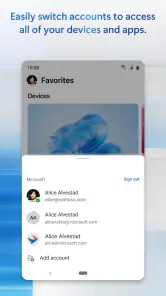
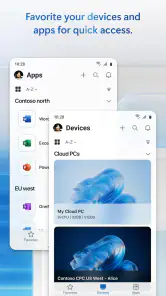
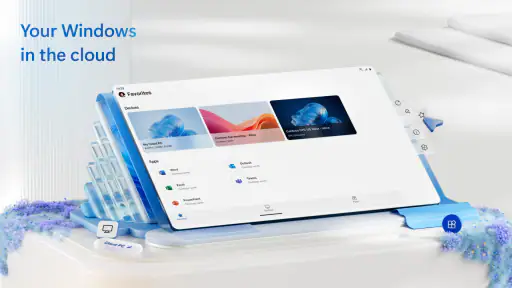
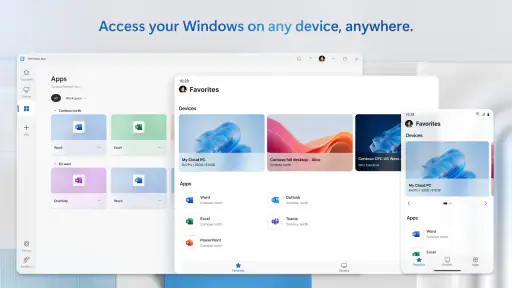
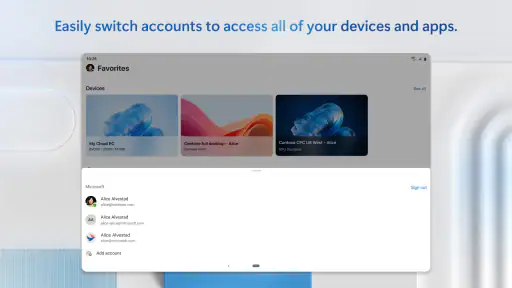
Analyse av Reviewed
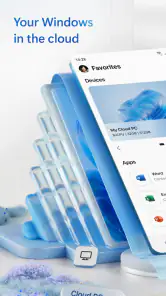
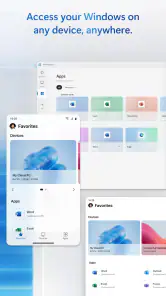
Hvis du trenger å åpne en Windows-PC eller bruke virtuelle apper fra mobilen, handler valget først og fremst om arbeidsflyt: Vil du ha en direkte vei inn til Windows-miljøet ditt, eller trenger du bare å hente filer og gjøre noen få oppgaver? Windows App er laget for det første. Jeg synes den gir mest mening når jobben, programmet eller skrivebordet du trenger, allerede ligger på en ekstern PC eller i et virtuelt miljø.
Appen er gratis og kommer fra Microsoft Corporation. Den ligger i kategorien for jobbrelaterte apper, har PEGI 3-merking og finnes i en versjon som krever Android 10 eller nyere. Det gjør den tilgjengelig for mange nyere telefoner, men selve nytten avhenger mer av tilgangen du har til en PC eller virtuell arbeidsflate enn av telefonen alene.
Når fjernstyring er riktig løsning
Start med å spørre hva du faktisk må nå
Før jeg ville installert appen, ville jeg avklart hvor Windows-miljøet kommer fra. Windows App er ikke en snarvei til en tilfeldig datamaskin; du må ha en PC eller et virtuelt miljø du har lov til å koble til, og tilkoblingen må være satt opp for deg. Hvis arbeidsplassen administrerer tilgangen, bør du følge organisasjonens oppsett. Til privat bruk må du på samme måte vite hvilken PC du skal nå, og hvordan forbindelsen skal konfigureres.
Det skillet er viktig. Mange som søker etter en «Windows-app» på mobilen, vil egentlig bare åpne dokumenter, synkronisere filer eller bruke nettbaserte tjenester. Da er en skytjeneste, en filapp eller nettleseren ofte mindre omstendelig. Windows App er mer relevant når du trenger et bestemt Windows-program eller et kjent skrivebord som ikke finnes i en mobilutgave.
Jeg ville også tenkt gjennom hvor lenge og hvor ofte du skal jobbe fra telefonen. En rask kontroll av en innstilling eller et dokument kan være praktisk. Lange økter med små knapper, tett tekst og omfattende skriving er en annen sak. Fjernskrivebord kan gi tilgang til verktøyene du kjenner, men det gjør ikke automatisk telefonen til en behagelig arbeidsstasjon.
Der appen har sitt tydeligste fortrinn
Den sterkeste grunnen til å velge Windows App er at arbeidet kan fortsette i det Windows-miljøet som allerede brukes. Du slipper å lete etter en mobil erstatning for hvert enkelt program, og du kan nå oppgaver som er knyttet til en bestemt PC eller et virtuelt oppsett. For ansatte som må bruke interne arbeidsverktøy, kan det være langt mer nyttig enn en vanlig mobil kontorpakke.
Et realistisk eksempel er at du er på vei hjem og oppdager at en fil eller innstilling må kontrolleres på arbeids-PC-en før neste morgen. Hvis tilgangen er ferdig konfigurert, kan du koble deg til, gjøre den konkrete endringen og avslutte økten uten å dra fram en bærbar PC. Jeg ville likevel begrenset slike økter til tydelige, avgrensede oppgaver: På en liten skjerm er det lett å bruke mer tid på å navigere enn på selve jobben.
Et annet nyttig arbeidsmønster er å bruke mobilen til å starte en oppgave, men ikke nødvendigvis fullføre alt der. Du kan undersøke hva som mangler, gjøre en liten korrigering eller kontrollere at riktig miljø er tilgjengelig, og så fortsette på en større skjerm senere. Det er en mer realistisk forventning enn å behandle telefonen som en komplett erstatning for PC-en.
Appen passer også for den som beveger seg mellom flere steder, men trenger å nå det samme Windows-miljøet. Gevinsten kommer særlig når programmet eller arbeidsoppsettet er vanskelig å gjenskape lokalt. Da kan en ekstern økt være enklere enn å kopiere data mellom enheter eller prøve å sette opp en tilsvarende mobil arbeidsflyt.
Små grep som gjør en økt mer nyttig
Et konkret råd er å teste tilkoblingen mens du fortsatt har tilgang til enheten eller personen som administrerer den. Ikke vent til du står utenfor kontoret og trenger å løse noe raskt. Da finner du ut om kontoen, tilgangen og oppsettet faktisk fungerer før situasjonen haster. Dette er særlig viktig når PC-en tilhører en arbeidsgiver og tilgangen styres av deres regler.
For oppgaver med mye tekst ville jeg vurdert å koble til et tastatur som passer mobilen, dersom utstyret og arbeidsmiljøet ditt støtter det. Det løser ikke alle begrensningene ved en liten skjerm, men gjør redigering og inntasting mindre tungvint. På samme måte kan det være lurt å åpne bare det nødvendige i økten, i stedet for å forsøke å orientere seg gjennom mange vinduer på mobilskjermen.
Et mindre opplagt poeng er at fjernadgang kan være mest verdifull som beredskap, ikke som daglig hovedverktøy. Du trenger kanskje bare å hente fram et bestemt program noen få ganger i måneden, men de gangene kan appen spare deg for å måtte være fysisk ved PC-en. Hvis du derimot jobber mange timer hver dag, bør du vurdere om en større skjerm og vanlig PC-tilgang er en bedre hovedløsning.
Begrensningene jeg ville tatt på alvor
Den første friksjonen er oppsettet. Appen kan ikke på egen hånd gi tilgang til en PC du ikke har konfigurert eller fått tilgang til. Når forbindelsen ikke virker, kan årsaken ligge i selve arbeidsmiljøet eller tilgangen, ikke nødvendigvis i mobilappen. Derfor er dette ikke det beste valget for noen som forventer å installere den og straks få tilgang til Windows uten videre forberedelser.
Den andre begrensningen er betjeningen. Et Windows-skrivebord er laget for en større skjerm og presis inndata. På en telefon blir det vanskeligere å treffe små elementer, se flere vinduer samtidig og arbeide komfortabelt med omfattende dokumenter. Jeg synes den derfor fungerer best som en praktisk inngang til en nødvendig oppgave, ikke som et løfte om full PC-arbeidsergonomi i lommen.
Tilgangen avhenger dessuten av at forbindelsen mellom mobilen og miljøet du skal nå, fungerer. Hvis du må jobbe uten stabil nettforbindelse, er fjernstyring et svakt utgangspunkt. For oppgaver som kan gjøres i en lokal mobilapp eller lagres for arbeid uten nett, vil en slik løsning ofte være tryggere og enklere i praksis.
Det er også verdt å se på brukertilbakemeldingene som et signal om forventninger, ikke som en dom alene. Appen har et gjennomsnitt på 3,1 fra rundt 36 000 vurderinger, mens 22 skriftlige omtaler er registrert. Jeg ville lest dette sammen med mitt eget behov: En app for fjernadgang kan oppleves svært nyttig når tilgangen og oppsettet passer, men frustrerende hvis man forventer en enkel filviser eller en løsning som fungerer uten forberedelser.
Når et annet verktøy passer bedre
Hvis målet ditt bare er å lese eller redigere dokumenter, ville jeg først prøvd en mobil kontorapp eller nettleseren. De gir vanligvis en arbeidsflate som er tilpasset berøringsskjerm, og krever ikke at du navigerer på et eksternt Windows-skrivebord. Det er et bedre valg når du ikke er avhengig av et bestemt Windows-program.
Hvis du bare skal overføre eller finne filer, er en synkroniserings- eller lagringstjeneste ofte mer direkte. Du slipper å holde en hel fjernøkt åpen for en oppgave som i praksis bare handler om å hente et dokument. Windows App har først og fremst en fordel når filen må brukes i sammenheng med programmet eller miljøet som allerede ligger på PC-en.
For vedvarende arbeid hjemmefra kan en bærbar PC, en større skjerm eller en annen godkjent tilgangsløsning være mer behagelig. Det gjelder særlig for oppgaver som krever mange vinduer, presis markørstyring eller lange skriveøkter. Jeg ville heller ikke forsøkt å omgå arbeidsplassens tilgangsregler ved å velge et annet verktøy; bruk løsningen som administratoren din har godkjent.
Forskjellen mellom alternativene kan oppsummeres slik: Velg lokal mobilapp når oppgaven er enkel og berøringsvennlig, skylagring når du primært skal håndtere filer, og Windows App når du trenger det bestemte eksterne Windows-miljøet. Det er ikke et spørsmål om at én kategori alltid er best. Det handler om hvor selve arbeidet faktisk foregår.
Hva som følger med byttet til mobilen
Hvis du allerede arbeider på en Windows-PC, er den største omstillingen ikke nødvendigvis å lære et nytt program, men å tilpasse forventningene til en mindre skjerm. Du får tilgang til et kjent miljø, men må fortsatt håndtere mobilens begrensninger. Jeg ville begynt med én konkret oppgave, for eksempel å kontrollere en innstilling, og vurdert hvor lett det var å fullføre før jeg la mer av arbeidsdagen til mobilen.
Har du aldri brukt fjernadgang før, bør du sette av tid til å forstå hvordan din egen PC eller ditt virtuelle miljø blir tilgjengelig. Det kan innebære hjelp fra den som administrerer systemet. Når først oppsettet er på plass, blir appen mer interessant; før det er den bare en klient som venter på en forbindelse.
Det er også fornuftig å avklare arbeidsvanene dine før du bytter. Skal telefonen være en reserve når du er på farten, eller skal den faktisk erstatte datamaskinen i lange perioder? Det første er et realistisk bruksområde for mange. Det andre krever at skjerm, inndata og tilkobling fungerer godt nok for akkurat dine oppgaver, og det bør du teste før du baserer deg på løsningen.
Hvem jeg ville anbefalt den til
Med over 10 millioner installasjoner er Windows App et etablert valg for folk som vil nå eksterne PC-er eller virtuelle apper fra mobilen. Det tallet sier ikke at den passer for alle, men det viser at bruksområdet er relevant for mange. Den ble lansert 27. mai 2020, og den nåværende versjonen er 11.0.26071.13915. For meg er de praktiske spørsmålene likevel viktigere enn versjonsnummeret: Har du en godkjent Windows-tilgang, og trenger du den ofte nok til at oppsettet er verdt innsatsen?
Jeg ville anbefalt appen til ansatte, studenter eller andre som allerede har tilgang til et Windows-miljø og av og til må nå et bestemt program mens de er borte fra PC-en. Jeg ville også vurdert den som en reserve for små, tidskritiske oppgaver. Den er mindre aktuell for deg som bare vil åpne dokumenter, ikke har tilgang til en ekstern PC eller forventer en fullt komfortabel arbeidsdag på telefonen.
Min klare anbefaling er derfor betinget: Installer Windows App hvis du vet hvilket Windows-miljø du skal koble til, og prøv forbindelsen på forhånd med en konkret oppgave. Hvis behovet ditt egentlig handler om filer eller vanlig dokumentarbeid, velg heller et verktøy laget for det. Når tilgangen er riktig satt opp, kan appen være en nyttig bro til arbeids-PC-en; uten et slikt behov blir den lett mer omvei enn hjelp.
Windows App Ofte stilte spørsmål
Hva er Windows-appen, og hva kan jeg bruke den til?
Windows er Microsofts operativsystem for datamaskiner og nettbrett, ikke én enkelt app. Det gir deg et skrivebord der du kan starte programmer, organisere filer, surfe på nettet og bruke verktøy for arbeid, skole og underholdning. Hvilke funksjoner og apper som er tilgjengelige, avhenger av Windows-versjonen, enheten og programmene du installerer.
Er Windows-appen gratis å laste ned og bruke?
Windows følger ofte med når du kjøper en ny PC, men det betyr ikke nødvendigvis at operativsystemet er kostnadsfritt i alle situasjoner. Pris og aktiveringskrav avhenger av lisensen og hvordan du skaffer det. Enkelte Windows-versjoner kan lastes ned fra Microsoft, mens enkelte funksjoner eller tredjepartsprogrammer kan kreve betaling. Kontroller alltid lisensvilkårene før installasjon.
Hvilke enheter og systemkrav trenger jeg for å installere Windows?
Systemkravene varierer mellom Windows-versjoner. Før du laster ned eller oppgraderer, bør du kontrollere at PC-en har støttet prosessor, tilstrekkelig minne og lagringsplass samt nødvendig sikkerhetsmaskinvare. Windows 11 har strengere krav enn enkelte eldre versjoner. Sjekk Microsofts oppdaterte krav for den aktuelle utgaven, og ta en sikkerhetskopi før du starter installasjonen.
Er det trygt å bruke Windows, og hvordan beskytter det personopplysningene mine?
Windows har sikkerhetsfunksjoner som Microsoft Defender, brannmur og verktøy for oppdateringer, men ingen enhet er helt beskyttet uten gode vaner. Installer oppdateringer, bruk sterke passord og last ned programmer fra pålitelige kilder. Under oppsettet kan du også få valg for diagnostikk, plassering og andre personverninnstillinger, som du bør gå gjennom og tilpasse.
Kan jeg installere Windows uten å miste filer, og hva bør jeg gjøre først?
En oppgradering kan i mange tilfeller beholde personlige filer, men resultatet avhenger av installasjonsmetoden, enheten og eventuelle kompatibilitetsproblemer. En ny installasjon kan slette filer, apper og innstillinger fra lagringsdisken. Ta derfor en full sikkerhetskopi før du begynner, koble til strøm og kontroller at du har nødvendig lisensinformasjon og drivere tilgjengelig.
Fordeler
- Gir tilgang til Windows-apper og -funksjoner fra mobilen.
- Nyttig for å sjekke og styre en Windows-PC når du er borte.
- Kan gjøre det enklere å hente filer fra den tilkoblede PC-en.
- Kobler sammen Windows-enheter og Microsoft-kontoen din.
- Praktisk for brukere som allerede benytter Microsoft-tjenester.
Ulemper
- Krever ofte at appen er konfigurert på Windows-PC-en først.
- Enkelte funksjoner kan variere etter enhet
- region og Windows-versjon.
- Stabil bruk av fjernfunksjoner avhenger av nettverkstilkoblingen.
- Du kan måtte logge inn med en Microsoft-konto for å bruke funksjoner.
- Tilgjengelige funksjoner er ikke nødvendigvis like på Android og iOS.

- Kategori
- Jobbrelatert
- Versjon
- 11.0.26071.13915