Microsoft Word: Edit Documents
- 1.91K
- 4,6
- Installeringer
- 1.00B
- Pris
- Free

Skjermbilder

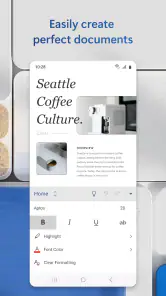
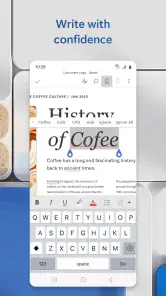
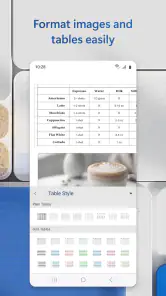
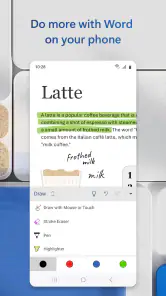
Analyse av Reviewed
Word fungerer best på mobil når dokumentet allerede er en naturlig del av dagen: et brev du må rette før det sendes, en handleliste som skal ryddes opp i, eller et notat du vil dele med noen hjemme. Jeg liker at appen lar meg åpne og redigere Word-dokumenter uten å måtte sette meg ved en datamaskin. Samtidig er dette fortsatt et verktøy bygget rundt dokumenter, ikke en komplett løsning for å koordinere et hjem.
Små oppgaver som faktisk passer på telefonen
Jeg bruker gjerne mobilen til å finne én konkret opplysning i et lengre dokument før jeg går ut døren, eller til å rette en formulering mens jeg venter. Det er en annen type jobb enn å skrive en rapport fra første til siste side. Word er mest behagelig når jeg vet hva jeg skal gjøre: endre et tidspunkt, føye til en setning eller kontrollere at et navn er skrevet riktig.
Et nyttig grep er å lese dokumentet én gang uten å redigere, og først deretter gjøre endringene. På en liten skjerm kan det være lett å hoppe rett til en setning og miste sammenhengen rundt den. Når jeg først orienterer meg, blir det enklere å se om rettelsen passer med resten av teksten. For viktige dokumenter lar jeg gjerne en annen person lese gjennom etterpå, særlig hvis en liten endring påvirker flere avsnitt.
Word er en produktivitetsapp fra Microsoft Corporation, og den har en gjennomsnittsvurdering på 4,6. Den er gratis å installere, har aldersmerkingen PEGI 3 og har vært tilgjengelig siden 6. januar 2015. Det er et velkjent valg for tekstbehandling, men den praktiske verdien på mobil kommer først og fremst an på om du faktisk arbeider med dokumenter som trenger Word-format og struktur.
Når flere hjemme bruker samme dokument
Praktisk på farten, men ikke en delt husholdningskonto
Et realistisk eksempel er at én person lager en plan for en tur, mens en annen senere må rette et tidspunkt eller føye til noe som mangler. Word på mobilen gjør den lille endringen langt mindre omstendelig enn å vente til noen åpner en PC. Jeg kan lese teksten, justere formuleringer og lagre dokumentet mens jeg er på farten. For slike avgrensede oppgaver er Microsoft Word et godt valg.
Det er likevel nyttig å skille mellom å dele et dokument og å dele en konto. Hvis flere i husstanden bruker samme telefon eller nettbrett, bør de være enige om hvem som er logget inn og hvor dokumentene lagres. Dokumenter kan inneholde adresser, skoleinformasjon eller andre private detaljer, så jeg ville ikke latt en felles enhet stå åpen med en personlig konto uten å tenke gjennom hvem som kan få tilgang.
For en enkel handleliste eller en kort beskjed kan Word føles tyngre enn nødvendig. En notatapp er ofte raskere når alle bare skal skrive inn én linje. Word gir mer mening når tekstens oppsett betyr noe, når dokumentet skal se ryddig ut, eller når det senere skal redigeres videre i et kjent dokumentformat.
En mobil arbeidsflyt som sparer små avbrudd
En styrke ved Word på telefonen er at jeg kan bruke ledige minutter til konkrete endringer. Tenk på et brev som må sendes samme kveld: Jeg kan lese gjennom avsnittene, rette en dato og gjøre språket tydeligere uten å starte en full arbeidsøkt. Det er særlig nyttig når oppgaven er liten nok til at den ellers ville blitt utsatt.
På en liten skjerm blir lange tekster likevel mer krevende å kontrollere. Jeg foretrekker å gjøre korte rettelser på mobilen og ta en siste gjennomlesning på en større skjerm hvis dokumentet har mange sider eller nøye formatering. Det reduserer risikoen for at jeg overser en linje eller vurderer avstanden mellom elementer feil. Mobilredigering er praktisk, men den gjør ikke den fysiske skjermplassen større.
Et nyttig grep er å bruke mobilen til innhold og en større enhet til sluttkontroll. Skriv eller rett teksten når du har et ledig øyeblikk, men vent med finpuss av et viktig dokument til du kan se helheten. Det er en mer realistisk arbeidsdeling enn å forvente at telefonen skal være like behagelig som en datamaskin til alle oppgaver.
Fra utkast til ferdig fil uten ekstra omveier
Når jeg redigerer et dokument som andre skal bruke, prøver jeg å gjøre én type endring om gangen: først innhold, deretter språk og til slutt oppsett. På mobilen er dette særlig nyttig fordi det er enklere å holde oversikt over en liten oppgave enn å veksle mellom mange detaljer. Hvis teksten skal sendes videre, leser jeg også gjennom de første og siste linjene etter lagring, slik at jeg vet at dokumentet fortsatt begynner og slutter slik jeg hadde tenkt.
En annen praktisk vurdering er om Word i det hele tatt er riktig sted for materialet. Et møtepunkt og en kort beskjed kan ofte deles mer oversiktlig i en meldings- eller kalenderløsning, mens forklaringer, vedleggstekst og sammenhengende planer har nytte av dokumentformatet. Jeg ville derfor ikke lagt alle små husholdningsbeskjeder inn i Word bare fordi appen allerede er tilgjengelig.
Tilgang, samarbeid og tillit i hverdagen
Avklar konto og lagring før dere begynner
Før jeg lar andre bruke Word på en delt enhet, ville jeg avklart hvilken konto som er aktiv, og hvem som skal eie dokumentene. Det er en enkel vane som forebygger rot: Et dokument som ser ut til å tilhøre hele familien, kan i praksis være knyttet til én persons arbeidsområde. Når flere trenger tilgang, bør de vite hvor den aktuelle filen ligger og hvilken utgave de skal redigere.
Dette er også grunnen til at jeg ikke ville brukt én innlogging ukritisk for alle i huset. Personlige dokumenter og skolearbeid kan bli blandet sammen med felles planer, og det blir vanskeligere å vite hvem som har ansvar for hva. Word er først og fremst en skriveapp; den erstatter ikke en tydelig avtale om kontoer, tilgang og filnavn.
For å holde orden kan dere bruke beskrivende filnavn som sier hva dokumentet gjelder og når det sist ble oppdatert. Det er ikke en avansert funksjon, men det hjelper når flere dokumenter ligner på hverandre. Før noen gjør større endringer, er det også lurt å kontrollere at de har åpnet riktig fil, særlig hvis det finnes flere utkast med nesten samme navn.
Deling fungerer best med tydelige roller
Word passer godt når én person skriver hovedteksten og andre bidrar med avgrensede rettelser. I en praktisk situasjon kan en forelder lage et informasjonsbrev, mens en annen leser korrektur og foreslår endringer. Den arbeidsformen er enklere å følge enn at alle skriver samtidig uten å avtale hva som skal endres.
Jeg ville likevel ikke valgt et dokument som eneste sted for løpende koordinering hvis hele husstanden trenger raske oppdateringer. En delt kalender eller en enkel oppgaveliste kan være bedre til å vise hvem som gjør hva og når. Word er sterkere når informasjonen trenger sammenhengende tekst, for eksempel en pakkeliste med forklaringer, en reiseplan eller et brev som skal leses i sin helhet.
Et konkret tips er å skrive inn en kort merknad i selve dokumentet når en endring trenger forklaring, i stedet for å rette teksten i stillhet og håpe at alle forstår hvorfor. For et viktig brev kan dere også beholde en tydelig arbeidsversjon fram til den er gjennomlest. Slik blir det lettere å skille mellom et utkast og teksten som faktisk skal brukes.
Når et dokument blir familiens referansepunkt
For planer som endres over flere dager, kan det være nyttig å sette en kort statuslinje øverst, for eksempel hvem som sist oppdaterte teksten og hva som fortsatt må avklares. Det er ikke en egen samarbeidsfunksjon, bare en enkel skrivevane som gjør dokumentet lettere å forstå når noen åpner det senere. Jeg ville samtidig unngått å lage mange parallelle kopier; én tydelig arbeidsfil er mindre forvirrende enn flere nesten like utgaver.
Hvis flere redigerer etter hverandre, kan dere avtale at den som er ferdig, gir beskjed til neste person. Det er en lavteknologisk løsning, men den passer godt til små husholdningsdokumenter og reduserer risikoen for at to personer arbeider ut fra ulike versjoner. Når dokumentet trenger raske, samtidige avklaringer, er en samtale eller en meldingskanal ofte mer effektiv enn å bruke selve teksten som diskusjonsrom.
Passer for barn og unge med en voksen ramme
Appen har aldersmerkingen PEGI 3, og den er et skriveverktøy snarere enn et spill. Det gjør den relevant for enkle skoleoppgaver og tekster som barn lager sammen med en voksen. Aldersmerkingen bør likevel ikke forveksles med en vurdering av hvem som bør ha tilgang til en bestemt konto eller hvilke dokumenter som er passende å dele.
Hvis et barn bruker en felles enhet, ville jeg avtalt på forhånd hvilke dokumenter det kan åpne, og hvem som hjelper til med å lagre arbeidet på riktig sted. Det handler mindre om selve tekstredigeringen og mer om å unngå at skolearbeid havner i en voksens private dokumenter eller omvendt. For yngre brukere er en fast, enkel rutine ofte mer nyttig enn å introdusere mange funksjoner på én gang.
For ungdom som allerede trenger å arbeide med Word-filer, er mobilappen praktisk til lesing og mindre endringer. Men dersom oppgaven krever lange tekster, grundig kildearbeid eller nøyaktig sideoppsett, ville jeg oppmuntret dem til å bruke en større skjerm når det er mulig. Det gir bedre oversikt og gjør det enklere å se hvordan hele dokumentet henger sammen.
Et kjent verktøy med noen tydelige grenser
Som produktivitetsapp fra Microsoft Corporation har Word en fordel for dem som allerede mottar og sender dokumenter i Word-format. Det er ofte enklere å fortsette i samme type dokument enn å kopiere teksten over i et annet verktøy og så kontrollere formateringen på nytt. For en familie som deler brev, planer og skoletekster, kan denne kontinuiteten være mer verdifull enn å finne den mest minimalistiske skriveappen.
Alternativene har likevel sin plass. En enkel notatapp passer bedre for raske huskelister, mens et regneark er mer oversiktlig når dere skal sammenligne beløp eller holde styr på en tabell. Hvis målet først og fremst er å koordinere oppgaver mellom flere, kan en dedikert planlegger være mer naturlig enn et langt dokument. Jeg velger Word når teksten skal leses som tekst, ikke bare fungere som en samling avkryssinger.
Prisen er oppført som gratis, med kjøp i appen fra 6,77 kr til 2 589,00 kr ved fakturering via Play. Det er verdt å huske på hvis flere i huset vurderer å bruke appen: Avklar hva dere trenger før noen velger et kjøp. For grunnleggende dokumentarbeid kan det være fornuftig å begynne med det som er tilgjengelig uten ekstra kjøp og først vurdere behovet etter at dere vet hvordan appen passer inn i rutinene.
Hvem jeg ville anbefalt den til
Word er et godt valg for deg som ofte får dokumenter fra skole, jobb eller familie og trenger å lese eller gjøre små endringer på mobilen. Den passer også for husholdninger der én person lager tekst som andre skal kontrollere, så lenge dere holder orden på kontoer og filer. Den brede bruken gjenspeiles i en gjennomsnittsvurdering på 4,6, basert på rundt 18 millioner vurderinger, og appen har over én milliard installasjoner.
Jeg ville hoppet over den som hovedverktøy hvis du bare trenger en delt handleliste, eller hvis du forventer at telefonen skal være behagelig til omfattende dokumentproduksjon. Den kan også bli en kilde til forvirring hvis alle bruker samme innlogging uten å avtale hvor filer skal ligge. I slike tilfeller er en enklere listeapp eller en større skjerm et bedre valg.
Hva du bør avklare før du begynner
Hvis du bare vil lese et dokument, er det likevel lurt å vite om du åpner en arbeidskopi eller teksten som skal brukes videre. Hvis du skal gjøre en endring, bør du avklare med den som eier filen om du skal rette direkte eller sende forslag til vedkommende. Dette er særlig nyttig for skolebrev, reiseplaner og andre tekster der en liten endring kan påvirke andres avtaler.
For en ny bruker er en enkel start best: åpne ett dokument, prøv en liten rettelse og kontroller at resultatet ser riktig ut før du går videre. Hvis behovet handler om avansert sideoppsett eller mye tekst, kan du heller flytte den siste finpussen til en datamaskin. Da slipper du å lære alle mulighetene på én gang og får raskt svar på det viktigste spørsmålet: passer mobilredigering til oppgaven din?
Min vurdering for et hjem med delte enheter
Med gratis tilgang som utgangspunkt og en lav aldersmerking er Word lett å vurdere som et praktisk skriveverktøy, men deling bør fortsatt skje med litt omtanke. Appen har vært tilgjengelig siden 6. januar 2015, og den store utbredelsen gjør den til et kjent format for mange. Det viktigste i en husholdning er likevel ikke populariteten, men at dere vet hvem som bruker hvilken konto, og om et dokument er et privat utkast eller noe alle skal kunne lese.
Min anbefaling er enkel: Bruk Word til brev, planer og skoletekster som trenger ordentlig struktur, og bruk lettere verktøy til små beskjeder og løpende oppgaver. På mobilen er den best som en praktisk forlengelse av dokumentarbeidet, ikke som erstatning for enhver skrive- eller samarbeidsapp. Hvis du holder forventningene der, får du et nyttig verktøy som kan gjøre små, nødvendige rettelser mye enklere.
For dokumenter som må kunne leses, deles og redigeres videre, er Microsoft Word et trygt og fleksibelt valg. Bare sørg for at familiens arbeidsflyt er like ryddig som teksten dere skriver.
Microsoft Word: Edit Documents Ofte stilte spørsmål
Hva kan jeg bruke Microsoft Word: Edit Documents til?
Microsoft Word er en tekstbehandlingsapp for å opprette, lese og redigere dokumenter på mobil eller nettbrett. Du kan bruke den til alt fra korte notater og brev til rapporter og skoleoppgaver, og åpne vanlige Word-filer som DOCX. Appen har verktøy for formatering, stavekontroll, kommentarer og samarbeid, men tilgjengelige funksjoner kan variere etter enhet, abonnement og kontotype.
Er Microsoft Word gratis å laste ned og bruke?
Appen kan vanligvis lastes ned uten betaling, og du kan bruke enkelte grunnleggende funksjoner uten et betalt abonnement. Noen avanserte redigeringsverktøy og premiumfunksjoner krever imidlertid et kvalifisert Microsoft 365-abonnement, særlig på enkelte større enheter. Sjekk vilkårene og funksjonsoversikten i App Store eller Google Play før du laster ned, siden pris, prøveperioder og hva som er inkludert kan endres.
Kan jeg redigere dokumenter uten internettforbindelse?
Du kan ofte åpne og redigere dokumenter som allerede er lagret på enheten, også når du er frakoblet. Funksjoner som synkronisering med OneDrive, deling, samtidig samarbeid og tilgang til filer i nettskyen trenger derimot normalt en internettforbindelse. Endringer du gjør uten nett, kan bli synkronisert når forbindelsen er tilbake. For å unngå å miste arbeid bør du kontrollere at filen er lagret lokalt eller at synkroniseringen er fullført.
Hvilke filformater støtter appen, og kan jeg dele dokumenter?
Word-appen er laget for Microsoft Word-dokumenter, særlig DOCX, og kan også håndtere flere vanlige dokumentformater. Støtte for åpning, redigering og lagring kan variere mellom filtyper, så komplisert formatering kan se annerledes ut når en fil åpnes eller eksporteres. Du kan dele dokumenter eller invitere andre til å samarbeide, blant annet via Microsoft-konto og skylagring. Kontroller delingsinnstillingene før du sender filer med personopplysninger.
Hva trenger jeg for å bruke Microsoft Word på mobil?
Du trenger en kompatibel Android- eller iOS-enhet og nok ledig lagringsplass til appen og dokumentene dine. For innlogging, sikkerhetskopiering og samarbeid kan du bruke en Microsoft-konto; enkelte funksjoner kan kreve Microsoft 365. Før installasjon bør du kontrollere appens oppdaterte systemkrav i den aktuelle appbutikken. Hvis du skal lagre filer i OneDrive eller samarbeide med andre, er en stabil internettforbindelse også nyttig, selv om grunnleggende arbeid kan være mulig uten nett.
Fordeler
- Gjør det enkelt å redigere dokumenter mens du er på farten.
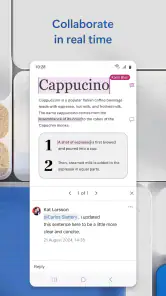
- Støtter samarbeid med kommentarer og endringer i sanntid.
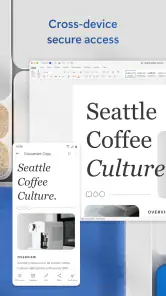
- Synkroniserer dokumenter via OneDrive på tvers av enheter.
- Tilbyr nyttige maler for brev
- rapporter og CV-er.
- Kan åpne og lagre filer i det vanlige DOCX-formatet.
Ulemper
- Flere avanserte funksjoner krever et Microsoft 365-abonnement.
- Redigering av lange dokumenter kan være krevende på små skjermer.
- Noen funksjoner fungerer best når du er logget på en konto.
- Dokumentformatering kan endres når filer åpnes i andre programmer.
- Appen bruker en del lagringsplass og kan kreve jevnlige oppdateringer.

- Kategori
- Produktivitet
- Versjon
- Varierer etter enhet













