Microsoft PowerPoint
- 327.00
- 4,6
- Installeringer
- 1.00B
- Pris
- Free

Skjermbilder

Analyse av Reviewed
Det jeg setter mest pris på med Microsoft PowerPoint på mobil, er at en presentasjon ikke trenger å være ferdig bare fordi jeg har forlatt skrivebordet. Jeg kan gå fra å lese gjennom lysbildene til å gjøre en liten, viktig rettelse mens jeg er på farten. Det gjør appen nyttig som arbeidsverktøy, ikke bare som en nødløsning for å åpne en fil.
Dette er Microsoft PowerPoint for Android-telefoner og -nettbrett, utviklet av Microsoft Corporation. Appen hører hjemme blant produktivitetsverktøyene, og det merkes særlig når jeg allerede bruker PowerPoint på andre enheter: presentasjonen er fortsatt det sentrale arbeidsdokumentet, i stedet for at jeg må bygge innholdet på nytt i et annet format.
Den nyttigste egenskapen: fortsette på samme presentasjon
Den viktigste styrken er arbeidsflyten rundt lysbildene. På en telefon kan jeg åpne en presentasjon, kontrollere innholdet og gjøre en avgrenset endring uten å vente til jeg sitter ved en datamaskin. Det kan være nok til å rette en formulering, justere rekkefølgen på poengene eller oppdage at en viktig detalj mangler før jeg skal vise materialet.
Det høres kanskje beskjedent ut, men slike små inngrep er ofte det som gjør en presentasjon tryggere å bruke. Jeg ville ikke valgt en mobilskjerm til å finpusse hvert eneste objekt i et omfattende lysbildesett. Men som et mellomledd mellom planlegging og fremføring fungerer appen godt: Den lar meg holde oversikt og ta tak i endringer mens jeg fortsatt husker hvorfor de trengs.
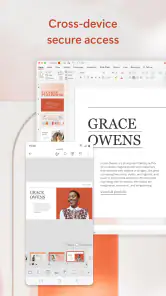
For meg er dette også et bedre utgangspunkt enn å sende en fil fram og tilbake mellom ulike apper. Når jeg arbeider videre i PowerPoint, slipper jeg å behandle presentasjonen som et statisk vedlegg. Den praktiske gevinsten er kontinuitet: Jeg kan bruke mobilen til kontroll og småjusteringer, og reservere større omarbeiding til en enhet med mer plass.
Slik fungerer mobilredigering i hverdagen
På telefon er det viktig å skille mellom oppgaver som egner seg for berøring, og oppgaver som krever presisjon. Å lese gjennom lysbildene, kontrollere rekkefølgen og forbedre korte tekster er naturlige mobiloppgaver. Det samme gjelder å gjøre en siste gjennomgang før et møte. Hvis jeg derimot skal bygge en kompleks side med mange elementer, blir den lille skjermen fort en begrensning, uansett hvor kjent programmet er.
Et nyttig grep er å bruke mobilen til å finne problemer, ikke nødvendigvis løse alle sammen der og da. Når jeg oppdager at et lysbilde har for mye tekst eller at overgangen mellom to poenger virker brå, kan jeg gjøre en rask rettelse hvis den er enkel. Hvis endringen krever nøyaktig plassering eller flere runder med visuell vurdering, er det mer fornuftig å notere hva som bør gjøres og fortsette på en større skjerm.
Jeg ville også brukt appen til å kontrollere presentasjonen fra mottakerens perspektiv. En tekst som ser grei ut når jeg sitter tett på en datamaskin, kan være vanskeligere å lese når lysbildene vises i et møterom. Mobilgjennomgangen erstatter ikke en ordentlig test av fremføringen, men den minner meg om at hvert lysbilde må ha et tydelig poeng. Hvis jeg må lese lenge for å forstå hva et lysbilde prøver å si, bør innholdet sannsynligvis forenkles.
En annen praktisk fordel er at små endringer kan tas mens jeg forbereder meg, i stedet for å bli glemt. Før et møte kan jeg for eksempel oppdage at en overskrift ikke lenger passer til konklusjonen på lysbildet. Å rette det umiddelbart er ofte mer nyttig enn å vente til jeg er tilbake ved skrivebordet. Samtidig bør jeg unngå å gjøre store omlegginger i hast: På en liten skjerm er det lettere å overse hvordan en endring påvirker helheten.
Et realistisk brukstilfelle før et møte
Tenk deg at jeg skal presentere et prosjekt på jobb, og får en oppdatert formulering fra en kollega på vei til møtet. Med PowerPoint på telefonen kan jeg åpne lysbildene, finne stedet der teksten hører hjemme og gjøre en avgrenset endring før jeg begynner. Jeg kan også lese gjennom presentasjonen i riktig rekkefølge og kontrollere at den nye formuleringen ikke skaper en selvmotsigelse senere.
Her er det viktig å være disiplinert. Jeg ville ikke samtidig forsøkt å endre hele utformingen, flytte mange elementer og skrive om argumentasjonen. Den beste mobiløkten er kort og målrettet: Finn den konkrete feilen, rett den hvis det er enkelt, og gå gjennom de berørte lysbildene på nytt. Slik får jeg nytten av å kunne arbeide videre uten å gjøre telefonen til et dårligere skrivebord.
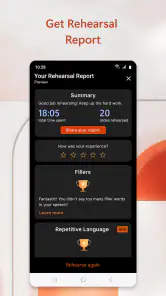
Appen passer også når jeg skal øve på en presentasjon uten å redigere noe. Å bla gjennom innholdet på telefonen gjør det enkelt å friske opp rekkefølgen på poengene. Men jeg ville ikke brukt en slik gjennomgang som eneste prøve før en viktig fremføring. Den sier lite om hvordan lysbildene faktisk oppleves på en stor skjerm, og den gir ikke samme arbeidsro som å øve på stedet der jeg skal presentere.
Hvor den skiller seg fra enklere alternativer
Sammenlignet med en vanlig filviser er PowerPoint mer nyttig når målet er å fortsette arbeidet, ikke bare se på innholdet. Sammenlignet med et enkelt notatverktøy beholder det presentasjonen som lysbilder, slik at jeg kan tenke i rekkefølge og visuell struktur. Det er en vesentlig forskjell når argumentet avhenger av hvordan ett poeng leder til det neste.
På den andre siden er ikke en mobilpresentasjon nødvendigvis den raskeste måten å skrive ned en løs idé. Hvis jeg bare trenger å samle noen setninger eller lage en liste med punkter, er et notatverktøy ofte mindre omstendelig. PowerPoint gir mest mening når ideene allerede skal inngå i en presentasjon, eller når jeg trenger å kontrollere et eksisterende lysbildesett.
For folk som foretrekker å lage visuelt materiale fra bunnen av på telefonen, kan en app som er laget med mobilredigering som hovedidé, føles lettere å håndtere. PowerPoint er først og fremst interessant for meg når kompatibilitet med PowerPoint-arbeidsflyten betyr mer enn at hvert redigeringsgrep skal være like behagelig på en liten skjerm som på en datamaskin.
Begrensninger jeg ville tatt med i vurderingen
Den tydeligste friksjonen er skjermplassen. Et lysbilde kan ha mange detaljer som er vanskelige å vurdere samlet når arbeidsområdet er lite. Det kan også være krevende å gjøre presise endringer når elementer ligger tett. Derfor anbefaler jeg ikke appen som eneste verktøy for store, designfølsomme presentasjoner.
Det er også lett å forveksle tilgjengelighet med at alt bør gjøres på mobilen. At jeg kan åpne presentasjonen når jeg er ute, betyr ikke at lange skriveøkter blir komfortable. Hvis jeg skal forme en ny fortelling, sammenligne mange lysbilder eller finjustere en visuell stil, vil en større skjerm og et mer presist arbeidsoppsett vanligvis være bedre.
En annen begrensning er at mobilredigering belønner tydelige beslutninger. Når jeg ikke har mye plass til å se hele sammenhengen, bør jeg gjøre små endringer med et klart formål. Hvis jeg er usikker på hvilken retning presentasjonen skal ta, er det bedre å vente enn å foreta tilfeldige justeringer bare fordi filen er tilgjengelig.
Appen er gratis å hente, men den tilbyr kjøp i appen fra 13 til 2 589 kroner ved fakturering via Play. Det er verdt å ha i bakhodet dersom jeg vurderer funksjoner eller bruk som kan føre til ekstra kostnader. Jeg ville først undersøkt hva jeg faktisk trenger i arbeidsflyten, framfor å anta at gratis nedlasting betyr at enhver brukssituasjon er kostnadsfri.
Hvem får mest ut av den?
Jeg tror appen passer best for studenter, lærere og folk i arbeidslivet som allerede håndterer lysbilder og av og til må lese eller rette dem uten tilgang til en datamaskin. Den er særlig nyttig for den som ofte får små innspill tett på en framføring, eller vil kontrollere innholdet i pauser og på reise.
Den er mindre egnet for noen som primært ønsker å lage en omfattende presentasjon fra bunnen av på telefonen. Hvis arbeidet handler om presis visuell komposisjon, mange detaljer eller gjentatte designendringer, ville jeg valgt en større skjerm som hovedverktøy. Appen kan fortsatt være et supplement, men jeg ville ikke gjort den til hele arbeidsplassen.
Det er også et godt valg for dem som vil holde fast ved PowerPoint-formatet i stedet for å flytte innhold til et annet presentasjonsverktøy. Microsoft PowerPoint har en gjennomsnittlig vurdering på 4,6, basert på rundt 4,3 millioner vurderinger, og er installert over én milliard ganger. Appen har PEGI 3, og den ble lansert 6. januar 2015. Tallene viser bred bruk, men de forteller ikke om mobilredigering passer til akkurat min arbeidsmåte; det avgjør skjermbehovet og hvor mye jeg skal endre.
For et barn eller en ny bruker er den lave aldersgrensen i seg selv ikke en grunn til å forvente at appen er enkel å mestre. PowerPoint handler fortsatt om å organisere informasjon som presentasjon, og det krever litt planlegging. Jeg synes den fungerer best når brukeren allerede vet hva lysbildene skal formidle, og trenger hjelp til å holde materialet tilgjengelig og oppdatert.
Min vurdering av PowerPoint på mobil
Jeg anbefaler Microsoft PowerPoint til deg som vil kunne fortsette med eksisterende presentasjoner når du ikke sitter ved datamaskinen. Styrken er ikke at telefonen plutselig blir like god som en stor arbeidsflate, men at små, nyttige oppgaver ikke trenger å vente. Det er en nøktern fordel, men i en travel hverdag kan den spare både tid og unødvendig leting etter riktig versjon.
Bruk den til gjennomlesing, korte rettelser og forberedelser tett på et møte. Velg et annet eller større arbeidsoppsett når du skal gjøre en omfattende redesign eller trenger presis kontroll over mange elementer. For meg er det den riktige balansen: PowerPoint på mobil er et praktisk supplement når presentasjonen må følge med, men ikke en erstatning for en større skjerm når selve produksjonsarbeidet blir krevende.
Microsoft PowerPoint Ofte stilte spørsmål
Hva kan jeg bruke Microsoft PowerPoint til på mobil?
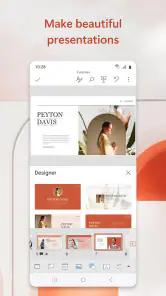
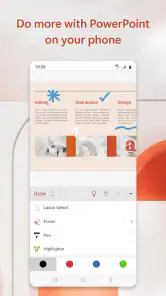
Microsoft PowerPoint for Android og iOS lar deg lage, åpne og redigere presentasjoner direkte på telefonen eller nettbrettet. Du kan legge til tekst, bilder, former og lysbilder, velge blant temaer og vise presentasjonen på skjermen. Appen er nyttig både for å gjøre raske endringer på farten og for å gå gjennom en presentasjon før et møte eller en undervisningstime.
Er Microsoft PowerPoint gratis å laste ned og bruke?
Appen kan lastes ned uten betaling, og flere grunnleggende funksjoner er tilgjengelige gratis. Tilgang til enkelte premiumfunksjoner kan kreve et kvalifisert Microsoft 365-abonnement, og tilgjengeligheten kan variere etter enhet og abonnementstype. Sjekk appens oppføring og vilkårene før du abonnerer, særlig hvis du trenger bestemte redigeringsverktøy eller ekstra skylagring.
Kan jeg redigere PowerPoint-presentasjoner uten internett?
Du kan vanligvis åpne og redigere filer som allerede er lagret på enheten, selv når du ikke har internettilgang. Nettfunksjoner som synkronisering med OneDrive, deling og samtidig samarbeid krever derimot en forbindelse. Endringer du gjør frakoblet, kan synkroniseres når du kommer på nett igjen. Det er lurt å kontrollere at filen er lagret lokalt før du reiser eller arbeider et sted uten dekning.
Kan jeg åpne og dele filer laget i andre versjoner av PowerPoint?
PowerPoint-appen støtter vanlige presentasjonsfiler, blant annet PPTX, og gjør det mulig å åpne filer fra Microsoft 365 og kompatible lagringstjenester. Du kan dele presentasjoner med andre, for eksempel som en lenke eller fil, avhengig av innstillingene og hvor dokumentet er lagret. Oppsett, skrifter, animasjoner eller enkelte avanserte elementer kan likevel vises annerledes på mobil enn på en datamaskin.
Hvilke tillatelser og hensyn til personvern bør jeg være klar over?
PowerPoint kan be om tilgang til funksjoner som filer, bilder, kamera eller mikrofon når du bruker verktøy som setter inn medier eller spiller inn lyd. Du kan vanligvis styre slike tillatelser i enhetens innstillinger, og appen trenger ikke nødvendigvis tilgang før du bruker den aktuelle funksjonen. Hvis du lagrer eller deler presentasjoner via OneDrive, bør du også kontrollere kontoen, delingslenkene og hvem som har tilgang til innholdet.
Fordeler
- Støtter vanlige PowerPoint-filer
- så presentasjoner er enkle å dele.
- Synkronisering via OneDrive gjør det mulig å fortsette arbeidet på flere enheter.
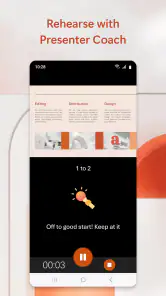
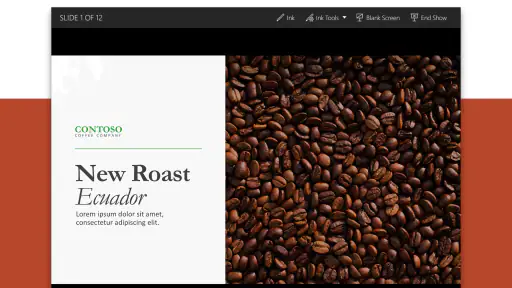
- Presentasjonsmodus gir kontroll over lysbilder og presentasjonsnotater.
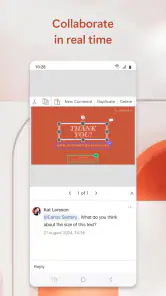
- Samarbeidsfunksjoner gjør det mulig å redigere filer sammen med andre.
- Innebygde maler gjør det raskere å lage presentasjoner med et ryddig utseende.
Ulemper
- Redigering på mobil kan føles trangt
- særlig på små skjermer.
- Flere funksjoner krever et Microsoft 365-abonnement.
- Noen avanserte verktøy er mindre tilgjengelige enn i skrivebordsversjonen.
- Stabil nettilgang er nyttig for synkronisering og samarbeid.
- Komplekse lysbilder kan være vanskelige å finjustere med berøringskontroller.

- Kategori
- Produktivitet
- Versjon
- Varierer etter enhet













