Google Dokumenter
- 422.00
- 4,6
- Installeringer
- 1.00B
- Pris
- Free

Skjermbilder
Analyse av Reviewed
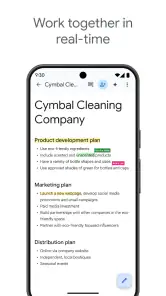
Når flere i samme hjem skal holde orden på en handleliste, en plan for helgen eller et dokument som må ferdigstilles, er det lett å ende med flere versjoner i ulike meldinger. Jeg liker at Google Dokumenter gjør selve teksten til et felles arbeidssted: Du kan skrive og redigere fra mobilen, og andre kan bidra i det samme dokumentet når de har tilgang. Det passer særlig godt til små oppgaver som ellers blir liggende mellom e-post, notater og chat.
Et felles dokument fungerer best når oppgaven er konkret
Et realistisk eksempel er planlegging av en bursdag hjemme. Én person skriver inn tidspunkt og adresse, en annen legger til det som må kjøpes, og den som står for maten kan oppdatere menyen. I stedet for å sende nye skjermbilder hver gang noe endres, kan alle gå tilbake til samme dokument. For en slik oppgave synes jeg dette er mer oversiktlig enn en lang meldingsutveksling.
Det samme opplegget fungerer for en pakkeliste, en enkel ukeplan eller notater fra et møte i borettslaget. Mobilappen er nyttig når jeg må rette en detalj mens jeg er på farten, men jeg ville ikke valgt en liten skjerm til større redigeringsøkter. Lange tekster, omfattende formatering og nøye gjennomgang går som regel raskere på en datamaskin.
Det er også verdt å skille mellom å dele et dokument og å etablere et helt system for koordinering. Dokumenter egner seg til tekst og lister, men erstatter ikke nødvendigvis en kalender for tidsavtaler eller en oppgaveapp for ansvar og påminnelser. Jeg bruker det helst når informasjonen bør kunne leses og oppdateres samlet, ikke når alle trenger automatiske varsler om hvert gjøremål.
Mobilredigering uten å gjøre teksten uoversiktlig
En praktisk vane er å gi dokumentet en tydelig tittel og dele det opp med korte overskrifter før flere begynner å skrive. I en huskeliste kan jeg for eksempel skille mellom «må kjøpes», «allerede ordnet» og «spør først». Det er et lite grep, men det gjør stor forskjell når flere personer legger inn ting på ulike tidspunkt.
På telefonen bør jeg også være bevisst på hva som faktisk trenger formatering. Appen lar meg jobbe med dokumenter, men omfattende layoutarbeid blir fort klønete med berøringsskjerm og et lite tastatur. Til en enkel oversikt er det helt greit; til en rapport med mange detaljer ville jeg startet på en større skjerm og brukt mobilen til mindre rettelser.
Tilgang og kontoer krever litt omtanke
Når et dokument skal brukes av flere, er det lurt å sjekke hvem som har tilgang før man legger inn personlige opplysninger. Et delt dokument kan være praktisk for en handleliste, men det er ikke automatisk riktig sted for informasjon som bare én person bør se. Jeg ville holdt private notater adskilt fra felles planlegging og vært nøye med hvilken konto jeg bruker på en delt enhet.
Dette er særlig relevant hvis en familie eller et kollektiv bruker samme nettbrett. Det at appen åpnes på enheten betyr ikke i seg selv at alle bør arbeide i samme konto eller se de samme dokumentene. Sørg for at hver bruker forstår hvilken konto som er aktiv, og gå ut av den igjen når enheten går videre til noen andre. Det er en enkel grense som forebygger forvirring om hvem som eier eller kan redigere en tekst.
Før jeg deler, tenker jeg gjennom om mottakeren trenger å lese, kommentere eller endre innholdet. Å gi færre rettigheter enn nødvendig er en god standard, særlig for dokumenter med praktiske avtaler eller kontaktinformasjon. Hvis alle i husstanden bare skal hente en ferdig pakkeliste, kan redigering være unødvendig; hvis flere faktisk skal fylle den ut, er samarbeid mer hensiktsmessig.
Samarbeid som tåler små endringer
En styrke ved Google Dokumenter er at det passer til tekst som utvikler seg litt etter litt. Jeg kan lage et førsteutkast, sende det videre og la andre foreslå eller gjøre endringer, i stedet for å behandle hver oppdatering som en ny fil. Det er nyttig når familien diskuterer en plan, fordi selve dokumentet kan bli stedet man vender tilbake til når detaljene endres.
For å unngå at samarbeidet blir rotete, er det smart å avtale hva dokumentet skal brukes til. En enkel regel som «skriv inn forslag under riktig overskrift» er ofte nok. Hvis alle bruker dokumentet som en fri kladdebok, kan viktige opplysninger drukne i gjentakelser. Jeg prøver derfor å rydde opp i ferdige punkter og samle beslutninger øverst eller i en egen del.
Det finnes også situasjoner der en vanlig chat er bedre. Hvis spørsmålet bare er «hvem henter?» eller svaret må komme med én gang, er det unødvendig å åpne et dokument. Omvendt blir chatten fort tungvint når den samme listen må oppdateres gjennom flere dager. Jeg velger verktøy etter hvor lenge informasjonen skal være nyttig, og hvor mange som trenger å redigere den.
Hva yngre brukere og voksne bør tenke på
Appen har aldersmerking PEGI 3, og Google LLC står bak den. Det gjør den relevant også i hjem der barn bruker en telefon eller et nettbrett, men aldersmerkingen er ikke det samme som en garanti for at enhver deling passer for alle. Voksne bør fortsatt forklare forskjellen på et privat dokument og et dokument andre kan åpne, og hjelpe yngre brukere med å forstå hvilke opplysninger de ikke bør legge inn i en felles tekst.
For skolearbeid kan et delt dokument være nyttig når elever skal skrive sammen, eller når en foresatt skal lese gjennom et utkast. Jeg ville likevel sørget for at oppgaven har tydelige rammer: hvem som skriver hva, og om det er greit å endre andres tekst direkte. Appen gjør samarbeid mulig, men gode arbeidsvaner må komme fra brukerne.
Hjemme er det også lurt å unngå å legge inn følsomme detaljer bare fordi et dokument er lett å dele. En middagsplan trenger neppe mer enn retter og dager. Hvis innholdet handler om helse, økonomi eller andre private forhold, bør man vurdere om et felles dokument i det hele tatt er riktig løsning. Den vurderingen er viktigere enn hvor raskt det går å opprette teksten.
Et praktisk valg blant skriveverktøy
Sammenlignet med en enkel notatapp er Google Dokumenter bedre når teksten skal vokse, deles og redigeres av flere. Sammenlignet med et regneark er det mer naturlig for forklaringer, planer og sammenhengende tekst, mens tabellbaserte oversikter kan være lettere å lese i et regneark. Og sammenlignet med å sende filer fram og tilbake, gir et felles dokument færre kopier å holde styr på.
Det betyr ikke at det alltid er best. Hvis jeg bare vil lagre en kort privat påminnelse, er en rask notatløsning ofte enklere. Hvis oppgaven krever avansert sidelayout, presis utskrift eller mange detaljerte tabeller, foretrekker jeg et mer omfattende skriveverktøy på datamaskin. Mobilappen er sterkest når tilgjengelighet og samarbeid veier tyngre enn finjustering av utseendet.
Som en gratis produktivitetsapp fra Google LLC har den en lav terskel for å prøves ut. Den har en gjennomsnittsvurdering på 4,6 basert på rundt 2,9 millioner vurderinger, og er installert over én milliard ganger. Den ble lansert 30. april 2014. Slike tall sier noe om hvor utbredt den er, men de avgjør ikke om arbeidsmåten passer akkurat din husholdning.
Min vurdering for hjem med delt utstyr
Google Dokumenter er et godt valg når flere trenger å bidra til den samme teksten, og når innholdet må være enkelt å finne igjen etter at en chat har gått videre. Jeg ville særlig anbefalt den til familier, bofellesskap og små grupper som lager planer, lister eller utkast sammen. Den største gevinsten kommer ikke fra avanserte funksjoner, men fra å ha én versjon som alle vet hvor de finner.
Jeg ville vært mer tilbakeholden hvis brukerne deler én konto uten klare grenser, hvis dokumentene inneholder private opplysninger, eller hvis oppgaven først og fremst handler om påminnelser og tidsstyring. Da kan en annen løsning være tryggere eller mer praktisk. For et hjem som kan holde kontoer og deling ryddig, er dette likevel et enkelt verktøy å ta i bruk. Det fungerer best når dokumentet har et tydelig formål, tilgang gis med omtanke, og man ikke forventer at en skriveapp skal løse all koordinering alene.
Google Dokumenter Ofte stilte spørsmål
Hva er Google Dokumenter, og hva kan jeg bruke appen til?
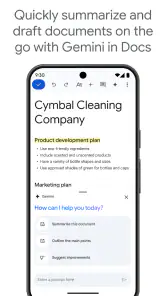
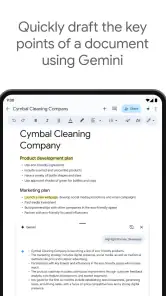
Google Dokumenter er en app for å opprette, redigere og lese tekstdokumenter på mobil eller nettbrett. Du kan skrive alt fra notater og skoleoppgaver til rapporter og brev, formatere innholdet og sette inn blant annet lenker og bilder. Dokumenter lagres vanligvis i Google Disk, slik at du kan åpne dem på andre enheter når du logger på den samme Google-kontoen.
Må jeg ha internett for å bruke Google Dokumenter?
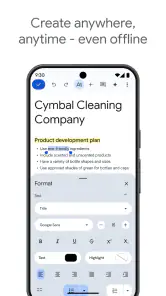
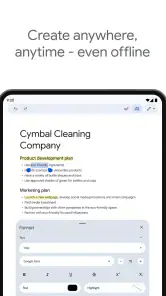
Du trenger ikke alltid en aktiv internettforbindelse. Med appens frakoblet-funksjon kan du gjøre bestemte filer tilgjengelige uten nett og fortsette å redigere dem. Endringene synkroniseres med Google-kontoen når enheten kommer på nett igjen. Du må imidlertid ha internett for å samarbeide direkte med andre, synkronisere oppdateringer og få tilgang til filer som ikke er lagret for bruk uten nett.
Kan flere personer redigere det samme dokumentet samtidig?
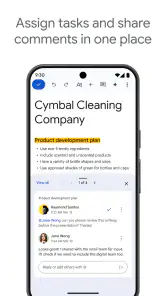
Ja. Du kan dele et dokument med andre og velge om de skal kunne redigere, kommentere eller bare lese det. Når flere samarbeider, vises endringer fortløpende, og kommentarer kan brukes til spørsmål og tilbakemeldinger. Du kan også tilbakekalle tilgang senere. Kontroller delingsinnstillingene før du sender en lenke, siden personer med lenketilgang kan få innsyn eller redigeringsmuligheter avhengig av valgene dine.
Er Google Dokumenter gratis, og trenger jeg en Google-konto?
Google Dokumenter kan brukes uten ekstra betaling med en Google-konto, og appen fungerer sammen med lagringsplassen i Google Disk. Kontoen gir deg mulighet til å lagre, synkronisere og dele dokumenter. Enkelte brukere kan trenge mer lagringsplass enn det som følger med kontoen, og tilleggstjenester eller utvidet lagring kan koste penger. Sjekk kontoinnstillingene og vilkårene for eventuelle kostnader før du oppgraderer.
Kan jeg åpne og dele dokumenter i Word-format med Google Dokumenter?
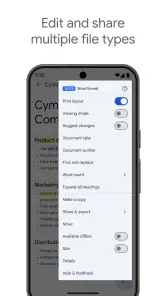
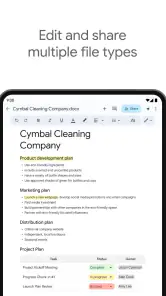
Ja. Appen kan åpne og redigere mange Microsoft Word-filer, inkludert vanlige DOCX-dokumenter, og du kan eksportere eller dele filer i ulike formater. Formatering kan likevel endre seg når et dokument flyttes mellom programmer, særlig hvis det bruker spesielle skrifttyper, oppsett eller funksjoner. Hvis nøyaktig sideoppsett er viktig, bør du kontrollere den ferdige filen i mottakerens program før du sender eller skriver den ut.
Fordeler
- Enkelt å dele dokumenter og samarbeide med andre i sanntid.
- Automatisk lagring gjør det lett å unngå å miste endringer.
- Fungerer på mobil
- nettbrett og datamaskin.
- Kan åpne og redigere Microsoft Word-filer.
- Taleinntasting kan være praktisk når du vil skrive uten tastatur.
Ulemper
- Noen funksjoner krever internettilgang for å fungere best.
- Offlinebruk må klargjøres på forhånd for aktuelle dokumenter.
- Formateringen kan endre seg når filer åpnes i andre programmer.
- Avanserte oppsettverktøy er mindre omfattende enn i enkelte skriveprogrammer.
- Samarbeid krever at du deler dokumentet med riktige tilgangsinnstillinger.
- Kategori
- Produktivitet
- Versjon
- Varierer etter enhet













