Google Regneark
- 190.00
- 4,7
- Installasjoner
- 1.00B
- Pris
- Free
Skjermbilder
Analyse av Reviewed
Jeg bruker regneark helst når de skal gjøre en arbeidsflyt enklere, ikke når de blir enda et sted å samle rot. Google Regneark fungerer godt som en mobil del av et større system: Jeg kan registrere tall mens jeg er ute, rydde i dem senere og fortsette på samme ark når jeg har en større skjerm. Det passer særlig godt til budsjetter, planlegging og lister som endrer seg underveis.
Dette er en produktivitetsapp fra Google LLC, og den er gratis å bruke. Den har en gjennomsnittsvurdering på 4,7 basert på rundt 2,6 millioner vurderinger og er installert over én milliard ganger. Aldersmerkingen er PEGI 3. At så mange bruker den, gjør den lett å vurdere som et kjent verktøy, men anbefalingen min avhenger først og fremst av arbeidsmåten din: Den er sterk når informasjon kan organiseres i rader og kolonner, og mindre behagelig når oppgaven krever lange tekster eller komplisert analyse.
Bygg en arbeidsflyt som holder seg ryddig
Jeg bruker denne delen til å knytte arket til en vane som fortsatt fungerer når hverdagen blir travel. En kort, fast gjennomgang kan være mer verdifull enn stadig å finpusse oppsettet: Da ser jeg hva som er utdatert, og hva som faktisk trenger oppmerksomhet. Særlig når flere bidrar, blir tydelige forventninger en del av selve arbeidsflyten.
Begynn med spørsmålet arket skal svare på
Før jeg lager et ark på mobilen, bestemmer jeg hva jeg vil kunne finne raskt senere. Skal jeg sammenligne utgifter, følge opp hvem som har svart, eller huske hvilke varer som mangler? Et ark blir fort tungvint hvis hver idé får sin egen kolonne. På en liten skjerm merkes det ekstra godt, fordi det blir vanskeligere å orientere seg når jeg må sveipe sideveis.
For en enkel oversikt holder det ofte med noen få kolonner, for eksempel dato, beskrivelse, beløp og status. Jeg prøver også å bruke én rad per hendelse i stedet for å samle flere ting i samme celle. Det kan virke pirkete, men gjør sortering og opprydding langt enklere. En god regel er å utforme arket slik at det fortsatt gir mening når du har glemt hvorfor du opprettet det.
Appen er best når arket har et tydelig formål. Jeg ville ikke valgt den som hovedsted for løse tanker, lange møtereferater eller prosjektnotater med mange avsnitt. Slike ting passer bedre i et dokument eller en notatapp; regnearket kan heller holde styr på ansvarlig, frist og status. Det hindrer at et nyttig verktøy blir en uoversiktlig samling av alt mulig.
Bruk mobilen til å fange opp små detaljer
På telefonen opplever jeg regnearket som et praktisk sted å legge inn en opplysning mens den er fersk. Tenk deg at du handler inn til en felles middag: Du kan registrere hva du kjøpte og hva det kostet mens kvitteringen ligger foran deg. Senere kan du gå gjennom listen og finne ut hvem som skal betale hva. Gevinsten er ikke at telefonen erstatter en arbeidsstasjon, men at færre små detaljer forsvinner.
Mer fra redaksjonen

 The Weather Channel
: Når værvarsler blir en nyhetsstrøm
En værapp skal hjelpe deg med det neste kvarteret, ikke bare vise pene solsymboler. Her er styrken, støyen og de overraskende begrensningene ved The Weather Channel.

 Brain Test: Tricky Puzzles
 – slik avslører du fellene og løser nivåene smartere
Ikke trykk deg gjennom på måfå. Med noen enkle vaner blir de korte gåtene skarpere, morsommere og langt mindre avhengige av hint.

 Google Nyheter
 på Android: Praktisk, personlig og ikke nøytral
Android gjør nyhetslesing mer sømløs og personlig. Det gir Google Nyheter en tydelig plass i dagsrytmen, men også større makt over hva som havner foran deg.

 Likee-Live, Chat & Party Games
Likee vil gjøre korte videoer til en vane – og oppmerksomhet til valuta
Likee samler korte klipp, direktesendinger og samtaler i én app. Det gjør den lett å bli værende i – og viser hvor mye makt en mobilplattform får gjennom vaner og distribusjon.

 Google Earth
 gjør verden til en vane
En digital jordklode gjør mer enn å vise veien. Google Earth lar oss reise med blikket, og sier noe om hvordan nysgjerrighet har fått plass i hverdagen.

 CapCut: Photo & Video Editor
CapCut gjør mobilredigering lett å begynne med og verdt å fullføre
Fra raske klipp til små fortellinger: CapCut gjør mobilredigering lett å begynne med, uten å skjule hvor mye kontroll som ligger under overflaten.
Siste nytt



En nyttig arbeidsdeling er å gjøre raske registreringer på mobilen og større endringer når du har bedre plass og tid. Jeg vil gjerne kontrollere formler og justere oppsett på en større skjerm hvis arket blir avansert. Mobilen fungerer derimot fint til å fylle inn en rad, rette en feil eller kontrollere en verdi. Denne grensen er mer behagelig enn å prøve å gjøre enhver regnearkjobb med tomlene.
Et godt mobilgrep er å holde inntastingen enkel. Hvis du vet at du skal registrere utgifter mens du er på farten, bør arket være tydelig nok til at du ikke må stoppe opp og tolke overskriftene for hver rad. Jeg ville også brukt en egen kolonne for kommentarer fremfor å pakke forklaringer inn sammen med beløpet. Det gjør det lettere å føre informasjonen raskt uten å gjøre selve tallene vanskeligere å sammenligne.
Gjør opplysningene enkle å forstå senere
En oversikt fungerer bare hvis jeg forstår den også etter en travel uke. Derfor gir jeg kolonnene konkrete navn og holder samme type informasjon i samme kolonne. Hvis beløp blandes med kommentarer, eller datoer skrives på flere ulike måter, blir det vanskeligere å sammenligne oppføringer. Det er ikke en avansert funksjon, men slike små valg avgjør om et ark blir brukt videre.
Jeg anbefaler også å skille mellom data og forklaringer. Legg selve beløpet i en beløpskolonne, og bruk en egen notatkolonne til kontekst som «refusjon» eller «delt med to». Da kan du lese arket menneskelig uten å gjøre tallene vanskeligere å arbeide med. Dette er særlig nyttig for et husholdningsbudsjett eller en utgiftsoversikt som flere personer skal forstå.
Et konkret grep er å opprette en enkel statuskolonne for oppgaver som må følges opp, med tydelige verdier som «venter», «pågår» og «ferdig». Jeg unngår å finne på nye varianter hver gang, som «nesten klar» eller «snart ferdig», fordi det gjør oversikten mindre konsekvent. Når du senere vil se hva som fortsatt gjenstår, er faste betegnelser lettere å skanne enn fritekst.
Når listen vokser, kan det også være nyttig å tenke på hvordan du kommer til å lete. En kolonne med korte, konsekvente verdier er lettere å skanne enn en rekke nesten like formuleringer. For eksempel kan du bestemme på forhånd om du skriver etternavn først, eller om du bruker samme navneform på alle oppføringene. Slike valg virker små ved oppstart, men sparer deg for frustrasjon når du skal finne én bestemt post blant mange.
Gjør oppdatering til en liten vane
Jeg får mer ut av appen når jeg bestemmer meg for når arket skal oppdateres. For et personlig budsjett kan det være etter et kjøp eller ved en fast ukentlig gjennomgang. For en dugnadsliste kan det være når noen melder seg på eller tar en oppgave. Uten en slik rutine blir arket gjerne et øyeblikksbilde som gradvis slutter å stemme.
En ukentlig gjennomgang trenger ikke å bli en stor administrasjonsøkt. Jeg ser etter tomme felt, retter åpenbare skrivefeil og kontrollerer om statusene fortsatt er riktige. Hvis tallene skal brukes til en beslutning, sjekker jeg også at oppsummeringen faktisk bygger på de radene jeg mener å ta med. Det er en god vane fordi feil i et regneark ofte ser ryddige ut helt til noen handler på dem.
Jeg prøver dessuten å ikke gjøre mobilarket avhengig av at jeg husker skjulte regler. Hvis en beregning er viktig, bør det være tydelig hvilke celler som fylles inn, og hvilke som regner ut et resultat. Når arket har flere formler, er det lurt å teste det med noen få eksempelrader før man stoler på det. Dette lille kontrollsteget kan spare tid når andre etter hvert bruker arket også.
En rutine blir lettere å holde hvis den har et klart sluttpunkt. Jeg kan for eksempel bruke gjennomgangen til å bekrefte at oppføringer er ført, lukke oppgaver som faktisk er ferdige og notere hva som må følges opp neste gang. Målet er ikke å gjøre regnearket perfekt, men å sørge for at det fortsatt kan brukes til den avgjørelsen eller oversikten jeg laget det for.
Avtal hvordan andre skal bruke arket
Regneark er ofte nyttige fordi flere kan forholde seg til den samme oversikten. I praksis bør man likevel avtale hvem som endrer hva. Hvis alle skriver inn informasjon på forskjellige måter, blir det fort behov for opprydding. Jeg ville derfor brukt klare kolonneoverskrifter og forklart kort hvilke felt hver person skal fylle ut, særlig når arket brukes til en felles plan eller arbeidsliste.
Det er også verdt å tenke gjennom om alle som skal se arket, trenger å endre det. En delt oversikt for en tur kan for eksempel ha noen få personer som oppdaterer kostnader, mens resten først og fremst trenger å lese planen. Selve verktøyet kan ikke erstatte en slik avtale mellom brukerne. Den praktiske kvaliteten kommer både fra arket og fra hvordan gruppen bruker det.
Hvis en gruppe har ulike vaner for hvordan de beskriver ting, kan det være lurt å vise ett eksempel på en riktig utfylt rad. Det gir mer presis veiledning enn en lang forklaring og gjør det enklere å holde opplysningene sammenlignbare. Jeg ville også avklart hvem som rydder opp i feil eller foreldede oppføringer; ellers blir felles ansvar fort til at ingen føler seg ansvarlig.
Se når mobilen ikke er riktig arbeidsflate
Den største begrensningen for meg er skjermplassen. Et ark med mange kolonner eller lange celleverdier krever stadig sveiping, og det blir lett å redigere feil felt. Hvis jeg bare skal kontrollere én post, går det greit. Hvis jeg må sammenligne flere områder, endre strukturen eller følge en rekke formler, foretrekker jeg en større skjerm.
Det er også lett å tro at et regneark automatisk er riktig fordi resultatet vises pent. En formel kan dekke feil område, en ny rad kan bli oversett, eller en uheldig sortering kan gjøre sammenhengen mindre tydelig. Jeg bruker derfor ikke appen ukritisk til tall som får viktige følger. Før jeg deler en oppsummering eller baserer en avgjørelse på den, kontrollerer jeg både inndataene og hvordan resultatet er satt sammen.
For mer avansert analyse er et spesialisert verktøy ofte bedre. Hvis arbeidet krever omfattende modellering, mange avhengige beregninger eller nøye rapportering, kan mobilappen føles som feil sted å gjøre hovedjobben. På samme måte er en enkel oppgaveliste lettere når det eneste du trenger, er å krysse av gjøremål. Jeg velger regneark når relasjonene mellom opplysningene betyr noe, ikke bare fordi alt kan presses inn i celler.
Jeg ville også vært forsiktig med å bygge en komplisert arbeidsflyt rundt et ark som bare én person forstår. Hvis andre ikke kan se hva som skal fylles inn, eller hvordan resultatet blir til, blir oversikten sårbar når den personen ikke er tilgjengelig. Da er det verdt å forenkle oppsettet eller velge et verktøy som passer bedre til arbeidsmåten gruppen allerede har.
Velg verktøy etter typen oversikt
Sammenlignet med papir er appen lettere å holde oppdatert når tall eller status endrer seg, og det blir enklere å finne igjen en bestemt oppføring i en voksende oversikt. Papir kan likevel være raskere for en kort liste du bare trenger én gang, eller når du vil skissere en idé uten å tenke på kolonner og formatering. Det ene trenger ikke alltid å erstatte det andre.
Sammenlignet med en notatapp er regnearket mer strukturert, men også mindre naturlig for fritekst. En notatapp passer bedre når sammenhengen er viktigere enn sammenligning, mens Google Regneark kommer til sin rett når du vil se flere like poster samlet. Sammenlignet med en dedikert prosjekt- eller økonomiapp får du en fleksibel tabell, men du må selv bygge opp og vedlikeholde oppsettet. Fleksibiliteten er en styrke for noen og en ekstra byrde for andre.
For en liten gruppe som organiserer en tur, kan et regneark være en mellomting mellom spredte meldinger og et omfattende prosjektverktøy: Det samler kostnader, ansvar og status i et format alle kan skumme. Men hvis arbeidet først og fremst handler om samtaler, påminnelser eller oppgaver med mange avhengigheter, kan et dedikert verktøy gi tydeligere rammer. Jeg ville valgt det ut fra hva gruppen må gjøre hver dag, ikke bare ut fra hvor mye som lar seg føre i en tabell.
Hvem får mest ut av det?
Jeg synes appen passer best for studenter som følger frister og utgifter, små grupper som trenger en delt oversikt, og enkeltpersoner som vil holde orden på budsjetter, lager eller planer uten å starte med et mer omfattende system. Den er også fin for deg som allerede bruker regneark på andre enheter og vil kunne gjøre små oppdateringer når du ikke sitter ved skrivebordet.
Den kan være særlig nyttig når du trenger at flere like opplysninger skal kunne sammenlignes over tid. En enkel oversikt over husholdningsutgifter kan for eksempel hjelpe deg å se mønstre som er vanskelige å oppdage når kvitteringer og løse notater ligger hver for seg. For at det skal fungere, må du føre postene på en konsekvent måte og gå gjennom dem med jevne mellomrom; selve tabellen gjør ikke oppfølgingen for deg.
Jeg ville vært mer tilbakeholden hvis du misliker tabeller, trenger at en oppgaveliste skal føles umiddelbar, eller vet at du ikke kommer til å oppdatere informasjonen jevnlig. Appen løser ikke problemet med en uavklart arbeidsflyt; den kan tvert imot gjøre det tydeligere at ingen har ansvar for å holde oversikten i orden. I så fall kan en enklere liste eller en fast avtale om hvem som følger opp, være et bedre første steg.
For en som aldri har brukt regneark, ville jeg begynt med én liten oversikt og noen få kolonner framfor å prøve å lage et komplett system fra første dag. Hvis det er lett å fylle ut og lett å forstå ved neste gjennomgang, kan du bygge videre. Hvis du stadig lurer på hvor informasjonen hører hjemme, er det et tegn på at strukturen eller verktøyvalget bør endres.
En fleksibel del av et større system
Google Regneark har vært tilgjengelig siden 30. april 2014, og er fortsatt et fornuftig valg fordi det lar meg gjøre enkle registreringer uten å låse meg til én bestemt type oversikt. Jeg anbefaler det ikke som stedet for absolutt alt, men som en fleksibel del av et ryddig system: Fang opp opplysninger når de oppstår, bruk faste kolonner, og sett av tid til å kontrollere arket. Da får mobilen en nyttig rolle uten at småoppgavene tar over hele arbeidsdagen.
Min konklusjon: Velg appen når informasjonen skal sammenlignes, telles eller følges over tid. Velg noe enklere når du bare trenger en kort huskeliste, og bruk en større skjerm når arket blir komplisert. At den er gratis, gjør det lett å prøve, men den virkelige gevinsten kommer fra en gjennomtenkt rutine, ikke fra å lage flest mulig regneark.
Google Regneark Ofte stilte spørsmål
Hva er Google Regneark, og hva kan jeg bruke appen til?
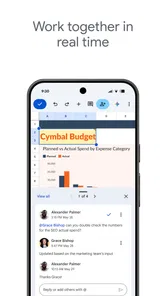
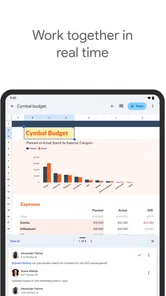
Google Regneark er Googles app for å opprette, redigere og organisere regneark på mobil eller nettbrett. Du kan bruke den til alt fra budsjetter og gjøremålslister til datatabeller og beregninger med formler. Appen støtter samarbeid, slik at flere kan arbeide i samme regneark, og endringer lagres vanligvis automatisk i Google Disk.
Er Google Regneark gratis å laste ned og bruke?
Appen kan lastes ned og brukes uten kostnad med en Google-konto, og grunnleggende regnearkfunksjoner er tilgjengelige uten et betalt abonnement. Enkelte organisasjoner kan ha egne tilgangsregler, og ekstra lagringsplass eller andre Google-tjenester kan kreve betaling. Sjekk derfor kontoen og abonnementsvilkårene dine hvis du planlegger å lagre mange filer eller bruke tjenesten i en bedrift.
Kan jeg bruke Google Regneark uten internettilgang?
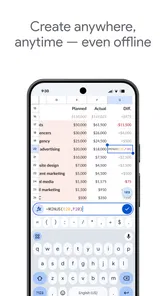
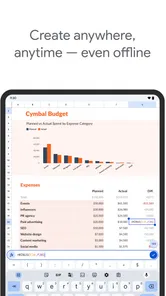
Ja, du kan gjøre utvalgte regneark tilgjengelige for bruk uten nett ved å aktivere frakoblet tilgang mens du er tilkoblet internett. Da kan du åpne og redigere filene uten forbindelse, og endringene synkroniseres når du kommer på nett igjen. Tilgangen gjelder ikke nødvendigvis alle filer automatisk, så det er lurt å kontrollere at nødvendige regneark er klargjort på forhånd.
Hvordan fungerer samarbeid og deling i Google Regneark?
Du kan dele et regneark med bestemte personer eller opprette en delingslenke, og velge om mottakerne kan se, kommentere eller redigere innholdet. Flere kan jobbe i samme fil samtidig, og endringer vises fortløpende når de er på nett. Vær nøye med tilgangsvalgene før du deler, særlig hvis arket inneholder personopplysninger, økonomiske data eller annen sensitiv informasjon.
Kan jeg åpne Excel-filer i Google Regneark, og hvilke tillatelser bør jeg tenke på?
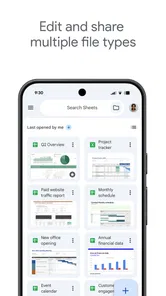
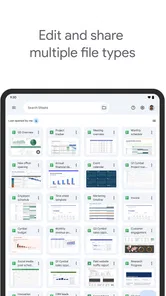
Google Regneark kan åpne og redigere mange Microsoft Excel-filer, slik at du kan arbeide videre med dem og eventuelt eksportere dem i et Excel-format. Formatering, enkelte formler eller avanserte funksjoner kan oppføre seg annerledes enn i Excel, så kontroller viktige ark etter konvertering. Appen kan også behandle filer og kontoinformasjon gjennom Google-tjenester; les personvern- og kontoinnstillingene hvis dette er viktig for deg.
Fordeler
- Flere kan redigere samme regneark samtidig og se endringer fortløpende.
- Endringer lagres automatisk på Google-kontoen din.
- Fungerer på mobil og nettbrett, og kan også brukes i nettleseren.
- Støtter Excel-filer, så du kan åpne og dele vanlige .xlsx-dokumenter.
- Du kan laste ned utvalgte regneark for bruk uten nett.
Ulemper
- Enkelte funksjoner er mindre oversiktlige på en liten mobilskjerm.
- Redigering uten nett krever at filen er gjort tilgjengelig på forhånd.
- Avanserte oppgaver kan være enklere å utføre i skrivebordsversjonen.
- Samarbeid og synkronisering fungerer best med stabil internettilkobling.
- Du trenger en Google-konto for å lagre og synkronisere filer i Google Disk.