Microsoft Copilot
- 733.00
- 4,3
- Installeringer
- 1.00B
- Pris
- Free

Skjermbilder
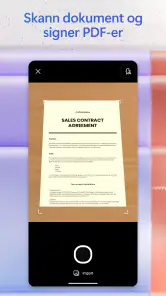
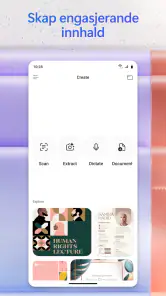
Analyse av Reviewed
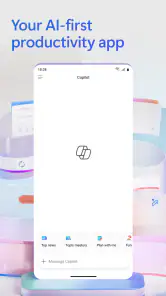
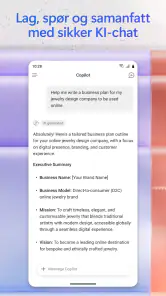
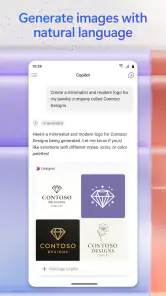
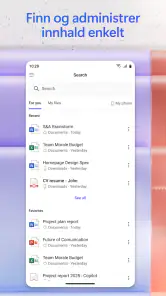
Det første jeg ville gjort med Microsoft Copilot, er å gi den en liten, konkret oppgave – ikke å forvente at den skal forstå hele hverdagen min uten forklaring. Appen samler Microsofts AI-assistent med innganger til Word, Excel og flere verktøy, så den kan være nyttig både når jeg trenger hjelp til å formulere noe, og når jeg vil komme videre med en enkel arbeidsoppgave. Den beste starten er likevel å holde forventningene nøkterne: Copilot kan gjøre et førsteutkast lettere, men jeg må fortsatt lese, kontrollere og tilpasse resultatet.
Hva du kan forvente av Copilot
Dette er en gratis produktivitetsapp fra Microsoft Corporation, tilgjengelig for Android. Den har en gjennomsnittlig vurdering på 4,3 og mer enn én milliard installasjoner, noe som viser at den brukes bredt, men ikke nødvendigvis at den passer like godt for alle. Aldersmerkingen er PG-klassifisering. For meg er den mest nyttig som et praktisk sted å be om hjelp med tekst, ideer og andre avgrensede oppgaver – ikke som en erstatning for alle appene jeg allerede bruker.
Det er nyttig å skille mellom selve assistenten og Microsofts øvrige verktøy. At Word og Excel er en del av appens univers, betyr ikke at hver mobiloppgave automatisk blir like behagelig som på en datamaskin. På en liten skjerm kan det være raskere å få hjelp til å planlegge et dokument enn å redigere et omfattende regneark. Jeg ser derfor på Copilot som en inngang til Microsofts produktivitetsverktøy og en samtalebasert hjelper, ikke som en komplett mobil arbeidsstasjon.
Et godt første forsøk kan være å be om et utkast til en kort e-post, en oversikt over punkter til et møte eller en enklere forklaring av et tema. Slike oppgaver gir et svar jeg kan vurdere med én gang. Hvis jeg ber om noe vagt, får jeg lettere et generelt resultat; hvis jeg beskriver mottaker, formål og ønsket tone, er det enklere å se om assistenten faktisk sparer meg tid.
Fra installasjon til første nyttige svar
Når jeg åpner appen for første gang, ville jeg valgt én oppgave jeg allerede vet at jeg skal gjøre. For eksempel: «Hjelp meg med et vennlig, kort svar på denne invitasjonen. Jeg kan ikke komme, men vil gjerne foreslå en annen dag.» Det gir Copilot tydelige rammer uten at jeg trenger å finne på en avansert kommando. Jeg leser utkastet, retter eventuelle formuleringer som ikke høres ut som meg, og kopierer bare det jeg faktisk vil bruke.
Dette er en bedre prøve enn å spørre «Hva kan du gjøre?» og håpe at et bredt svar forklarer alt. En liten oppgave viser både hvor godt assistenten forstår instruksjonen, og hvor mye etterarbeid jeg må gjøre. Hvis første forsøk bommer, kan jeg presisere én ting av gangen: kortere, mer formelt eller med en tydeligere avslutning. Det er ofte mer effektivt enn å starte hele forespørselen på nytt.
En hverdagslig situasjon kan være å sitte på bussen og komme på at jeg må sende en oppdatering til en kollega. Jeg kan be om et kort utkast med de viktigste punktene, kontrollere at ingen detaljer er lagt til, og deretter tilpasse teksten før jeg sender den. Den avgjørende vanen er å behandle svaret som et forslag, særlig når det gjelder navn, datoer, avtaler eller andre opplysninger som må være riktige.
Et lite, men nyttig arbeidsknep er å skille mellom å få hjelp til å tenke og å få tekst som er klar til bruk. Jeg kan først be om tre mulige vinkler på en melding, velge én og deretter be om et utkast i riktig tone. Slik beholder jeg kontrollen over innholdet i stedet for å godta første formulering bare fordi den ser ferdig ut. Det er også en god måte å oppdage om oppgaven egentlig trenger menneskelig vurdering, ikke bare rask tekstproduksjon.
Første oppsett uten unødvendig styr
Jeg ville begynt med å åpne appen og se hvilke innloggings- eller tilgangsvalg den faktisk ber meg ta, før jeg knytter arbeidsflyten min til den. Det er særlig lurt hvis jeg bare vil prøve en enkel skriveoppgave: først finne ut om opplevelsen passer, deretter avgjøre om det er verdt å bruke den til mer. Jeg ville også unngått å lime inn sensitivt innhold i en assistent med mindre jeg hadde vurdert om det er passende å dele akkurat den informasjonen.
Hvis planen er å bruke Microsofts dokumentverktøy videre, bør jeg tenke gjennom hvor arbeidet skal ende. Et utkast i en samtale er ikke det samme som et ferdig dokument i Word eller et regneark som er klart for andre. Før jeg bygger en vane rundt appen, tester jeg derfor overgangen mellom hjelpen jeg får og verktøyet der jeg faktisk skal fullføre jobben. Det forebygger den vanlige skuffelsen der et godt svar likevel skaper ekstra kopiering og opprydding.
Det finnes kjøp i appen, med beløp fra 3 kroner til 2 589 kroner ved fakturering via Play. Siden selve appen er gratis, ville jeg startet uten å kjøpe noe og først undersøkt om gratisbruken dekker oppgaven min. Hvis en betalingsmulighet dukker opp, leser jeg hva den gjelder før jeg fortsetter. For en person som bare trenger sporadisk hjelp til å skrive eller sortere ideer, er det fornuftig å vurdere nytten i praksis før man bruker penger.
Hvor det er lett å bli forvirret
En vanlig misforståelse er å tolke et velformulert svar som et korrekt svar. Copilot kan lage tekst som høres overbevisende ut, men jeg kontrollerer alltid konkrete fakta før jeg sender eller publiserer noe. Det gjelder spesielt oppsummeringer av informasjon jeg selv har skrevet inn: en ryddig formulering kan skjule at en viktig reservasjon eller detalj har falt bort.
En annen kilde til forvirring er å forvente at assistenten automatisk kjenner konteksten fra alle Microsoft-appene mine. Jeg gir den heller den informasjonen som er nødvendig for den aktuelle oppgaven, og sjekker hvor resultatet faktisk lagres eller må kopieres. Når jeg spør om hjelp til et regneark, for eksempel, bør jeg beskrive hva jeg vil finne ut av og kontrollere regnestykket i Excel dersom tallet skal brukes videre. En samtale er ikke i seg selv en kontroll av arbeidsboken.
Jeg ville også vært forsiktig med å gi en lang forespørsel med mange mål samtidig. Be først om en disposisjon eller en kort oppsummering, og bygg videre når retningen er riktig. Det gjør det enklere å oppdage misforståelser tidlig. Hvis svaret går i feil retning, er det ofte best å korrigere premisset tydelig, ikke bare be om «bedre» tekst.
Versjon 16.0.20520.20020 er den nåværende versjonen, men appen kan utvikle seg over tid. Derfor ville jeg ikke basert en viktig rutine på at en bestemt knapp eller arbeidsflyt alltid ser lik ut. Det praktiske rådet er enkelt: prøv oppgaven du faktisk vil bruke appen til, og vurder opplevelsen på enheten din, fremfor å anta at funksjoner du kjenner fra en annen Microsoft-app fungerer identisk her.
Når et annet verktøy passer bedre
Copilot er et godt valg når jeg vil komme raskt i gang med en tekst, utforske formuleringer eller få struktur på en idé. Hvis jeg allerede skriver i Word eller arbeider med tall i Excel, kan det derimot være mer naturlig å fullføre jobben i det relevante programmet. For grundig redigering, presis formatering eller arbeid med mange regnearkdetaljer foretrekker jeg et verktøy laget for selve dokumentet, ikke en samtale som mellomledd.
Sammenlignet med vanlige skrive- og notatapper er forskjellen at Copilot kan bidra med forslag og omformuleringer, mens en enkel notatapp først og fremst lar meg lagre det jeg selv skriver. Det gjør Copilot mer aktiv, men også mindre egnet hvis jeg bare vil ha en rask, forutsigbar plass til sjekklister og notater. Sammenlignet med andre AI-assistenter er Microsoft-tilknytningen en naturlig fordel for dem som allerede bruker Word og Excel, men det er ikke automatisk en fordel for noen som arbeider mest i andre økosystemer.
Den passer dårligere for deg som trenger svar uten å kontrollere dem, som vil ha full kontroll over hver eneste formulering fra første stund, eller som helst vil holde alle oppgaver i én tradisjonell app. Den er heller ikke nødvendigvis den raskeste veien til en liten oppgave hvis du allerede har et dokument åpent og vet nøyaktig hva du skal endre. I slike tilfeller kan direkte redigering være både enklere og mer oversiktlig.
Et fornuftig neste steg
Etter den første vellykkede oppgaven ville jeg prøvd Copilot på én tilbakevendende, lavrisikoaktivitet: å lage et møtereferat fra mine egne punkter, foreslå en tydeligere e-post eller gjøre en lang beskjed lettere å skumme. Jeg ville sammenlignet tiden det faktisk tar, inkludert kontroll og retting, med måten jeg vanligvis gjør det på. Hvis appen bare flytter arbeidet fra skriving til opprydding, er gevinsten liten; hvis den hjelper meg forbi den tomme siden, er den mer verdifull.
Microsoft Copilot er altså best når jeg bruker den som en hjelpsom medspiller med tydelige rammer. Den er gratis å komme i gang med, og den brede bruken – mer enn 9,3 millioner vurderinger – gjør den lett å finne, men popularitet alene avgjør ikke om arbeidsflyten passer meg. Min anbefaling er å teste én konkret oppgave, kontrollere resultatet og først deretter utvide bruken. Da får du en realistisk følelse av hva appen bidrar med, uten å overlate viktige avgjørelser til et automatisk utkast.
Microsoft Copilot Ofte stilte spørsmål
Hva er Microsoft Copilot, og hva kan jeg bruke appen til?
Microsoft Copilot er en AI-assistent for mobil som kan hjelpe med spørsmål, idéarbeid, tekstutkast, oppsummeringer og andre oppgaver. Du kan skrive inn en forespørsel eller, der funksjonen er tilgjengelig, bruke tale eller bilder. Svarene kan være nyttige som utgangspunkt, men kvaliteten varierer med spørsmålet og informasjonen som finnes. Kontroller derfor viktige fakta før du bruker dem.
Er Microsoft Copilot gratis, eller kreves det et abonnement?
Copilot kan brukes uten betaling til en rekke vanlige oppgaver, men tilgjengelige funksjoner, brukskvoter og modelltilgang kan endres over tid og variere mellom kontoer og områder. Enkelte Microsoft-tjenester eller funksjoner kan kreve et eget abonnement eller en jobb- eller skolekonto. Se vilkårene og prisinformasjonen i appen eller appbutikken før du abonnerer, slik at du vet hva som faktisk er inkludert.
Må jeg logge inn for å bruke Microsoft Copilot?
Kravet om innlogging kan avhenge av funksjonen, appversjonen og hvordan Copilot tilbys der du befinner deg. En Microsoft-konto kan gi tilgang til flere muligheter og gjøre det enklere å synkronisere eller finne igjen samtaler, mens enkelte grunnleggende funksjoner kan være tilgjengelige uten innlogging. Hvis du bruker en jobb- eller skolekonto, kan organisasjonens administrator styre hvilke funksjoner og data som er tillatt.
Hvordan håndterer Microsoft Copilot personopplysninger og samtalene mine?
Når du skriver til Copilot, kan forespørslene dine og innholdet du deler, behandles for å levere tjenesten. Hvilke data som lagres, brukes eller kan slettes, avhenger blant annet av kontotype, innstillinger og Microsofts gjeldende personvernvilkår. Unngå å dele passord, betalingsopplysninger, helsedata eller annen sensitiv informasjon. Les personvernerklæringen og kontroller tilgjengelige data- og historikkinnstillinger før bruk.
Er svarene og bildene fra Microsoft Copilot alltid riktige og trygge å bruke?
Nei. Copilot kan gi svar som virker overbevisende, men som inneholder feil, mangler kontekst eller bygger på utdatert informasjon. Bruk derfor pålitelige kilder til å kontrollere råd og fakta, særlig når det gjelder helse, økonomi, juss eller sikkerhet. Innhold som genereres, bør også gjennomgås før publisering eller deling. Følg dessuten Microsofts vilkår og kontroller rettigheter før du bruker genererte bilder eller tekst kommersielt.
Fordeler
- Kan brukes gratis til mange vanlige spørsmål og skriveoppgaver.
- Støtter norsk i både spørsmål og svar.
- Kan oppsummere lange tekster og foreslå utkast raskt.
- Samtaler kan fortsette med oppfølgingsspørsmål i samme tråd.
- Tilgjengelig på både Android og iOS.
Ulemper
- Svar kan inneholde feil eller utdatert informasjon.
- Kvaliteten på svarene varierer med hvor tydelig du spør.
- Enkelte funksjoner krever innlogging med Microsoft-konto.
- Tilgang til avanserte funksjoner kan avhenge av abonnement.
- Deling av personopplysninger i spørsmål kan gi personvernbekymringer.
- Kategori
- Produktivitet
- Versjon
- 16.0.20520.20020













