Google Kalender
- 796.00
- 4,4
- Installeringer
- 10.00B
- Pris
- Free

Skjermbilder
Analyse av Reviewed
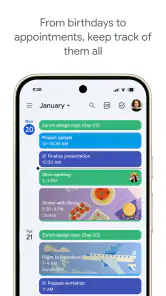
Jeg bruker kalenderen mest når mange små avtaler skal få plass i samme uke, og det er her Google Kalender fungerer best: som et rolig oversiktssted mellom jobb, familie og egne gjøremål. Det er en gratis produktivitetsapp fra Google LLC, med PEGI 3-merking. Den har vært tilgjengelig siden 17. oktober 2012, og omfanget er stort: over 10 milliarder installasjoner og rundt 4,4 i gjennomsnitt basert på omtrent 4,9 millioner vurderinger. Tallene sier noe om hvor utbredt den er, men ikke om den passer alle. For meg avgjøres det av om jeg allerede bruker Google-kontoen aktivt, og hvor mye kontroll jeg vil ha over planleggingen.
Fra en full uke til en plan jeg faktisk kan følge
Begynn med å få avtalene ut av hodet
En realistisk test er en mandag morgen med jobb, en tannlegetime, en middag jeg har lovet å lage og en frist som ikke kan glemmes. Første nyttige grep er å legge inn det som har et bestemt tidspunkt, i stedet for å skrive alt som én lang oppgaveliste. Kalenderen er laget for å vise når ting skjer; den erstatter ikke automatisk en detaljert prosjektplan eller en notatbok full av ideer.
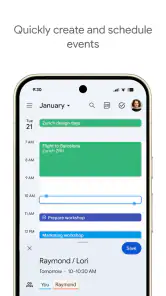
Når jeg oppretter en avtale, prøver jeg å skrive en tittel som gir mening også når den bare vises som en liten blokk i ukevisningen. «Tannlege» er lettere å skanne enn en vag merknad som «ordne det». Jeg legger til sted eller andre relevante opplysninger når det hjelper meg senere, men passer på at tittelen ikke blir så lang at oversikten blir rotete. Det er en liten vane som gjør søk og rask gjennomgang mer nyttig.
For gjentakende ting er det verdt å bruke gjentakelsesvalget i stedet for å kopiere samme avtale fra uke til uke. Det fungerer godt for faste møter eller trening, men jeg anbefaler å kontrollere slutten på serien før du lagrer. En regelmessig avtale som endrer seg i ferier eller på helligdager kan ellers kreve opprydding. Hvis bare én forekomst flyttes, bør du være oppmerksom på om endringen gjelder den ene datoen eller hele rekken. Det skillet er lett å overse når man har dårlig tid.
Se planen i riktig skala
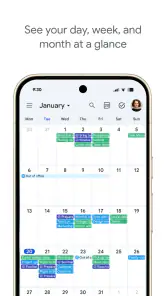
Jeg bruker dagsvisningen når jeg trenger å finne ut om jeg rekker å komme meg fra ett sted til et annet, og ukevisningen når jeg skal fordele arbeid. Månedskalenderen er bedre til å oppdage travle perioder enn til å planlegge detaljer: mange korte titler gir et raskt inntrykk, men sier lite om hvor tett dagene faktisk ligger. Å bytte visning etter spørsmålet man prøver å svare på, er mer effektivt enn å presse all planlegging inn i én skjerm.
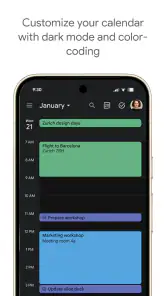
Fargevalg kan hjelpe når kalenderen rommer flere typer avtaler, men jeg ville brukt dem sparsomt. Et enkelt skille mellom jobb, privatliv og faste rutiner er lettere å forstå enn en egen farge for hver person, prosjekt og humør. Farge er først og fremst et visuelt signal, ikke en erstatning for tydelige navn eller en gjennomtenkt kalenderstruktur. Hvis alt har sin egen farge, blir det vanskeligere å se hva som faktisk haster.
Et praktisk grep er å legge inn reisetid som en egen blokk når et møte ligger et stykke unna. Selv om avtalen står riktig, kan kalenderen ellers få dagen til å se romsligere ut enn den er. Jeg bruker også blokker for konsentrasjonsarbeid når jeg trenger å beskytte tid til en oppgave, men behandler dem som avtaler med meg selv, ikke som en automatisk garanti for at andre lar tiden stå i fred.
Fra min kalender til andres
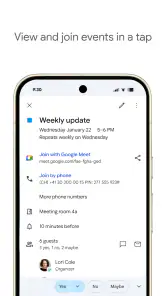
Den største fordelen ved Google Kalender kommer fram når flere personer skal koordinere. En invitasjon kan gjøre en avtale synlig for andre uten at jeg må sende en separat beskjed med alle detaljene på nytt. I en arbeidsuke kan jeg for eksempel legge inn et møte, invitere deltakerne og bruke kalenderen til å holde tidspunktet samlet. For mottakeren blir det enklere å ta stilling til invitasjonen enn å lete etter datoen i en lang e-posttråd.
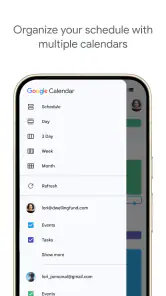
Det er likevel viktig å skille mellom å invitere noen til en enkelt avtale og å dele en hel kalender. Den første løsningen passer når andre bare trenger å delta på ett møte. Deling er mer relevant når familie eller kolleger trenger løpende oversikt, men da bør jeg tenke gjennom hvor mye informasjon de faktisk trenger. En kalender full av private titler kan røpe mer enn nødvendig. Jeg anbefaler å bruke en egen kalender for ting som skal deles, framfor å åpne hele den personlige oversikten uten å vurdere innholdet.
Handoffen fungerer best når invitasjonen er presis: riktig tidspunkt, en forståelig tittel og eventuelle praktiske detaljer samlet på ett sted. Hvis jeg først sender en invitasjon og deretter endrer planen i en separat melding, kan noen overse hvilken informasjon som gjelder. Når avtalen flyttes, bør jeg oppdatere selve kalenderhendelsen og la deltakerne få den oppdaterte versjonen der. Det reduserer risikoen for at ulike personer møter opp med forskjellige planer.
Påminnelser, frister og det som ikke er et møte
Påminnelser er nyttige når de ber meg gjøre noe på riktig tidspunkt, men de bør ikke brukes ukritisk. En varsling for hver enkelt avtale blir fort bakgrunnsstøy, og da er det lettere å overse den som betyr mest. Jeg velger påminnelser for ting der glemsel får en konkret følge, som en timeavtale eller en frist, og lar mindre viktige blokker stå uten ekstra varsling når det passer.
En frist uten bestemt klokkeslett krever litt omtanke. Hvis jeg fører den inn som en avtale på et tilfeldig tidspunkt, kan den se ut som et møte og forstyrre dagsplanen. Jeg prøver heller å gjøre det tydelig i tittelen at det er en frist, og setter av en egen arbeidsblokk tidligere hvis oppgaven krever tid. Dette skiller «må være ferdig da» fra «skal jobbes med da» – to ting som ofte blandes når kalenderen også brukes som oppgaveliste.
For en travel hverdag kan en enkel ukentlig gjennomgang være mer verdifull enn stadig finjustering. Jeg ser over de neste dagene, flytter det som ikke lenger passer, og sjekker om det finnes avtaler som mangler sted eller tydelig tidspunkt. Denne rutinen gjør kalenderen mer troverdig. Hvis jeg slutter å stole på at det som står der fortsatt gjelder, ender jeg med å kontrollere alt andre steder også.
Resultatet: bedre oversikt, ikke en magisk assistent
Etter at avtalene er samlet, blir det lettere å oppdage kollisjoner før de skjer. I eksempelet med en travel mandag kan jeg se at tannlegetimen ligger for tett på et møte, flytte en arbeidsblokk og varsle familien om at middagen blir senere. Gevinsten er ikke at appen bestemmer hva jeg bør prioritere, men at planen blir synlig nok til at jeg kan ta et valg før dagen løper fra meg.
Den tette koblingen til Google-kontoen er praktisk hvis jeg allerede bruker Googles tjenester og vil ha en kalender som følger den digitale hverdagen min. Appen har også en lav terskel for nye brukere, og den store utbredelsen gjør den til et naturlig utgangspunkt når andre allerede sender kalenderinvitasjoner. Samtidig kan mange funksjoner og innstillinger føles mindre oversiktlige enn en helt enkel kalender. Jeg ville startet med én hovedkalender og noen få rutiner, og først utvidet oppsettet når et reelt behov dukker opp.
Blant vanlige alternativer skiller den seg fra en ren oppgaveliste ved å sette tid og avtaler i sentrum. En oppgaveapp kan være bedre for deloppgaver, prioriteringer og fremdrift på større prosjekter; kalenderen kan vise når jeg skal arbeide med dem, men er ikke alltid det beste stedet å administrere alle stegene. Sammenlignet med en papirplanlegger er den lettere å endre og dele, mens papir gir en mer direkte, fysisk oversikt uten varsler eller skjerm. Valget handler derfor mindre om hvilken løsning som er «best» og mer om hvor mye deling og endring dagen din krever.
Når oppsettet begynner å motarbeide deg
Den vanligste friksjonen er ikke en bestemt knapp, men at kalenderen blir fylt med for mye. Hvis hver tanke, løs idé og liten oppgave blir gjort om til en tidsblokk, ser dagene fulle ut før arbeidet har begynt. Jeg ville ikke brukt den som en komplett loggbok eller lagt inn alt bare fordi det er mulig. Hold kalenderen til avtaler, tidsbundne frister og arbeid du faktisk har bestemt deg for å gjøre på et bestemt tidspunkt.
En annen utfordring kommer når flere kalendere eller gjentakende hendelser bygges opp over tid. Det kan bli uklart hvilken kalender en avtale ligger i, hvem som kan se den, eller hvorfor en gammel serie fortsatt dukker opp. En kort opprydding med jevne mellomrom er derfor nyttig: fjern kalendere du ikke lenger bruker, kontroller deling og avslutt gjentakelser som har mistet relevans. Det er mindre spennende enn å legge til nye planer, men gjør oversikten mer pålitelig.
Jeg ville vurdert et annet verktøy hvis hovedbehovet er avansert prosjektstyring, omfattende oppgavestatus eller en helt frakoblet planleggingsrutine på papir. Jeg ville også vært tilbakeholden med å dele kalenderen bredt dersom innholdet er personlig og jeg ikke ønsker at andre skal få innsyn i det. For brukere som først og fremst trenger å finne ledige tider, koordinere møter og holde styr på hverdagsavtaler, er Googles løsning derimot lett å anbefale.
Hvem jeg ville anbefalt den til
Google Kalender passer særlig godt for studenter, familier og folk med en jobb der møtetider stadig flyttes. Den er mest nyttig når avtaler går mellom flere personer, og når jeg er villig til å holde informasjonen ryddig. Med et gjennomsnitt på rundt 4,4 fra omtrent 4,9 millioner vurderinger og over 10 milliarder installasjoner er den åpenbart et kjent valg, men populariteten bør ikke avgjøre alene. Det avgjørende er om arbeidsmåten føles enkel for deg.
Min anbefaling er å prøve den med en konkret uke, ikke ved å fylle inn hele livet på én gang. Legg inn de faste avtalene, velg én eller to kategorier, og bruk en påminnelse bare der den faktisk hjelper. Se deretter om du lettere oppdager kollisjoner og får gjennomført det du hadde tenkt. Hvis du vil ha en delt, fleksibel oversikt for hverdagen, er dette en solid gratis løsning. Hvis du derimot ønsker at kalenderen også skal være en detaljert oppgave- og prosjektleder, bør du kombinere den med et verktøy laget for det eller velge noe annet.
Google Kalender Ofte stilte spørsmål
Hva er Google Kalender, og hva kan jeg bruke appen til?
Google Kalender er en kalenderapp for å planlegge avtaler, møter, oppgaver og personlige aktiviteter. Du kan opprette flere kalendere, legge til steder og beskrivelser, invitere andre til arrangementer og velge når du vil få varsler. Kalenderen kan også vise hendelser fra tilknyttede Google-tjenester, slik at det blir enklere å holde oversikt over planer på ett sted.
Er Google Kalender gratis å laste ned og bruke?
Google Kalender kan lastes ned og brukes gratis på Android og iOS. Enkelte funksjoner kan være avhengige av en Google-konto, og bruk i jobb- eller skolemiljø kan styres av organisasjonens Google Workspace-abonnement og innstillinger. Før du laster ned, bør du også sjekke at enheten din støtter appen og har en kompatibel versjon av operativsystemet.
Kan jeg bruke Google Kalender uten internettforbindelse?
Du kan vanligvis se nylig synkroniserte kalenderoppføringer og gjøre enkelte endringer når du er frakoblet, men funksjonaliteten er mer begrenset enn når du er på nett. Nye endringer synkroniseres normalt når forbindelsen kommer tilbake. Hvis en avtale er viktig, bør du kontrollere at den er lagret og synkronisert, særlig før du bytter enhet eller logger ut av kontoen.
Hvordan deler jeg kalenderen min med andre, og kan jeg styre hva de ser?
Du kan dele en kalender med andre ved å velge hvem som får tilgang, og i mange tilfeller bestemme om de bare kan se tilgjengelighet, lese hendelsesdetaljer eller gjøre endringer. Tilgjengelige valg kan variere etter kontotype og administrasjonsinnstillinger. Gå gjennom delingstillatelsene før du inviterer noen, og unngå å legge sensitiv informasjon i hendelser som deles bredt.
Hvilke opplysninger samler Google Kalender inn, og er appen trygg å bruke?
Kalenderoppføringer kan inneholde personlige opplysninger som avtaler, steder og deltakere, så det er lurt å bruke en sterk Google-kontosikkerhet og gjennomgå personverninnstillingene dine. Google behandler data i tråd med sine vilkår og personvernregler, og funksjoner kan være knyttet til andre Google-tjenester. Les gjeldende informasjon i appbutikken og Googles personvernerklæring hvis du vil vite mer om databruk.
Fordeler
- Synkroniserer hendelser på tvers av enheter når du er logget på Google-kontoen din.
- Flere kalendervisninger gjør det enkelt å få oversikt over dagen
- uken eller måneden.
- Du kan opprette separate kalendere for ulike deler av livet og dele dem med andre.
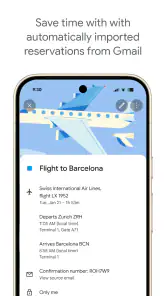
- Gmail-hendelser
- som flybestillinger
- kan vises automatisk i kalenderen.
- Påminnelser og varsler kan tilpasses for å hjelpe deg med å huske avtaler.
Ulemper
- Krever en Google-konto for å få fullt utbytte av synkronisering og funksjoner.
- Automatisk import av hendelser fra Gmail passer ikke for alle og kan kreve justeringer.
- Det kan være tidkrevende å konfigurere deling og tilgang for flere kalendere.
- Varsler kan bli overveldende hvis du har mange hendelser eller kalendere aktivert.
- Grensesnittet kan føles tettpakket når mange avtaler vises samtidig.

- Kategori
- Produktivitet
- Versjon
- Varierer etter enhet













