 Om Android Auto
Slik får du mer ut av Android Auto før du kjører
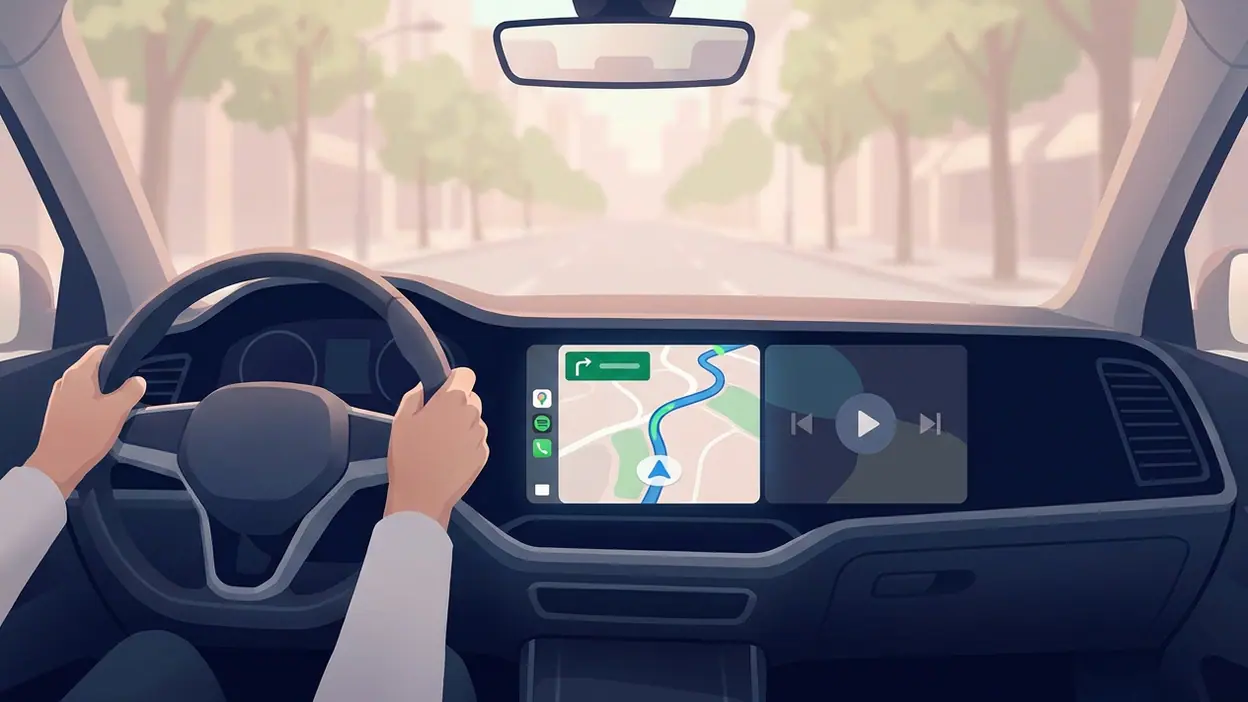
Android Auto er lett å undervurdere fordi det først ser ut som en enkel skjerm for kart og musikk. Men den virkelige gevinsten ligger i hvordan du setter det opp før du kjører: færre trykk, mindre leting og en bedre overgang mellom navigasjon, meldinger og lyd. Etter å ha gått gjennom innstillingene og brukt det i ulike kjøreturer er konklusjonen min klar: Dette fungerer best når du behandler det som et kjøremiljø, ikke som en samling mobilapper på bilskjermen.
Hvorfor de fleste bare bruker en brøkdel
Det er forståelig at mange åpner kartet, starter en spilleliste og lar resten ligge. Android Auto skjuler ikke funksjonene sine spesielt godt, men det forklarer heller ikke hvordan de bør henge sammen. Hvis du aldri har ordnet apprekkefølgen, varslingene eller oppstarten, kan bilskjermen føles som en litt klønete kopi av telefonen.
Det er heller ikke meningen at alt på mobilen skal være tilgjengelig mens du kjører. Grensesnittet er med vilje begrenset, og enkelte apper vises bare når bilen står stille eller når de passer til bruk i bilen. Det er en styrke for sikkerheten, men kan få nye brukere til å tro at mulighetene er færre enn de faktisk er. Nøkkelen er å velge på forhånd hva som skal være lett tilgjengelig, i stedet for å lete etter det på veien.
Den raskeste forbedringen
Den umiddelbare gevinsten er å sette opp en fast startsekvens. Koble til bilen hjemme eller før du drar, åpne innstillingene for Android Auto på telefonen, og finn valget for automatisk oppstart. Still inn at systemet skal starte når telefonen kobles til bilen, og velg om det skal starte automatisk selv om telefonen er låst. Menynavn og plassering kan variere litt mellom Android-versjoner og bilmodeller.


Legg deretter favorittappen for lyd og navigasjonsappen blant de første ikonene. Når bilen har trådløs tilkobling, kan du ofte la telefonen ligge i lommen; med kabel får du samtidig lading og en stabil forbindelse. Poenget er ikke å automatisere alt, men å fjerne de to eller tre gjentatte handlingene du ellers gjør hver gang du setter deg inn.
En nyttig vane er å velge destinasjon og lyd før bilen begynner å rulle. Da slipper du å taste inn adresser eller bla gjennom biblioteket mens du allerede burde følge trafikken. For en pendler kan dette være den samme ruten og den samme nyhets- eller musikkappen på hverdager; for andre holder det å starte med et tomt kart og be om veibeskrivelse muntlig.
Innstillingene det lønner seg å endre først
Gå gjennom varslingsvalgene før du finpusser utseendet. Du kan begrense hvilke samtaler og meldinger som vises, og velge om meldingsinnhold skal skjules. Hvis bilen brukes av flere, er skjult innhold ofte det beste utgangspunktet. Du får beskjed om at noe har kommet, uten at teksten ligger synlig for passasjerer eller på en skjerm du ikke bør lese under kjøring.
Siste nytt



Se også på valgene for automatisk avspilling. Det høres praktisk ut at musikken begynner med en gang, men det er irriterende hvis telefonen setter i gang en tilfeldig podkast eller en lydbok der du slapp. Test innstillingen med den lydappen du faktisk bruker. Hvis bilen deles med andre, kan det være bedre å la avspillingen vente til du velger den selv.
En annen liten justering med stor effekt er å rydde appstarteren. Fjern eller flytt apper du aldri bruker i bilen, og la kart, lyd og kommunikasjon ligge først. Det gjør ikke bilen raskere, men det reduserer letingen og antallet blikk ned på skjermen. En ryddig startskjerm er først og fremst et sikkerhetsgrep.
Til slutt bør du sjekke om bilen automatisk kobler til feil telefon. I husholdninger med flere Android-enheter kan tilkoblingsrekkefølgen bli uforutsigbar. Koble fra telefoner som ikke skal brukes, og prøv å starte bilen med den foretrukne enheten tilgjengelig. Det er langt enklere å løse dette hjemme enn på en parkeringsplass med dårlig tid.
Bygg en arbeidsflyt som passer kjøreturen
Den beste rutinen begynner før motoren går. Bruk Google Kalender til å se hvor du skal, og start navigasjonen fra avtalen dersom adresseinformasjonen er lagt inn. Da slipper du å kopiere en adresse fra en melding eller søke etter et møtested med flere mulige treff. Kalenderen er nyttig som planleggingsverktøy, mens selve ruten bør styres fra bilens navigasjonsgrensesnitt.
Hvis du har flere stopp, legg dem inn før avreise. Det er fort gjort å glemme at du skal hente noe på veien, og det er ikke et godt tidspunkt å reorganisere dagen når du først kjører. For faste ærender kan du lagre viktige steder i kartappen på telefonen på forhånd. Dermed blir bilskjermen et kontrollpanel for turen, ikke stedet der hele planen må oppfinnes.
Hold kommunikasjonen enkel. Bruk tale til å be om veibeskrivelse, starte en bestemt artist eller sende en kort melding når situasjonen tillater det. Lytt til meldinger i stedet for å lese dem, og svar med én tydelig setning. Talegjenkjenning kan misforstå navn og adresser, så sjekk resultatet når bilen står stille dersom noe høres feil ut.
Det er verdt å skille mellom hva som fungerer på telefonen og hva som faktisk støttes i bilen. Apper må være tilpasset Android Auto for å dukke opp der, og utvalget av funksjoner kan være mindre enn i den vanlige mobilversjonen. Google Foto kan for eksempel være nyttig for å finne et bilde eller en adresse før du drar, men det er ikke en app du bør regne med å bruke som bilskjermens fotobibliotek. Google Play Bøker kan være relevant for lytting dersom innholdet og appversjonen støtter det, men bruk det som lydvalg, ikke som noe du skal bla i underveis.
Snarveier som sparer tid
Stemmeassistenten er snarveien flest overser, selv om den ofte er den tryggeste måten å starte en handling på. Be om en konkret destinasjon, en nærliggende bensinstasjon eller en bestemt spilleliste. Jo mer presis formuleringen er, desto mindre retting trengs. Si for eksempel navnet på stedet og byen dersom du ofte får treff på steder med like navn.
Bruk også favoritter og nylige steder i kartappen. Hjem og jobb kan være lagret på forhånd, mens regelmessige leveringssteder, skole eller treningssenter kan legges til som favoritter. Det er raskere enn å stave adressen hver gang, og du kan gjøre selve organiseringen mens du står stille.
Hvis du stadig må svare på samme type melding, lag en kort og naturlig standardtekst som du kan sende med stemmen, for eksempel at du kjører og svarer senere. Ikke prøv å diktere lange forklaringer. Tale fungerer best for korte beskjeder, og det er klokt å la vanskelige samtaler vente til du har parkert.
Kombinasjonene som faktisk gjør en forskjell
Den mest nyttige kombinasjonen er kalender, kart og lyd: sjekk avtalen før avreise, start ruten, og velg deretter en lydkilde som ikke krever oppmerksomhet. En podkast eller lydbok passer ofte bedre på en lang, kjent strekning enn en stadig skiftende spilleliste. På en ukjent rute kan det motsatte være sant hvis du trenger å høre navigasjonsinstruksjonene tydelig.
En annen god kombinasjon er navigasjon med varsler begrenset til det viktigste. Kartet fortsetter å vise ruten, mens meldinger fra de nærmeste kontaktene kan leses opp når du har behov for det. Det er mer behagelig enn å slå av alle varsler eller bli avbrutt av hver eneste app. LinkedIn er et godt eksempel på noe som vanligvis ikke trenger plass i kjøremiljøet: jobboppdateringer kan vente, mens en viktig samtale fra en kollega kan håndteres etter at du har parkert.
Hvis du bruker trådløs tilkobling, vurder hvor telefonen ligger og hvordan den lades. En plassering som får svak Bluetooth- eller trådløs forbindelse kan gi små, gjentatte brudd, mens en egnet lader hindrer at batteriet tappes på lengre turer. Med kabel slipper du ofte slike avbrudd, men sørg for at ledningen ikke henger over girspak eller andre betjeningselementer. Den beste løsningen er den som virker pålitelig i din bil, ikke den som ser mest moderne ut.
Feil vanlige brukere gjør
Den vanligste feilen er å stille inn alt mens man kjører. Det er unødvendig og risikabelt, særlig fordi bilprodusentens skjerm kan reagere annerledes enn telefonen. Gjør oppsettet parkert, og prøv funksjonene på en kort tur før du stoler på dem på motorveien.
En annen feil er å forvente at alle apper skal være tilgjengelige. Android Auto er ikke en måte å speile hele telefonen på. Det begrenser innhold og betjening med vilje, og appstøtte varierer. Hvis en favorittapp mangler, se etter en støttet lyd- eller navigasjonsapp i stedet for å lete etter en omvei som viser telefonens vanlige skjerm.
Folk lar også ofte startskjermen bli stående uryddig etter første oppsett. Nye apper kan havne langt nede, og gamle valg blir liggende selv om de ikke lenger brukes. Ta et minutt innimellom til å rydde rekkefølgen. Og ikke la en melding, et anrop eller en varsling bli en unnskyldning for å ta telefonen i hånden: Hvis stemmen ikke løser det trygt, vent til du har parkert.
Hvem får mest igjen for det?
Android Auto er særlig nyttig for folk som kjører ofte, følger mange adresser eller vil holde mobilen ute av hendene. Pendlere får en fast morgenrutine, yrkessjåfører kan ha glede av tydelig navigasjon og håndfri kommunikasjon, og familier får en enklere måte å holde kart og lyd tilgjengelig uten å sende telefonen rundt i bilen. Det er også en merkbar forbedring for sjåfører som allerede bruker Google Maps og bare vil ha større kartvisning og stemmestyring.
Det er mindre avgjørende for deg som sjelden kjører, har en bil uten kompatibelt anlegg eller foretrekker bilens innebygde navigasjon. Opplevelsen avhenger dessuten av både bilprodusenten, Android-telefonen og forbindelsen. Noen biler gir en gjennomført skjerm med god respons; andre har treg berøring, begrenset plass eller en kabeltilkobling som må kobles inn på nytt. Appen kan ikke rette opp alle svakheter i bilens maskinvare.
Når nytten blir tydelig
Den første turen handler ofte mest om å venne seg til plasseringen av knappene. Etter noen dager merker du heller hva du slipper: å feste telefonen i en holder, se ned for å finne neste sving eller åpne flere apper før du kjører. Den forskjellen blir spesielt tydelig på ukjente steder, der muntlig søk, tydelig rutevisning og rask tilgang til lyd sparer både tid og konsentrasjon.
Likevel er Android Auto ikke magisk. Navigasjon kan foreslå en rute du ikke liker, talegjenkjenning kan bomme, og tilkoblingen kan være ustabil. Det er derfor lurt å kontrollere første rutevalg før du drar og ha en enkel reserveplan, som bilens innebygde navigasjon eller en ladet telefon. Når systemet fungerer, er det best som et rolig hjelpemiddel i bakgrunnen, ikke som noe du stadig må passe på.
Min anbefaling er å bruke en halvtime på oppsettet: velg automatisk oppstart, rydd apprekkefølgen, begrens varsler og test tale og lyd mens bilen står stille. Android Auto belønner ikke flest funksjoner, men de riktige valgene på forhånd. Hvis bilen og telefonen din støtter det, er dette en svært praktisk måte å gjøre kjøring mindre avhengig av håndholdt mobilbruk. Lar du standardoppsettet stå urørt, får du fortsatt kart og musikk, men går glipp av det som gjør løsningen virkelig verdt å bruke.