Microsoft Excel: Spreadsheets
- 824.00
- 4,6
- Installeringer
- 1.00B
- Pris
- Free

Skjermbilder
Analyse av Reviewed
Jeg synes Microsoft Excel: Spreadsheets er best når et regneark faktisk skal gjøre en jobb: samle informasjon, regne ut noe og holde oversikt mens hverdagen er i bevegelse. På mobil er det ikke like behagelig å bygge store, kompliserte ark som på en datamaskin, men til å sjekke tall, gjøre raske endringer og samarbeide fungerer appen overraskende godt. Den passer særlig for deg som allerede bruker Excel, eller som trenger mer enn en enkel listeapp.
Et regneark som tåler mer enn raske notater
Som produktivitetsapp fra Microsoft Corporation har Excel en tydelig styrke: Den lar deg ta med deg et kjent arbeidsverktøy i stedet for å starte på nytt med en mobiltilpasset erstatning. Jeg kan åpne et regneark, lese verdier i sammenheng, endre en celle og følge hvordan beregningene påvirkes. Det er en annen type nytte enn i en vanlig notatapp, der tallene ofte bare blir stående som tekst.
Det mest overbevisende er derfor ikke at appen prøver å gjøre alle oppgaver enkle, men at den kan håndtere ark som allerede har struktur. Budsjett, vaktplan, utstyrsliste og oversikt over små prosjekter kan fortsatt være del av samme arbeidsflyt når jeg er borte fra skrivebordet. Hvis arket inneholder formler, er det også verdifullt å kunne kontrollere resultatet uten å måtte gjenskape logikken i et annet verktøy.
En realistisk brukssituasjon er å stå i en butikk og oppdatere et delt budsjett etter at en utgift er betalt. Jeg kan føre beløpet inn med én gang, i stedet for å stole på hukommelsen og rydde opp senere. Mobilskjermen gjør det mindre fristende å omorganisere hele arket der og da, men nettopp det kan være en fordel: Jeg gjør den nødvendige endringen og lar større redigering vente til jeg har bedre arbeidsplass.
Appen er gratis å laste ned, har PEGI 3-aldersmerking og har vært tilgjengelig siden 6. januar 2015. Den har et gjennomsnitt på 4,6 fra rundt 9,7 millioner vurderinger og er installert over én milliard ganger. Det sier noe om hvor utbredt Excel er, men popularitet alene avgjør ikke om det passer deg. I praksis er det avgjørende spørsmålet om du trenger regnearkets beregninger og struktur, eller bare vil notere noen få ting.
Når mobilversjonen er på sitt beste
Jeg får mest ut av Excel på telefonen når oppgaven er avgrenset. Å rette en feil verdi, fylle inn en ny rad eller kontrollere en totalsum er langt mer naturlig enn å bygge et stort ark fra bunnen av med små trykkflater. Den forskjellen er viktig: Mobilappen gjør det mulig å arbeide videre, men den gjør ikke en liten skjerm til et fullverdig skrivebord.
Et nyttig grep er å lage selve strukturen på en datamaskin og bruke telefonen til løpende registrering. Tenk på en oversikt over utgifter: Sett opp kolonner og beregninger først, og før deretter inn kjøp når de skjer. Da slipper du å bruke mobilens mest krevende arbeidsøyeblikk på å bestemme hvordan alt skal organiseres. Det er en praktisk arbeidsdeling, ikke en svakhet som må skjules.
En annen styrke er at regnearket kan være mer enn en samling tall. Når data står i tydelige rader og kolonner, blir det enklere å oppdage hva som mangler, sammenligne poster og holde samme format over tid. Jeg ville for eksempel brukt et ark til å følge opp frivillige oppgaver eller planlegge et mindre arrangement, der flere trenger å se den samme oversikten. For løse ideer og lange forklaringer ville jeg likevel valgt et dokument eller en notatapp.
Samarbeid på farten er nyttig når flere personer bidrar til én oversikt, men det krever også litt omtanke. Før jeg deler et ark, ville jeg ryddet bort gamle utkast og gjort kolonneoverskriftene forståelige for andre. Et regneark kan være teknisk korrekt og likevel forvirrende hvis ingen skjønner hva en forkortelse betyr. Mobilredigering gjør det lett å legge inn en opplysning raskt; den erstatter ikke behovet for å bli enige om hvordan opplysningene skal føres.
Små skjermer og store ark har en tydelig grense
Den største friksjonen er arbeidsflaten. Når et ark har mange kolonner, lange overskrifter eller tettpakket informasjon, blir det vanskeligere å orientere seg på telefonen. Det er lett å miste helhetsbildet når man må bevege seg mellom ulike deler av arket, og presis redigering krever mer konsentrasjon enn på en stor skjerm. Hvis jeg skulle endre mange formler eller bygge opp et omfattende regneark, ville jeg foretrukket datamaskin.
Dette påvirker også hvor godt Excel egner seg for nybegynnere. Et blankt ark kan virke enkelt, men det gir ikke nødvendigvis en ny bruker en klar start. Uten plan for kolonner, navn og beregninger kan man ende med et ark som er vanskelig å vedlikeholde. Jeg anbefaler derfor å begynne med et lite, konkret behov, som en ukentlig handleoversikt eller en enkel utgiftslogg, framfor å forsøke å lage et avansert system med én gang.
Det finnes også en kostnadsnyanse som er verdt å kjenne til. Selve appen er gratis, mens kjøp i appen kan koste fra 6,79 kr til 2 589,00 kr ved fakturering via Play. Det store spennet betyr at det er lurt å undersøke hva et eventuelt kjøp gjelder før man bestemmer seg. Jeg ville først prøvd den gratis appen med egne oppgaver og vurdert et kjøp bare hvis en konkret funksjon eller arbeidsflyt faktisk krever det.
Excel er heller ikke alltid det mest behagelige valget for enkel samarbeidende tekst. Hvis målet bare er å føre en kort liste sammen, kan en delt notat- eller oppgaveløsning være raskere å forstå. Regnearkets fordel kommer fram når opplysningene må sorteres, sammenlignes eller beregnes. Å velge Excel bare fordi det er kjent, kan gi unødvendig struktur til en oppgave som egentlig er enkel.
Hvem jeg ville anbefalt den til
Jeg ville anbefalt appen til studenter som trenger å kontrollere tabeller og oppdatere prosjektoversikter, til småbedriftseiere som må følge med på enkle tall, og til privatpersoner som allerede har budsjett eller planlegging i Excel. Den er også et fornuftig valg når en arbeidsgruppe deler regneark og noen ganger må gjøre en liten oppdatering uten tilgang til en datamaskin.
For den som sammenligner med Google Sheets, handler valget ofte om hvilken arbeidsflyt man allerede bruker. Hvis dokumentene og vanene dine er bygget rundt Excel, er det praktisk å fortsette i samme regnearkmiljø. Hvis hele gruppen allerede arbeider i et annet delt verktøy, kan det være mindre bryderi å holde seg der. Jeg ville ikke flyttet et samarbeid bare for å bruke en kjent app; kompatibilitet med resten av gruppen betyr mer enn merkevaren.
Sammenlignet med en enkel listeapp er Excel mer fleksibelt når tall skal summeres eller informasjon trenger faste kolonner, men det krever også mer organisering. Sammenlignet med å bruke Excel på datamaskin er mobilappen bedre til korte innspill og kontroll, ikke til lange økter med omfattende oppsett. Den beste løsningen for mange er derfor ikke enten mobil eller datamaskin, men å bruke hver der den passer: bygg og rydd på stor skjerm, registrer og sjekk på telefonen.
Jeg ville styrt unna appen hvis du bare vil skrive fritekst, synes tabeller er tungvinte, eller forventer at avanserte ark skal være behagelige å redigere med tomlene. Jeg ville også sett etter et enklere alternativ dersom oppgaven ikke trenger formler, sortering eller en tabellstruktur. Excel kan gjøre mye, men mer funksjonalitet er ikke det samme som en bedre løsning for alle.
Min vurdering etter å ha veid styrkene mot friksjonen
Microsoft Excel: Spreadsheets er et nyttig valg for deg som vil holde regnearkarbeidet i gang når du ikke sitter ved en datamaskin. Jeg liker særlig kombinasjonen av kjent struktur, muligheten til å gjøre små rettelser og nytten av å ha beregninger tilgjengelig i en delt oversikt. Begrensningen er like konkret: Små skjermer gjør store ark mer krevende, og appen gir mest mening når oppgaven faktisk trenger et regneark.
Mitt råd er å teste den på én ekte oppgave før du bygger hele arbeidsflyten rundt den. Lag eller åpne et enkelt ark, prøv å oppdatere det fra telefonen, og se om du fortsatt finner fram uten irritasjon. Hvis du allerede arbeider i Excel, vil appen sannsynligvis være en praktisk følgesvenn. Hvis du bare trenger en liten liste, velg det enkleste verktøyet. Excel er sterkest når du trenger struktur og beregninger, ikke bare et sted å skrive.
Med over én milliard installasjoner er dette en svært etablert produktivitetsapp, men det betyr ikke at alle bør bruke den til alt. Min anbefaling er tydelig, men avgrenset: Velg den når regnearket er selve arbeidsverktøyet, og bruk en datamaskin til de store endringene. Da får du mest nytte av mobilversjonen uten å forvente at den skal gjøre en liten skjerm like komfortabel som et fullt arbeidsoppsett.
Microsoft Excel: Spreadsheets Ofte stilte spørsmål
Hva kan jeg bruke Microsoft Excel: Spreadsheets til på mobilen?
Microsoft Excel-appen lar deg opprette, vise og redigere regneark på Android- og iOS-enheter. Du kan organisere informasjon i tabeller, bruke formler, lage diagrammer og samarbeide med andre om filer. Appen passer både til enkle oppgaver, som å føre et budsjett, og til mer omfattende regneark. Hvor godt enkelte funksjoner fungerer, avhenger av enheten, abonnementet og hvordan arbeidsboken er satt opp.
Må jeg betale for å bruke Excel-appen?
Du kan laste ned Excel-appen uten å betale, og mange grunnleggende funksjoner er tilgjengelige uten et Microsoft 365-abonnement. Enkelte avanserte funksjoner og muligheter kan imidlertid kreve et kvalifiserende abonnement, særlig på større nettbrett eller når du trenger utvidede redigerings- og samarbeidsverktøy. Tilgang og vilkår kan variere etter enhet og konto, så sjekk informasjonen i App Store eller Google Play før du laster ned.
Kan jeg bruke Microsoft Excel uten internettforbindelse?
Ja, du kan åpne og arbeide med kompatible regneark uten nett når filene er lagret på enheten eller gjort tilgjengelige lokalt. Du trenger vanligvis internett for å laste ned filer fra skylagring, synkronisere endringer og samarbeide med andre i sanntid. Hvis du redigerer en fil frakoblet, blir endringene normalt synkronisert når forbindelsen kommer tilbake, men det er lurt å kontrollere at synkroniseringen er fullført før du lukker eller bytter enhet.
Kan jeg åpne Excel-filer fra PC-en og dele dem med andre?
Excel-appen støtter vanlige Excel-filformater, blant annet arbeidsbøker som brukes på PC, og lar deg lagre eller dele filer via kompatible skylagringstjenester og delingsfunksjoner. Med en Microsoft-konto kan du også samarbeide med andre, avhengig av filens plassering og delingsinnstillingene. Noen kompliserte arbeidsbøker, makroer eller avanserte funksjoner kan oppføre seg annerledes på mobil enn i skrivebordsversjonen, så kontroller viktige filer etter åpning.
Er Microsoft Excel-appen enkel å bruke på en liten mobilskjerm?
Grunnleggende redigering fungerer på mobil, og du kan navigere mellom celler, skrive inn data og bruke mange formler. Likevel kan store arbeidsbøker med mange kolonner eller detaljerte diagrammer være mindre oversiktlige på en liten skjerm. Berøringskontroller er praktiske for raske endringer, men omfattende formatering og presis redigering kan være enklere på nettbrett eller PC. Før nedlasting bør du også kontrollere at enheten din oppfyller gjeldende krav i appbutikken.
Fordeler
- Støtter vanlige Excel-formater
- slik at filer enkelt kan deles med andre.
- Formler og funksjoner gjør det mulig å automatisere beregninger.
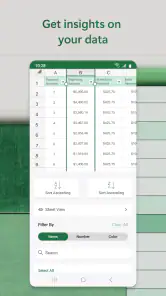
- Filtrering og sortering hjelper med å finne mønstre i store datamengder.
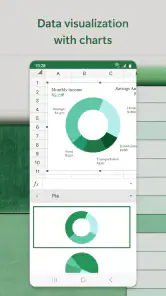
- Diagrammer gjør det enklere å presentere tall på en oversiktlig måte.
- Endringer kan synkroniseres mellom enheter via skylagring.
Ulemper
- Mange avanserte funksjoner krever et Microsoft 365-abonnement.
- Små skjermer gjør store regneark krevende å navigere i.
- Komplekse formler er vanskeligere å redigere på mobil enn på PC.
- Enkelte formater eller funksjoner kan vises annerledes enn i skrivebordsversjonen.
- Skylagring og synkronisering kan kreve innlogging og internettilgang.

- Kategori
- Produktivitet
- Versjon
- Varierer etter enhet













