Adobe Acrobat Reader esign PDF
- 1.37K
- 4,2
- Installeringer
- 500.00M
- Pris
- Free
Skjermbilder
Analyse av Reviewed
Jeg bruker Adobe Acrobat Reader når jeg må åpne et PDF-dokument raskt, men også når jeg trenger å gjøre mer enn bare å lese. Appen passer særlig godt til hverdager der dokumenter kommer fra mange kanter: et skjema på e-post, en kvittering som må lagres, eller en avtale som skal gjennomgås på mobilen. Den er gratis å laste ned, men enkelte funksjoner og kjøp i appen kan koste penger, så jeg ser den først og fremst som en tilgjengelig PDF-leser med muligheter som kan bygges ut etter behov.
En PDF-leser som også kan håndtere små arbeidsoppgaver
Acrobat Reader er en produktivitetsapp fra Adobe, og styrken er at den holder lesing og enkel dokumentbehandling samlet. Jeg kan åpne en PDF, finne fram til en bestemt side og fortsette derfra uten å måtte flytte filen over på en datamaskin bare for å få oversikt. På en liten skjerm betyr det mye at dokumentet er tilgjengelig der jeg faktisk trenger det, selv om detaljarbeid fortsatt ofte er mer behagelig på en større skjerm.
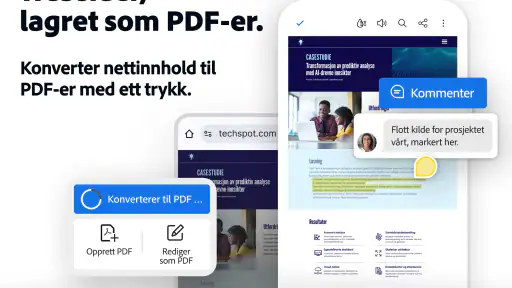
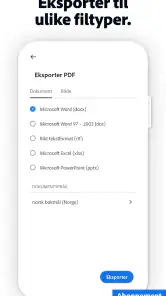
Appen er også relevant når dokumentet ikke lenger bare skal leses. Arbeidsflyter som konvertering av Word-dokumenter til PDF, komprimering og elektronisk signering gjør den mer anvendelig enn en enkel visningsapp. Jeg ville likevel ikke forventet at alle funksjoner er kostnadsfrie: Acrobat Reader er gratis, mens kjøp i appen går fra 11 kroner til 3 849 kroner ved fakturering via Play. Før jeg bygger en fast rutine rundt en avansert funksjon, ville jeg derfor sjekket hva som inngår uten betaling og hva som krever et kjøp.
Det er lett å forstå hvorfor appen er så utbredt: den har over 500 millioner installasjoner og et gjennomsnitt på 4,2 fra rundt 8 millioner vurderinger. Slike tall sier ikke om den passer for akkurat din arbeidsflyt, men de understreker at den er et kjent valg når PDF-filer er en del av hverdagen. Adobe har arbeidet med produktet siden lanseringen 24. mai 2010, og det merkes at dette ikke bare er en nødløsning for å åpne én filtype.
Fra rask gjennomgang til signering
For meg er den mest nyttige måten å tenke på appen å skille mellom tre oppgaver: lese, klargjøre og sende videre. Lesing er den enkle delen. Klargjøring handler om å kontrollere at dokumentet er riktig, fylle ut det som trengs eller gjøre filen lettere å dele. Signering er et eget steg, der det er viktig å være sikker på at du signerer riktig versjon og at mottakeren faktisk godtar den digitale signaturen.
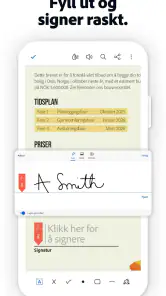
Et konkret eksempel er et skjema jeg får mens jeg er på farten. Jeg kan åpne PDF-en på telefonen, kontrollere navn og datoer, og bruke den digitale arbeidsflyten til å gjøre dokumentet klart for retur. Det er en praktisk løsning når fristen er nær og jeg ikke har tilgang til en skriver. Samtidig tar jeg meg tid til å zoome inn og kontrollere små felt før jeg sender noe; mobilvisning gjør det lett å overse en avkrysning eller en linje nederst på siden.
En mindre åpenbar fordel ved å holde konvertering og komprimering i samme verktøy er at det kan redusere antall mellomledd. Hvis jeg lager en PDF fra et Word-dokument før deling, eller trenger en mindre fil å sende, slipper jeg å hoppe mellom flere apper bare for den enkle overgangen. Komprimering er særlig nyttig når mottakeren har begrensninger på vedlegg eller når en fil skal sendes over en ustabil forbindelse. Jeg ville likevel åpnet den ferdige filen etterpå og kontrollert at tekst og oppsett fortsatt ser riktig ut.
Arbeidsvaner som gjør mobilbruken tryggere
Et godt grep er å behandle signering som en kontrollrunde, ikke som en knapp man trykker på i farten. Før jeg legger til en signatur, leser jeg dokumentet fra start til slutt og ser etter vedlegg, vilkår eller sider som ligger utenfor den delen jeg først åpnet. Det er spesielt viktig med lange dokumenter: en signatur kan være enkel å sette inn, men konsekvensene av å overse en side kan være betydelige.
Jeg bruker også søk og siderekkefølge aktivt når en PDF er lang. I stedet for å bla gjennom alt, leter jeg etter et navn, en overskrift eller et begrep som hjelper meg å finne riktig avsnitt. Når jeg går tilbake til dokumentet senere, er det lurt å gjøre det fra samme filversjon; hvis flere kopier har nesten identiske navn, kan det bli uklart hvilken som inneholder de siste endringene. En enkel vane er å kontrollere filnavnet og datoen før jeg fyller ut eller signerer.
På telefonen er det dessuten nyttig å skille mellom å lese og å redigere. Jeg leser gjerne gjennom en avtale på mobil, men hvis jeg skal sammenligne mange detaljer, rette opp formatering eller kontrollere et dokument med tett tabelloppsett, foretrekker jeg en større skjerm. Acrobat Reader gjør det mulig å håndtere PDF-en på farten, men den fysiske størrelsen på skjermen forsvinner ikke som begrensning.
Hva appens utvikling betyr for vanlige brukere
At Adobe har utviklet Acrobat Reader over mange år, gjør det rimelig å se den som et etablert dokumentverktøy snarere enn en app som bare løser én avgrenset oppgave. For eksisterende brukere er den praktiske gevinsten først og fremst at PDF-lesing kan inngå i en bredere arbeidsflyt. Hvis du tidligere har brukt én app til lesing, en annen til signering og et eget verktøy for å gjøre filer mindre, kan det være nyttig å samle flere av disse stegene.
Det betyr ikke at en lang historie automatisk gjør appen best for alle. Behovene varierer: noen trenger bare å åpne en PDF av og til, mens andre jevnlig sender skjemaer eller må konvertere dokumenter. Jeg ville vurdert appen ut fra den oppgaven du faktisk gjør ofte, ikke ut fra hvor mange funksjoner den kan ha. For en bruker som sjelden signerer eller konverterer, kan en enklere leser være nok og oppleves mindre omfattende.
Det er også verdt å være realistisk om betalte funksjoner. Gratis nedlasting gjør det lett å komme i gang, men kostnader i appen kan bli relevante når du vil bruke verktøy utover grunnleggende lesing. Før jeg kjøper noe, ville jeg prøvd den konkrete arbeidsflyten først og sett om den løser et gjentakende problem. En engangsoppgave kan ofte håndteres på en enklere måte; en oppgave du gjør hver uke kan derimot gjøre et betalt alternativ mer fornuftig.
Der alternativer kan passe bedre
Sammenlignet med en enkel PDF-leser er Acrobat Reader mest interessant når du vil lese og deretter gjøre noe med filen. Hvis du bare trenger å åpne en meny, billett eller bruksanvisning, kan en innebygd filviser være raskere og tilstrekkelig. Hvis du arbeider mye med layout, omfattende redigering eller presis dokumentproduksjon, er en desktop-løsning ofte mer komfortabel enn en mobilapp, særlig fordi mus, tastatur og stor skjerm gir bedre kontroll.
Et annet valg kan være et kontorverktøy du allerede bruker, hvis oppgaven primært er å redigere selve teksten før den lagres som PDF. Acrobat Reader er sterkest når PDF-en allerede er dokumentet du skal håndtere, ikke nødvendigvis når du skal gjøre store omskrivinger i kildematerialet. Jeg ville derfor ikke installert den med forventning om at den skal erstatte alle skrive- og dokumentverktøy. Den fungerer bedre som et praktisk supplement til dem.
Det er også en forskjell mellom å skrive en enkel signatur på en fil og å følge en formell godkjenningsprosess på jobb. Hvis virksomheten din har bestemte krav til hvem som skal signere, hvordan dokumenter skal arkiveres eller hvilket system som skal brukes, bør du følge den etablerte rutinen. En mobilapp kan gjøre selve håndteringen enklere, men den avgjør ikke hvilke interne eller juridiske krav som gjelder for dokumentet ditt.
Begrensninger det er lurt å kjenne til
Den tydeligste friksjonen er at den lille skjermen gjør kontrollarbeid mer krevende enn det først virker. Små skriftstørrelser, brede sider og dokumenter med mange kolonner kan føre til mye zooming og panorering. Det går fint for en rask gjennomlesning, men jeg ville ikke valgt mobilen som eneste arbeidsflate for en lang kontrakt eller et skjema der hvert felt må være helt nøyaktig.
En annen begrensning er at gratis ikke nødvendigvis betyr at alle handlinger er gratis. Kjøpene i appen spenner fra 11 kroner til 3 849 kroner ved fakturering via Play, så det er viktig å se etter hvilken funksjon som krever betaling før du begynner å stole på den som en del av en fast rutine. Jeg ville også skilt mellom å kunne åpne en fil og å kunne gjøre alle ønskede endringer i den; de to tingene er ikke alltid det samme.
Elektronisk signering kan dessuten skape en falsk følelse av at hele prosessen er ferdig. Etter signering må dokumentet fremdeles lagres og leveres på riktig måte, og du bør forsikre deg om at det er den ferdige filen som faktisk blir sendt. Jeg anbefaler å åpne den lagrede kopien én gang til før deling. Det er et lite ekstra steg, men det fanger opp feil som ellers først blir synlige for mottakeren.
Hvem jeg ville anbefalt den til
Jeg ville anbefalt Acrobat Reader til studenter som får oppgaver som PDF, ansatte som jevnlig gjennomgår skjemaer, og privatpersoner som vil signere eller sende dokumenter uten å være ved en datamaskin. Aldersmerkingen PEGI 3 viser at appen er vurdert som egnet for et bredt publikum, men det er fortsatt innholdet i dokumentene som avgjør om de passer for barn. For de fleste voksne er den mest verdifulle egenskapen at lesing og enkelte nyttige PDF-oppgaver kan skje på samme sted.
Jeg ville ikke valgt den som hovedverktøy hvis du bare trenger en helt enkel dokumentviser, eller hvis du ofte må gjøre detaljert redigering med presis formatering. Den er heller ikke et godt valg hvis du forventer at enhver signatur eller konvertering skal være inkludert uten ekstra kostnad. I slike tilfeller kan en enklere gratis leser eller et skrivebordsprogram passe bedre, avhengig av om det er lesing eller produksjon som er hovedjobben.
For meg er konklusjonen at Adobe Acrobat Reader fungerer best som en fleksibel PDF-verktøykasse for små, konkrete oppgaver på farten. Den kombinerer en velkjent leser med muligheter for konvertering, komprimering og signering, men ber deg samtidig være oppmerksom på skjermbegrensninger og betalte funksjoner. Hvis PDF-er stadig dukker opp i hverdagen din, er det et fornuftig sted å begynne; hvis behovet ditt er sjeldent eller svært avansert, ville jeg valgt et verktøy som er mer spisset mot akkurat den oppgaven.
Hva jeg ville fulgt med på videre
Når jeg vurderer om en dokumentapp fortsatt passer for meg, ser jeg etter om den gjør de vanlige oppgavene enklere uten å gjøre småting unødvendig tungvinte. For Acrobat Reader ville jeg særlig lagt merke til hvor smidig det er å gå fra å lese en PDF til å klargjøre den, og hvor tydelig det er hvilke handlinger som krever betaling. Det er slike detaljer som påvirker den daglige bruken mer enn en lang funksjonsliste.
Hvis du allerede har appen, trenger du ikke endre arbeidsvanene dine bare fordi den kan gjøre mer enn å vise dokumenter. Begynn med én oppgave du ofte møter, for eksempel å kontrollere et skjema eller redusere størrelsen på en fil før deling. Når du ser om den arbeidsflyten faktisk sparer deg tid, blir det enklere å avgjøre om du trenger flere verktøy. Det er den mest jordnære måten å få verdi ut av appen på.
Adobe Acrobat Reader esign PDF Ofte stilte spørsmål
Hva er Adobe Acrobat Reader eSign PDF, og hva kan jeg bruke appen til?
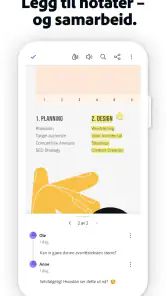
Adobe Acrobat Reader eSign PDF er en mobilapp for å åpne, lese og håndtere PDF-dokumenter. Du kan blant annet markere tekst, legge til kommentarer og fylle ut skjemaer. Appen har også funksjoner for elektronisk signering, slik at du kan signere dokumenter på mobilen og, avhengig av funksjonen og abonnementet, be andre om å signere. Tilgjengelige verktøy kan variere mellom plattformer og abonnementstyper.
Er det gratis å signere PDF-filer i Adobe Acrobat Reader eSign PDF?
Appen kan lastes ned gratis, og grunnleggende PDF-funksjoner som visning og enkelte signeringsoppgaver kan være tilgjengelige uten betaling. Mer avanserte verktøy, for eksempel bestemte redigeringsfunksjoner, eksport eller arbeidsflyter for å innhente signaturer, kan kreve et betalt abonnement eller kjøp i appen. Sjekk pris og hvilke funksjoner som inngår i tilbudet for din enhet før du tegner et abonnement.
Hvordan signerer jeg et dokument med appen?
Åpne PDF-filen i appen, finn signeringsverktøyet og opprett en signatur ved å skrive, tegne eller bruke et bilde, dersom disse valgene er tilgjengelige. Plasser signaturen på riktig sted og lagre eller del den signerte filen. Menynavn og fremgangsmåte kan variere litt mellom Android og iOS. Kontroller dokumentet etterpå, særlig at signaturen står riktig og at endringene faktisk er lagret.
Er en signatur laget i Adobe Acrobat Reader eSign PDF juridisk bindende?
En elektronisk signatur kan være juridisk bindende, men det avhenger av lovverket, dokumenttypen, hvordan signaturen ble innhentet og om partene kan identifiseres. En enkel signatur tegnet på skjermen er ikke nødvendigvis det samme som en avansert eller kvalifisert elektronisk signatur. Før du bruker appen til viktige avtaler, bør du undersøke hvilke signaturkrav som gjelder i landet ditt og for den aktuelle dokumenttypen.
Er det trygt å bruke appen til private eller sensitive PDF-dokumenter?
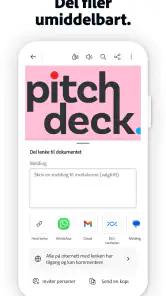
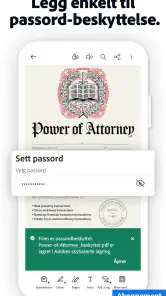
Adobe Acrobat Reader eSign PDF tilbyr funksjoner for å åpne, lagre og dele dokumenter, men personvernet avhenger også av hvor filene lagres, hvilke konto- og synkroniseringsvalg du bruker, og hvordan du deler dem. Se gjennom appens personverninnstillinger og tillatelser, bruk en sikker enhetslås, og unngå å sende sensitive filer via usikrede kanaler. Les Adobes personverninformasjon dersom dokumentene inneholder personopplysninger eller fortrolig informasjon.
Fordeler
- Åpner PDF-filer raskt og viser dokumenter med god lesbarhet.
- Lar deg søke etter ord og uttrykk i lange dokumenter.
- Støtter utfylling av PDF-skjemaer direkte på mobilen.
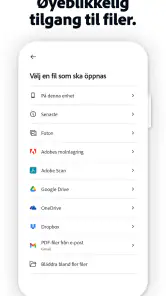
- Synkronisering gjør det enkelt å finne filer på flere enheter.
- Kan brukes til å kommentere og markere tekst i dokumenter.
Ulemper
- Flere avanserte funksjoner krever et betalt abonnement.
- Appen kan føles tung på eldre eller mindre kraftige enheter.
- Redigering av eksisterende PDF-tekst er mindre intuitiv enn visning.
- Noen funksjoner krever innlogging med en Adobe-konto.
- Dokumenter med mange sider eller store bilder kan ta tid å laste inn.
- Kategori
- Produktivitet
- Versjon
- Varierer etter enhet













