Microsoft Outlook
- 8.96K
- 4,2
- Installeringer
- 1.00B
- Pris
- Free

Skjermbilder



Analyse av Reviewed
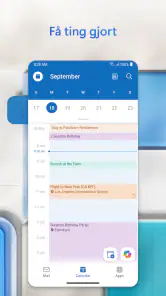
Jeg synes Microsoft Outlook fungerer best når e-post ikke bare er noe jeg sjekker innimellom, men en del av planleggingen av dagen. Appen samler e-post og kalender i samme arbeidsflyt, slik at jeg kan gå fra en melding til et møte uten stadig å bytte mellom ulike verktøy. Det gjør den særlig nyttig for jobb, studier og hverdager der avtaler og innboksen henger tett sammen. Samtidig er Outlook ikke automatisk det enkleste valget for alle: Hvis du bare vil lese noen få personlige meldinger, kan den føles mer omfattende enn nødvendig.
E-post og kalender i samme arbeidsflyt
Når en melding må bli til en avtale
Den tydeligste styrken er koblingen mellom innboksen og kalenderen. I praksis slipper jeg å behandle en e-post om et møte som en løs beskjed jeg må huske på senere. Jeg kan lese meldingen, vurdere tidspunktet og fortsette planleggingen i samme app. Det er en liten forskjell i antall trinn, men den merkes når arbeidsdagen består av mange korte avklaringer.
Et realistisk eksempel er en morgen der du får en melding med forslag om å møtes senere på dagen, samtidig som andre avtaler allerede fyller kalenderen. Med Outlook kan du sjekke kalenderen før du svarer, i stedet for å godta et tidspunkt på stående fot og oppdage kollisjonen etterpå. Jeg ville likevel ikke behandlet kalenderen som en erstatning for grundig planlegging: Når flere personer skal bli enige om tid og sted, må du fortsatt følge med på detaljene i selve samtalen.
En nyttig vane er å gjøre innboksen til et sted for beslutninger, ikke et lager av påminnelser. Når en melding krever handling, kan jeg svare, avklare tidspunkt eller gå videre til kalenderen med én gang. Det reduserer sjansen for at en viktig forespørsel blir liggende begravd mellom nyhetsbrev og mindre hastesaker. Gevinsten kommer ikke av at appen gjør prioriteringen for deg, men av at e-post og planlegging er nær hverandre.
Passer best når du allerede bruker Microsoft
Appen er utviklet av Microsoft Corporation, og Outlook gir mest mening for meg dersom arbeidsplassen eller skolen allerede bruker Microsofts e-post og kalender. Da slipper jeg å tenke på Outlook som enda et separat sted å vedlikeholde; den blir snarere mobilinngangen til en arbeidsflyt jeg allerede kjenner. Den offisielle appen er laget for Android-telefoner og -nettbrett, og den kjører også på iOS, men Android-brukere er den tydelige målgruppen for denne versjonen.
Det betyr ikke at du må være en avansert bruker for å få nytte av den. En person som bare trenger å følge med på meldinger og avtaler, kan bruke den på en ganske enkel måte. Men den kommer tydeligere til sin rett når kalenderen har reell betydning: arbeidsmøter, forelesninger, avtaler med kunder eller en familiehverdag der tidspunkt stadig blir avklart via e-post.
Outlook har dessuten en mer samlet følelse enn en løsning der du leser e-post i én app og sjekker avtaler i en annen. Det er praktisk, men innebærer også et valg: Du får mindre grunn til å hoppe mellom verktøy, samtidig som du må være komfortabel med at e-post og kalender bor i samme miljø. Hvis du liker å holde disse delene helt adskilt, kan den samlede tilnærmingen oppleves som mindre ryddig enn den gjør for meg.
Organisering krever fortsatt litt omtanke
Det er lett å håpe at en fullverdig e-postapp skal gjøre innboksen oversiktlig av seg selv. Det gjør den ikke. Outlook kan samle mye kommunikasjon på ett sted, men hvis du mottar meldinger fra jobb, personlige kontoer og tjenester med ulik viktighet, må du fortsatt ha en vane for å sortere og følge opp. Ellers blir den samme store innboksen bare tilgjengelig på mobilen.
Mitt praktiske råd er å bestemme hva som faktisk må få oppmerksomheten din. Hvis en e-post bare inneholder informasjon, kan du lese den og gå videre. Hvis den krever et svar eller en avtale, gjør noe konkret med den før du lukker appen. En kalender hjelper med å beskytte tiden din, men den kan ikke avgjøre om en forespørsel er viktig, eller om du bør takke nei.
En annen avveining er at Microsoft-tilknytningen kan være en fordel eller en begrensning. For en bruker som allerede arbeider i Microsofts tjenester, virker Outlook som et naturlig valg. For den som foretrekker en enklere, mer minimalistisk e-postopplevelse eller bruker kalenderen sin i et annet økosystem, kan en standardapp eller en alternativ e-postklient passe bedre. Det handler mindre om at Outlook mangler en grunnleggende funksjon og mer om hvilken arbeidsflyt du vil holde fast ved.
Hvem får mest igjen for den?
Jeg ville først anbefalt Outlook til folk som ofte må gjøre om meldinger til konkrete planer. Det gjelder blant annet ansatte som avtaler møter på e-post, studenter som holder styr på undervisning og frister, og personer som vil sjekke kalenderen før de lover bort tid. Den er også aktuell hvis du allerede bruker Outlook på en annen enhet og ønsker en kjent måte å følge opp innboksen når du er på farten.
For en travel hverdag er det verdifullt å kunne svare på en praktisk melding mens du er ute, uten å utsette all planlegging til du kommer tilbake til en datamaskin. Tenk på en forespørsel fra en kollega om å flytte et møte. Hvis du kan vurdere kalenderen med det samme, unngår du en ekstra runde med meldinger og slipper å stole på hukommelsen. Det er et lite, konkret eksempel på hvorfor kombinasjonen av e-post og kalender føles mer nyttig enn to separate ikoner.
Jeg ville derimot vurdert noe annet hvis du nesten aldri bruker kalenderen, foretrekker at personlig e-post holdes helt enkel, eller ikke ønsker å samle jobbkommunikasjon i samme mobilapp som private meldinger. Det samme gjelder hvis den viktigste prioriteten din er en minimalistisk innboks fremfor en bredere planleggingsflyt. Outlook kan fortsatt brukes til å lese og sende e-post, men da får du mindre ut av grunnen til å velge akkurat denne løsningen.
Pris, modenhet og hva tallene forteller
Outlook er gratis å laste ned, har PEGI 3-aldersmerking og tilbyr kjøp i appen på 20,00 til 155,00 kroner ved fakturering via Play. Jeg ville ikke valgt appen ut fra kjøpsmulighetene alene; først bør du finne ut om den passer til kontoene og kalenderen du faktisk bruker. For mange er det viktigste spørsmålet om den gjør hverdagsflyten enklere, ikke om den har flere innstillinger enn en annen e-postapp.
Appen har en gjennomsnittsvurdering på 4,2 basert på rundt 11 millioner vurderinger, og den er installert over én milliard ganger. Den har dessuten omkring 9 000 anmeldelser. Tallene viser at Outlook er et velkjent valg, men de sier ikke om den passer til akkurat din arbeidsmåte. Min vurdering er at utbredelsen først og fremst gjør den til et trygt alternativ å prøve hvis du vil ha Microsofts e-post- og kalenderopplevelse på mobilen.
Den ble lansert 28. januar 2015, og versjonen som omtales her er 5.2638.1. Det gjør ikke i seg selv appen riktig for deg, men understreker at dette er en etablert mobilapp snarere enn et nytt verktøy du må lære fra grunnen av. Jeg ville fortsatt prøvd den med den kontoen du faktisk skal bruke, og brukt noen dager på å se om kalenderkoblingen gir en tydelig fordel i din egen rutine.
Min vurdering før du velger
Microsoft Outlook er et godt valg når e-post og avtaler påvirker hverandre, og mindre overbevisende når du bare ønsker et enkelt sted å lese meldinger. Det beste med appen er ikke at den lover å organisere hele dagen for deg, men at den gjør det lettere å ta neste praktiske steg mens du allerede leser en e-post. Den styrken er konkret og nyttig, særlig for den som bruker Microsofts verktøy fra før.
Begrensningen er at en samlet arbeidsflate også kan føles tung hvis behovene dine er små eller hvis du bevisst vil holde kalender og e-post fra hverandre. Du må selv prioritere meldinger, og appen kan ikke gjøre en travel kalender oversiktlig uten at du følger den opp. Sammenlignet med en enkel standardapp får du mer sammenheng mellom kommunikasjon og planlegging, men også en mer omfattende måte å arbeide på.
Min anbefaling er derfor ganske tydelig: Prøv Outlook hvis du ofte avtaler møter, følger opp jobb- eller studiemeldinger og vil ha kalenderen nær innboksen. Velg heller en enklere e-postapp hvis du sjelden planlegger via e-post, eller hvis du helst vil bruke en annen kalenderløsning. For den rette brukeren gjør denne appen hverdagslige overganger mellom melding og avtale merkbart smidigere; for alle andre er den ikke nødvendigvis verdt å bytte til bare fordi den er populær.
Microsoft Outlook Ofte stilte spørsmål
Hva er Microsoft Outlook, og hva kan jeg bruke appen til?
Microsoft Outlook er en app for e-post, kalender og kontakter, samlet på ett sted. Du kan bruke den til å lese og sende meldinger, organisere innboksen, planlegge avtaler og følge med på møter. Appen støtter Microsoft-kontoer og kan også kobles til flere andre e-posttjenester. Hvilke funksjoner som er tilgjengelige, kan variere etter kontotype og organisasjonens innstillinger.
Kan jeg legge til e-postkontoer fra andre leverandører enn Microsoft?
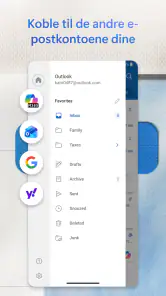
Ja. Outlook støtter vanligvis kontoer fra flere e-postleverandører, slik at du kan samle arbeids- og privat e-post i samme app. Oppsettet krever ofte bare at du logger inn og gir nødvendige tillatelser, men enkelte kontoer kan trenge manuelle serverinnstillinger eller ekstra godkjenning. Hvis du bruker en jobb- eller skolekonto, kan administratoren begrense hvilke kontoer og funksjoner du får bruke.
Koster det noe å laste ned eller bruke Microsoft Outlook?
Outlook kan lastes ned og brukes gratis til vanlige e-post- og kalenderoppgaver, men enkelte avanserte funksjoner kan kreve et Microsoft 365-abonnement eller en kvalifisert jobb- eller skolekonto. Eventuelle abonnementskostnader og tilgjengelige funksjoner avhenger av planen og regionen din. Sjekk vilkårene i appbutikken før du kjøper, særlig hvis du aktiverer et abonnement gjennom Google Play eller App Store.
Hvordan beskytter Microsoft Outlook e-posten og personopplysningene mine?
Outlook tilbyr sikkerhetsfunksjoner som kryptert tilkobling, filtrering av søppelpost og støtte for flertrinnsbekreftelse via Microsoft-kontoen. Beskyttelsen kan likevel avhenge av e-postleverandøren, kontotypen og innstillingene som administratoren har valgt. Bruk et sterkt, unikt passord, hold appen oppdatert og vær forsiktig med lenker og vedlegg fra ukjente avsendere. Les personvernerklæringen hvis du vil vite mer om databehandling.
Kan jeg bruke kalenderen og e-posten når jeg ikke har internettilgang?
Du kan ofte åpne e-poster og kalenderinformasjon som allerede er synkronisert til telefonen, men funksjonene uten nett er begrensede. Nye meldinger kan vanligvis skrives som utkast, men de sendes ikke før forbindelsen er tilbake, og endringer i kalenderen kan bruke tid på å synkroniseres. Hvor mye innhold som er tilgjengelig frakoblet, avhenger av konto, enhetsinnstillinger og hvor nylig Outlook oppdaterte dataene.
Fordeler
- Samler e-post
- kalender og kontakter på ett sted.
- Støtter flere e-postkontoer fra ulike leverandører.
- Fokuserte innboksverktøy kan gjøre det enklere å prioritere viktige meldinger.
- Kalenderen gjør det lett å se avtaler og planlegge møter.
- Søkefunksjonen hjelper deg med å finne eldre e-poster og vedlegg.
Ulemper
- Noen funksjoner krever en Microsoft 365-konto eller et abonnement.
- Varsler og synkronisering kan variere mellom e-postleverandører.
- Det kan ta tid å finne fram blant mange menyer og innstillinger.
- Fokuserte innboks kan sortere meldinger feil.
- Appen kan bruke mye lagringsplass når mange vedlegg bufres.

- Kategori
- Produktivitet
- Versjon
- 5.2638.1













