Microsoft OneNote: Save Notes
- 982.00
- 4,4
- Installeringer
- 1.00B
- Pris
- Free

Skjermbilder
Analyse av Reviewed
Jeg synes Microsoft OneNote er lettest å sette pris på når notater ikke bare skal skrives, men også finnes igjen og brukes senere. Appen passer til alt fra raske huskelapper til mer gjennomarbeidede samlinger av forelesningsnotater, oppskrifter eller planlegging. Den er gratis, utviklet av Microsoft Corporation og hører hjemme blant produktivitetsappene. Samtidig er den ikke den enkleste løsningen for alle: Fleksibiliteten som gjør den nyttig, kan også gjøre oppsettet litt forvirrende i starten.
Når det er vanskelig å finne riktig sted å begynne
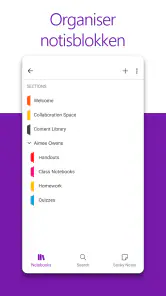
Den vanligste terskelen er ikke å skrive det første notatet, men å forstå hvordan notatene bør organiseres. OneNote bygger på en struktur med notatblokker, inndelinger og sider. Det gir mening når jeg har flere temaer å holde orden på, men kan føles unødvendig omfattende hvis jeg bare vil lagre en kort handleliste. Før jeg oppretter mange kategorier, lønner det seg derfor å starte med én notatblokk og noen få inndelinger.
En god tommelfingerregel er å organisere etter områder som varer over tid, ikke etter hver enkelt oppgave. Jeg ville for eksempel brukt én inndeling for et kurs og egne sider for forelesninger, spørsmål og leseliste. Da slipper jeg å lete gjennom en lang rekke små notatblokker. Hvis strukturen blir for detaljert, bruker jeg mer tid på å bestemme hvor noe skal ligge enn på å notere det.
OneNote fungerer best når organiseringen er enkel nok til at du faktisk bruker den. Søk er nyttig når jeg husker et ord, men ikke hvor jeg skrev det. Likevel bør ikke søk være en unnskyldning for å samle alt på én tilfeldig side. Et par tydelige navn på inndelinger og sider gjør senere gjenfinning langt mindre frustrerende.
Det er også viktig å skille mellom en rask idé og et notat som skal bli et arbeidsdokument. Jeg kan fange en tanke uten å rydde den med en gang, men når siden begynner å romme flere temaer, blir det fort vanskelig å skumme. Min praktiske løsning er å la raske notater bli liggende midlertidig og flytte eller dele dem opp når jeg ser at de faktisk skal brukes igjen.
Et rolig oppsett før du fyller appen
Før jeg legger inn masse innhold, sjekker jeg at jeg er logget inn med kontoen jeg vil bruke, og at jeg åpner den samme notatblokken på enhetene jeg planlegger å bruke. Det høres grunnleggende ut, men ulike kontoer er en lett forklaring når et notat dukker opp ett sted og ikke et annet. Hvis du deler en enhet med andre eller bruker både jobb- og privatkonto, er det verdt å kontrollere kontonavnet før du begynner.
Appen har en lang historie, med utgivelse 7. februar 2012, og den oppdateres fortsatt; den nåværende versjonen er 16.0.20326.20108. Slike opplysninger sier ikke i seg selv hvordan appen vil oppføre seg på akkurat din telefon, men det er fornuftig å holde appen oppdatert gjennom den vanlige appbutikken. Hvis noe ser annerledes ut etter en oppdatering, bør jeg først kontrollere at jeg faktisk ser på riktig notatblokk og konto før jeg antar at innholdet er borte.
OneNote er laget for å håndtere ulike typer notater, og nettopp derfor kan en side bli mer enn en enkel tekstliste. Min anbefaling er likevel å teste arbeidsmåten med én konkret oppgave før jeg bygger et stort system: Lag en side til et møte, skriv dato og tema øverst, og legg beslutninger og oppgaver i egne tydelige punkter. Da merker du raskt om friheten passer deg, eller om du egentlig ønsker en app med strengere maler.
Slik får du notatene tilbake i arbeidsflyten
Når et notat ikke dukker opp der jeg forventer, begynner jeg med de minst dramatiske kontrollene: Er jeg i rett konto, riktig notatblokk og riktig inndeling? Har jeg søkt etter et særegent ord fra teksten i stedet for bare en generell term? Er forbindelsen til internett tilgjengelig dersom innholdet må synkroniseres? Denne rekkefølgen er bedre enn å slette appen eller opprette flere kopier, fordi slike raske tiltak kan gjøre det vanskeligere å vite hvilken utgave som er den riktige.
Et nyttig arbeidsvanetips er å gi sider navn som beskriver innholdet, ikke bare tidspunktet. «Møte med prosjektgruppen» er enklere å finne enn «Tirsdag». Hvis jeg fører gjentatte møtenotater, legger jeg gjerne datoen først og et tema etterpå. Da kan jeg både skanne listen og søke mer presist. For en travel arbeidsdag kan jeg dessuten avslutte siden med en kort blokk for neste handlinger, slik at referat og oppfølging ikke flyter sammen.
Hvis innholdet er synlig på én enhet, men ikke en annen, lar jeg først appen få litt tid og sjekker at begge enhetene bruker samme konto. Jeg unngår å redigere videre i to versjoner av samme side før jeg har forstått hva som skjer. Det er en enkel måte å redusere risikoen for forvirrende kopier på. Når jeg gjør en viktig endring, går jeg tilbake til oversikten og åpner siden igjen for å forsikre meg om at den ligger der jeg tror.
Et annet grep er å holde store prosjekter lesbare ved å dele opp sider når temaene skifter. En lang side kan virke raskere å starte på, men blir tung å bla i når den blander idéer, beslutninger og oppgaver. Jeg lager heller en hovedside med oversikt og separate sider for detaljer. Det gir litt mer struktur uten å gjøre hver enkelt tanke til et eget prosjekt.
Når forklaringen ligger utenfor selve appen
Ikke alle problemer med synkronisering eller tilgang skyldes OneNote. En svak eller fraværende nettforbindelse kan gjøre at innhold ikke vises med en gang, og feil konto kan få det til å se ut som om notatene mangler. Derfor sjekker jeg først om andre nettjenester fungerer, og om kontoen i appen er den samme som jeg brukte da notatene ble opprettet.
Det samme gjelder lagrings- og innloggingsproblemer på telefonen. Hvis flere apper har vansker med nett eller konto, er det lite sannsynlig at det hjelper å omorganisere OneNote-sidene. Jeg prøver da en enkel omstart av appen, kontrollerer nettforbindelsen og undersøker om kontoen fortsatt er aktiv. Jeg ville ikke begynt med å fjerne data eller reinstallere før jeg hadde kontrollert at notatene er tilgjengelige på riktig konto.
For fortrolig eller svært viktig informasjon bør jeg også tenke gjennom hvor den hører hjemme, hvem som har tilgang til enheten, og om arbeidsplassen har egne regler for notater. En praktisk notatapp erstatter ikke nødvendigvis interne rutiner for dokumentlagring. Det er særlig relevant hvis jeg blander private lister med materiale fra jobb eller studier: Separate notatblokker og tydelige kontovalg gjør det enklere å holde områdene fra hverandre.
Hvem får mest ut av OneNote?
Jeg ville anbefalt appen til studenter, folk som følger opp prosjekter, og alle som samler informasjon om flere temaer over tid. En student kan for eksempel bruke en inndeling per fag og en side per forelesning, med spørsmål til repetisjon samlet et eget sted. En person som planlegger en flytting kan lage sider for tidsplan, mål, spørsmål til leverandører og ting som må kjøpes. Poenget er ikke å lage et perfekt arkiv, men å samle informasjonen på en måte som passer det faktiske arbeidet.
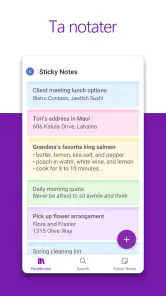
For en vanlig hverdag kan jeg bruke en side til ukens planer, notere en idé mellom ærend og senere plassere den under riktig tema. Når jeg kommer hjem etter en avtale, kan jeg samle hva som ble bestemt og hva jeg må følge opp. Den typen blanding av raske notater og strukturert innhold er en av appens mest praktiske styrker. Det krever likevel litt egen disiplin: OneNote bestemmer ikke automatisk hva som er viktigst for deg.
Appen er bredt brukt, med over én milliard installasjoner og en gjennomsnittlig vurdering på 4,4 fra rundt 1,5 millioner vurderinger. Den har PEGI 3-merking, og koster ikke noe å laste ned. Jeg leser ikke popularitet som bevis på at den passer alle, men det gir et inntrykk av at dette er et etablert valg snarere enn et smalt verktøy.
Sammenlignet med en enkel notatapp får jeg mer rom for struktur og større samlinger, men også flere valg å ta. En oppgaveliste er ofte bedre når det viktigste er frister, avkryssing og rask oversikt over dagens gjøremål. En ren teksteditor kan være mer behagelig hvis jeg vil skrive lange tekster uten å tenke på inndelinger. OneNote er mest interessant når jeg vil samle ulike typer arbeidsnotater og kunne gå tilbake til dem som et personlig oppslagsverk.
Jeg ville hoppet over appen hvis jeg vet at jeg ikke kommer til å vedlikeholde en struktur, eller hvis jeg bare trenger én svært enkel liste. Den kan også føles for fri for personer som ønsker at appen skal foreslå en fast metode for planlegging. I slike tilfeller kan en dedikert oppgaveapp eller en enklere notatløsning gi mindre friksjon. Det er ingen gevinst i å velge et kraftigere verktøy hvis de ekstra valgene bare blir stående i veien.
Min vurdering etter å ha sett på hverdagsbruken
Microsoft OneNote er etter min mening et godt valg for deg som vil bygge et fleksibelt system for notater, ikke bare lagre løse setninger. Den største fordelen er at samme arbeidsområde kan romme både raske tanker og materiale du trenger å finne tilbake til. Den tydeligste ulempen er at friheten krever at du selv bestemmer en enkel struktur og holder den ryddig.
Jeg ville begynt med én notatblokk, få inndelinger og navn som beskriver innholdet. Prøv den på et ekte behov i noen dager før du flytter inn alt du har skrevet andre steder. Hvis søk, sidetitler og en lett forståelig organisering gjør det enklere å følge opp ting, er det et tegn på at appen passer arbeidsmåten din. Hvis du stadig bruker tid på å finne riktig plass, er det sannsynligvis bedre å velge noe enklere.
For meg er dette en nyttig produktivitetsapp når notatene skal vare lenger enn øyeblikket de ble skrevet i. Den passer best for mennesker som liker å samle, sortere og bygge videre på informasjon. Den er mindre overbevisende som ren huskeliste, men som et personlig arbeidsarkiv kan den gjøre det langt lettere å holde orden på ideer, avtaler og prosjekter uten å spre dem på mange små steder.
Microsoft OneNote: Save Notes Ofte stilte spørsmål
Hva er Microsoft OneNote: Save Notes, og hva kan jeg bruke appen til?
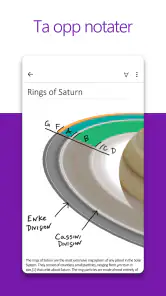
Microsoft OneNote er en digital notatbok der du kan samle tekst, sjekklister, bilder, håndskrevne notater og annet innhold. Du kan organisere notatene i notatblokker, inndelinger og sider, noe som gjør appen nyttig til skole, jobb, planlegging og personlige ideer. Den passer både for raske notater og større samlinger av informasjon, men enkelte funksjoner kan variere mellom enheter og kontotyper.
Trenger jeg en Microsoft-konto for å bruke OneNote?
Du kan vanligvis opprette og redigere notater i OneNote uten å betale for et eget OneNote-abonnement, men en Microsoft-konto er nødvendig for å synkronisere innhold mellom enheter og bruke tilknyttede skytjenester. Når du logger inn, kan notatene lagres på OneDrive, slik at de blir tilgjengelige på andre enheter. Sjekk lagringsplassen og kontoinnstillingene dine hvis synkronisering eller sikkerhetskopiering er viktig for deg.
Kan jeg bruke OneNote uten internettilgang?
Ja, notatblokker som allerede er åpnet eller synkronisert, kan normalt brukes til å lese og redigere notater når du er frakoblet. Endringene blir synkronisert når enheten får internettforbindelse igjen. Tilgang til helt nye notatblokker, innhold som bare finnes på nettet, og enkelte tilkoblede funksjoner kan imidlertid kreve nett. Hvis du skal reise eller arbeide uten dekning, bør du åpne de aktuelle notatblokkene på forhånd.
Hvordan fungerer synkronisering, og er notatene mine trygge?
OneNote synkroniserer vanligvis notatene via Microsoft-kontoen din og OneDrive, slik at oppdateringer kan vises på flere enheter. Synkronisering kan ta tid eller stoppe hvis forbindelsen er ustabil, kontoen har problemer eller lagringsplassen er full. Beskytt kontoen med et sterkt passord og tilgjengelige sikkerhetsinnstillinger, og vær forsiktig med deling. Ikke anta at alle notater er ende-til-ende-kryptert; unngå å lagre svært sensitive opplysninger uten å kontrollere gjeldende sikkerhetsalternativer.
Er Microsoft OneNote gratis, og fungerer appen på Android og iPhone?
OneNote kan lastes ned gratis for Android og iOS, og de grunnleggende funksjonene for å opprette, organisere og redigere notater er normalt tilgjengelige uten kjøp av et separat abonnement. Microsoft-konto og OneDrive-lagring kan likevel være nødvendig for synkronisering, og lagringsgrenser eller enkelte funksjoner kan påvirkes av kontoen og Microsoft 365-abonnementet ditt. Kontroller appbutikken og enhetskravene før nedlasting, siden tilgjengelighet og funksjoner kan endres.
Fordeler
- Synkroniserer notater mellom enheter med en Microsoft-konto.
- Støtter håndskrift
- tegning og merknader direkte på sider.
- Kan søke etter tekst i håndskrevne notater og bilder.
- Notatbøker
- inndelinger og sider gjør det enkelt å organisere innhold.
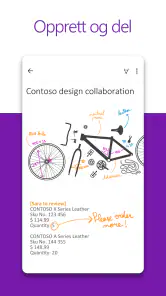
- Deler notatbøker slik at flere kan samarbeide om notater.
Ulemper
- Mange funksjoner kan gjøre grensesnittet krevende å lære.
- Synkronisering krever internett for å holde enheter oppdatert.
- Noen funksjoner avhenger av Microsoft-konto og tilknyttede tjenester.
- Avanserte tegne- og håndskriftverktøy fungerer best med penn eller nettbrett.
- Eksport og flytting av notater til andre tjenester kan være tungvint.
- Kategori
- Produktivitet
- Versjon
- 16.0.20326.20108













