Adobe Scan: skann PDF/OCR
- 995.00
- 4,5
- Installasjoner
- 100.00M
- Pris
- Free

Skjermbilder
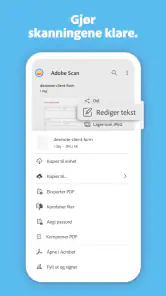
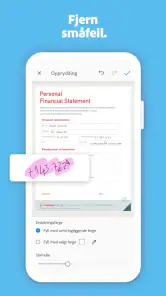
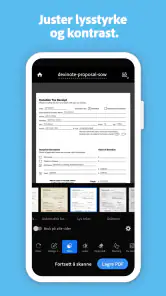
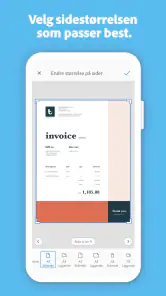
Analyse av Reviewed
Det mest nyttige med Adobe Scan er at mobilen kan gjøre papir om til dokumenter du faktisk kan finne fram i etterpå, ikke bare bilder som blir liggende i kamerarullen. Jeg liker særlig at skanningen er laget for arbeidsflyt: Du fanger en kvittering, et skjema eller flere sider, retter opp resultatet og lagrer det som PDF. OCR gjør dessuten at tekst i skannede sider kan bli søkbar. Det er denne kombinasjonen som gjør appen mer interessant enn kameraet alene.
Adobe Scan: skann PDF/OCR er en gratis app fra Adobe i kategorien jobbrelaterte verktøy. Den passer best når jeg jevnlig mottar papir jeg må arkivere, dele eller bruke videre, men ikke har tilgang til en vanlig skanner. Den er ikke en fullverdig erstatning for alle dokumentverktøy: Hvis jeg bare vil ta et raskt bilde, er kameraet enklere, og hvis jeg skal redigere en PDF grundig, trenger jeg gjerne et annet verktøy i tillegg.
Fra papir til søkbar PDF
OCR er mer enn en teknisk detalj
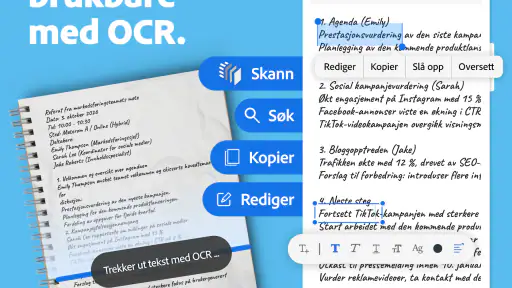
En mobilskann er ofte bare et bilde inne i en PDF. Det ser greit ut, men senere kan det være tungvint å finne et bestemt navn, beløp eller avsnitt. Med OCR forsøker Adobe Scan å gjenkjenne teksten på siden, slik at dokumentet blir mer brukbart enn en ren fotografisk kopi. I praksis betyr det at skannede papirer kan inngå i en digital arkivvane, ikke bare fungere som et øyeblikksbilde.
Jeg synes dette er særlig verdifullt for dokumenter som skal brukes igjen: et utfylt skjema, et møteark eller en kvittering som må finnes fram når jeg fører utgifter. OCR er likevel ikke det samme som feilfri tekstbehandling. Uskarpe utskrifter, liten skrift, skygger eller håndskrevne merknader kan gjøre gjenkjenningen mindre pålitelig. Derfor bør jeg kontrollere viktige tall og navn før jeg stoler på teksten.
Det er også lurt å tenke på OCR som en hjelp til å finne innhold, ikke som en garanti for at dokumentet er redigerbart på samme måte som et tekstbehandlingsdokument. Hvis jeg skal sende en skannet kontrakt eller et skjema videre, vurderer jeg fortsatt PDF-en visuelt. Tekstgjenkjenning gjør arkivet smartere, men erstatter ikke en rask kvalitetskontroll.
Skanningen fungerer best når jeg gir den gode forhold
Jeg får best resultat når arket ligger flatt, lyset er jevnt og telefonen holdes omtrent parallelt med siden. Det høres selvfølgelig ut, men det er den enkleste måten å unngå at tekst blir skjev eller vanskelig å lese. På en blank kvittering kan refleksjoner være et større problem enn selve kameraet; da hjelper det å flytte arket eller endre vinkelen før jeg prøver igjen.
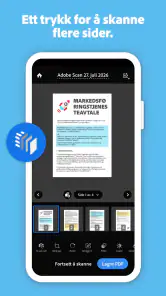
En nyttig arbeidsmåte er å samle flere sider i én skanning når de hører til samme sak. Da slipper jeg å lete gjennom en rekke enkeltfiler senere. Samtidig bør jeg ikke slå sammen alt jeg skanner samme dag: En faktura, et passordnotat og et møtereferat har ingen grunn til å bo i samme PDF. Litt omtanke ved opprettelsen sparer mer tid enn å rydde i et rotete dokumentarkiv etterpå.
Etter opptaket bør jeg se over kantene og siderekkefølgen før jeg lagrer eller deler. Det er lett å overse at en side ble tatt opp ned, eller at et hjørne av arket mangler. For dokumenter med flere sider er denne kontrollen ekstra viktig, fordi en feil midt i filen er mindre synlig enn et dårlig enkeltbilde.
Et realistisk eksempel: kvitteringer etter en arbeidsreise
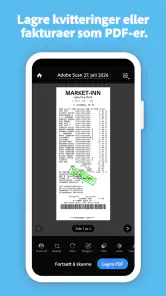
Se for deg at jeg kommer hjem med flere papirkvitteringer etter en jobbreise. I stedet for å fotografere hver enkelt og håpe at jeg husker hvilken som hører til hvilken utgift, kan jeg skanne dem mens jeg fortsatt vet hva de gjelder. Jeg kan kontrollere at beløp og datoer er leselige, samle relevante sider og lagre dem som PDF-er med navn som forklarer innholdet.
Her er OCR nyttig når jeg senere skal lete etter en bestemt butikk eller et beløp, men den gjør ikke hele utgiftsarbeidet automatisk. Jeg må fortsatt kontrollere at skanningen er tydelig, og organisere filene så de er lette å finne. Den konkrete gevinsten er at papirene blir søkbare og delbare uten at jeg må bære dem rundt eller huske hvor jeg la dem.
Samme framgangsmåte fungerer for et skjema jeg får på papir og må sende tilbake digitalt. Jeg skanner sidene samlet, sjekker at alle feltene kan leses og sender PDF-en videre gjennom den kanalen jeg vanligvis bruker. Hvis mottakeren trenger et utfylt, redigerbart skjema snarere enn en skannet kopi, er det derimot bedre å be om en digital original eller bruke et verktøy laget for utfylling.
Når mobilskanneren slår alternativene
Sammenlignet med telefonens vanlige kamera er Adobe Scan et bedre valg når jeg trenger en ryddig dokumentside, flere sider i samme fil eller tekst som kan søkes opp senere. Kameraet vinner når det bare handler om å dokumentere noe raskt, som en lapp på en dør eller en whiteboard jeg ikke skal arkivere som formelt dokument. Da er det ekstra arbeidet med skanning unødvendig.
Sammenlignet med en fysisk skanner er mobilappen mer praktisk for en enkelt side, en kvittering eller et skjema jeg må håndtere mens jeg er på farten. En bordskanner er ofte det mer fornuftige valget for store bunker, jevnlig kontorbruk eller originaler som krever særlig stabil og konsekvent innlesing. Adobe Scan fyller først og fremst gapet mellom papir i hånden og en brukbar digital fil.
Det er også forskjell på å skanne og å redigere. Appen er sterkest i overgangen fra papir til PDF og søkbar tekst. Hvis jobben innebærer omfattende endringer i layout, samarbeid om dokumentversjoner eller nøye etterbehandling, bør jeg planlegge for et separat PDF- eller kontorverktøy. Det er en viktig avgrensning: En god skannerflyt gjør ikke automatisk appen til et komplett dokumentkontor.
Små vaner som gir bedre arkiv
Jeg anbefaler å gi filene beskrivende navn med én gang, heller enn å la en mappe fylles med uklare dokumenttitler. Ta med hva dokumentet gjelder og en dato i navnet når det er nyttig. Det gjør søk enklere også når OCR ikke leser teksten perfekt, for eksempel på en falmet kvittering eller en side med uvanlig oppsett.
For sensitive papirer bør jeg dessuten være bevisst på hvor PDF-en lagres, og hvem jeg deler den med. En skann kan inneholde adresse, signatur, kontonummer eller andre personopplysninger. Før deling er det verdt å åpne filen og kontrollere både sidene og mottakeren; det er en enkel vane som forebygger langt mer plagsomme feil enn en skjev skann.
Hvis jeg skanner en bunke, deler jeg den gjerne opp etter formål i stedet for å lage én stor fil. Det er særlig nyttig når dokumentene senere skal sendes til ulike personer. En kort fil med bare de relevante sidene er lettere å kontrollere og reduserer risikoen for at jeg ved et uhell sender med noe uvedkommende.
Begrensningene jeg ville tatt med i vurderingen
Den tydeligste ulempen er at kvaliteten fortsatt avhenger av hvordan originalen ser ut og hvordan jeg holder telefonen. Appen kan gjøre en side mer presentabel, men den kan ikke hente tilbake tekst som er skjult av en fold, utsmurt eller for svak til å leses. Hvis dokumentet er viktig, bør jeg ta en ny skann heller enn å anta at OCR har forstått alt riktig.
Skanning med mobil er også mindre behagelig for store mengder papir. Jeg må plassere arkene, ta dem ett for ett og følge med på at hver side kommer med. En fysisk skanner med automatisk mating er klart mer effektiv for en stor bunke. Adobe Scan er derfor mest overbevisende som et tilgjengelig verktøy jeg kan bruke når behovet oppstår, ikke nødvendigvis som eneste løsning i et travelt dokumentkontor.
Appen er gratis å hente, men den har kjøp i appen fra rundt 27 til 919 kroner ved fakturering gjennom Play. Det betyr at jeg bør se på hvilke funksjoner og grenser som gjelder for mitt eget bruk før jeg baserer en fast arbeidsflyt på noe jeg regner med å få uten kostnad. For sporadiske skanninger kan gratisdelen være tilstrekkelig; den som bruker dokumenter profesjonelt, bør undersøke behovet sitt før kjøp.
Adobe Scan har en gjennomsnittlig vurdering på 4,5 fra rundt 3 millioner vurderinger og er installert over 100 millioner ganger. Appen har vært tilgjengelig siden 31. mai 2017, og aldersmerkingen er PEGI 3. Tallene sier noe om hvor utbredt den er, men de forteller ikke om arbeidsflyten passer akkurat meg; det avgjøres av hvor ofte jeg skanner og hva jeg gjør med filene etterpå.
Hvem får mest igjen for den?
Jeg ville anbefalt appen til studenter som må digitalisere utdelte ark, frilansere som håndterer kvitteringer, og ansatte som iblant må sende papirskjemaer videre. Den passer også godt for folk som vil redusere mengden løse papirer hjemme, så lenge de er villige til å navngi og organisere filene sine. At Adobe står bak, gir appen en tydelig plass blant arbeidsverktøyene, men det viktigste er fortsatt om den løser den konkrete oppgaven min.
Jeg ville valgt noe annet hvis jeg hovedsakelig trenger raske bilder, skal skanne store bunker hver uke eller må redigere PDF-innhold i detalj. I de situasjonene er kameraet, en dedikert skanner eller et mer omfattende PDF-verktøy et bedre treff. Adobe Scan er mest nyttig når papir dukker opp uventet og jeg vil gjøre det om til en ryddig, søkbar fil uten å lete etter ekstra utstyr.
Min anbefaling er derfor enkel: Installer Adobe Scan hvis du ofte trenger å få enkeltsider eller små dokumentbunker over i PDF-format, og OCR faktisk vil spare deg for leting senere. Ta deg tid til å kontrollere sider, tekst og filnavn, særlig før du deler noe viktig. Da blir appen et praktisk bindeledd mellom papir og digitalt arbeid, uten at jeg forventer at den skal erstatte en skanner eller et fullverdig PDF-redigeringsprogram.
Adobe Scan: skann PDF/OCR Ofte stilte spørsmål
Hva er Adobe Scan, og hva kan jeg bruke appen til?
Adobe Scan gjør mobilen om til en skanner for dokumenter, kvitteringer, skjemaer, notater og visittkort. Appen bruker kameraet til å fange opp sider, finne dokumentkantene og rette opp perspektivet før skanningen lagres som PDF. Den kan også gjenkjenne trykt tekst med OCR, slik at innholdet blir søkbart og i mange tilfeller kan kopieres. Resultatet kan deles eller åpnes videre i Adobes tjenester.
Hvordan fungerer OCR i Adobe Scan, og kan jeg søke i den skannede teksten?
OCR står for optisk tegngjenkjenning og gjør tekst i en bildefil om til maskinlesbar tekst. Adobe Scan kan bruke OCR på skanninger, slik at du vanligvis kan søke etter ord i en PDF og kopiere tekst fra dokumentet. Resultatet avhenger av kvaliteten på originalen: skarpe bilder, godt lys og tydelig trykk gir som regel bedre gjenkjenning enn håndskrift, falmet tekst eller skjeve sider.
Koster Adobe Scan noe, og trenger jeg en Adobe-konto?
Adobe Scan kan lastes ned og brukes uten kjøpspris, men enkelte funksjoner og arbeidsflyter kan være knyttet til Adobes betalte planer eller tjenester. En Adobe-konto kan være nødvendig for å synkronisere skanninger, bruke nettbaserte funksjoner eller få tilgang til dokumenter på tvers av enheter. Sjekk den aktuelle appoppføringen og vilkårene før du registrerer deg, siden tilgjengelige funksjoner og abonnementsbetingelser kan endres.
Er det trygt å skanne og lagre sensitive dokumenter i Adobe Scan?
Du kan skanne personlige dokumenter med appen, men vurder alltid hvor filene lagres og hvem som får tilgang. Skanninger kan bli lagret på enheten eller synkronisert med Adobe-kontoen, avhengig av innstillingene og funksjonene du bruker. Bruk skjermlås, beskytt kontoen din, og unngå å dele lenker eller PDF-er med uvedkommende. Les Adobes personverninformasjon dersom dokumentene inneholder økonomiske, medisinske eller andre sensitive opplysninger.
Kan jeg redigere, dele eller eksportere skanninger som PDF med Adobe Scan?
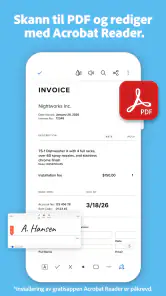
Ja, Adobe Scan er først og fremst laget for å opprette PDF-er fra kameraskanninger, og appen tilbyr verktøy for å beskjære, rotere, forbedre og sette sammen sider. Du kan vanligvis dele dokumenter eller åpne dem i andre Adobe-apper, mens enkelte avanserte redigerings- og eksportfunksjoner kan kreve et abonnement. Kontroller PDF-en før deling, særlig at alle sidene er med, teksten er leselig og ingen private detaljer vises utilsiktet.
Fordeler
- Gjør det enkelt å skanne flere sider til ett samlet dokument.
- Automatisk kantgjenkjenning gir jevne
- ryddige skanninger.
- Skanninger kan lagres og synkroniseres med Adobe Document Cloud.
- OCR gjør teksten i skannede dokumenter søkbar.
- Kan brukes til å skanne kvitteringer
- skjemaer og visittkort.
Ulemper
- Du trenger en Adobe-konto for enkelte lagrings- og synkroniseringsfunksjoner.
- Skybasert lagring kan kreve abonnement eller bruke opp tilgjengelig plass.
- Automatisk beskjæring kan av og til kutte bort deler av dokumentet.
- OCR-resultatet kan inneholde feil ved svak belysning eller utydelig tekst.
- Appen kan oppleves tungvint hvis du bare vil lagre en rask skanning lokalt.

- Kategori
- Jobbrelatert
- Versjon
- Varierer etter enhet