Google Chat
- 117.00
- 4,1
- Installasjoner
- 50.00M
- Pris
- Free

Skjermbilder
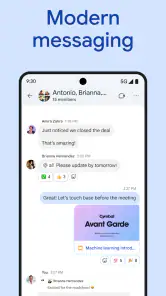

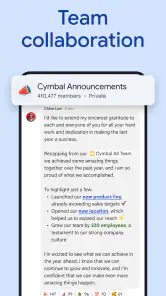
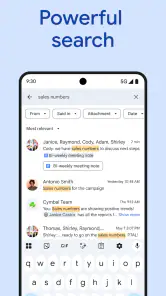
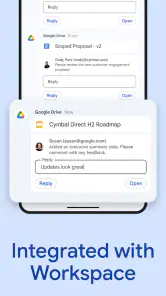
Analyse av Reviewed
Google Chat er lett å forstå som et sted for jobbsamtaler, men den første nyttige testen er ikke å bla gjennom menyer: Det er å finne riktig person eller rom og få en konkret avklaring uten en lang e-posttråd. Jeg synes appen passer best når arbeidsplassen allerede bruker Google Workspace. Da kan samtaler om små oppgaver holdes adskilt fra innboksen, mens større temaer får et fast sted å vende tilbake til.
Hva du kan forvente av en jobbsamtale i Chat
Dette er en arbeidsrelatert kommunikasjonsapp fra Google LLC, laget for korte meldinger og samarbeid snarere enn for privat chatting med venner. Den har en gjennomsnittlig vurdering på 4,1 fra rundt 369 000 vurderinger, og over 50 millioner installasjoner. Det forteller at mange kjenner den, men hvor nyttig den blir for deg, avhenger først og fremst av om kollegene dine faktisk bruker den.
Google Chat er gratis å laste ned, har aldersgrensen PEGI 3 og ble lansert 28. februar 2018. I praksis er det viktigere å vite at den hører hjemme i en jobb- eller organisasjonssammenheng enn å forvente at den alene løser all prosjektstyring. Jeg ville brukt den til avklaringer, koordinering og løpende samtaler, ikke som erstatning for en gjennomarbeidet oppgaveoversikt eller dokumentarkiv.
Det første du bør avklare, er hvilken konto arbeidsplassen forventer at du bruker. Hvis du åpner appen med en privat Google-konto mens kollegene skriver til en jobbidentitet, kan det føles som om ingen er der eller at du har havnet på feil sted. Bruk kontoen organisasjonen har satt opp, og spør en kollega hvilken samtale eller hvilket rom teamet bruker. Det er en liten startkontroll som sparer mye leting.
Jeg liker særlig skillet mellom en direkte samtale og et rom for et tema eller en gruppe. En rask melding til én person egner seg når spørsmålet har et tydelig svar og ikke trenger å bli liggende som felles referanse. Et rom passer bedre når flere skal følge samme sak, for eksempel en vaktplan, en leveranse eller en intern avklaring. Den forskjellen er enkel, men den hindrer at viktig kontekst blir låst i privat dialog.
Fra installasjon til første nyttige handling
Når appen er installert, logger du inn med den aktuelle Google-kontoen og finner personen eller samtalen du skal bruke. Ikke begynn med å sende en vag hilsen bare for å teste at alt virker. Skriv heller et lite, ekte spørsmål med nok sammenheng til at mottakeren kan svare: hva saken gjelder, hva du trenger, og når du trenger avklaringen. Da blir første handling også et eksempel på hvordan du kan bruke Chat effektivt videre.
Et realistisk eksempel er at du er på vei til et møte og mangler ett punkt fra en kollega. En kort melding som forklarer hvilket møte det gjelder og spør etter akkurat den opplysningen, er bedre enn å sende «har du et øyeblikk?» og vente på en ny runde. Hvis svaret bare gjelder dere to, hold det i en direkte samtale. Hvis resten av gruppen også trenger informasjonen, bør du legge spørsmålet i rommet der arbeidet allerede diskuteres.
Den mest nyttige vanen jeg ville etablert tidlig, er å gi meldinger nok kontekst til at de gir mening senere. «Kan du se på dette?» blir fort uklart når det ligger mellom andre beskjeder. Skriv hva «dette» er, og hva slags tilbakemelding du ønsker. Det gjør også søk og oppfølging mindre frustrerende, særlig når du må finne igjen en beslutning etter noen dager.
Hvis dere arbeider med flere parallelle saker, bør hvert rom ha et tydelig formål som medlemmene forstår. Ikke legg alt i ett stort fellesrom bare fordi det er raskest første dag. Det kan virke praktisk mens få meldinger kommer inn, men etter hvert blir det vanskelig å se hvilke svar som gjelder hvilken oppgave. Samtidig trenger ikke hver lille detalj et eget rom; for mange steder skaper sin egen leting. Velg en struktur som følger hvordan teamet faktisk deler arbeidet.
Små valg som gjør samtalene mer nyttige
En god arbeidsflyt handler ikke bare om å sende meldinger, men om å velge riktig publikum. Før du skriver, spør deg selv om svaret har verdi for andre enn mottakeren. Hvis ja, bruk den felles samtalen fremfor å starte en privat tråd. Dette er et konkret grep mot at kunnskap forsvinner mellom enkeltpersoner, og det gjør det lettere for en kollega å ta over når noen er borte.
Et annet nyttig grep er å avslutte en avklaring med en kort oppsummering av hva dere ble enige om. I stedet for at flere meldinger antyder en beslutning, skriv én tydelig setning om neste steg og hvem som følger opp. Det er særlig verdifullt når samtalen har utviklet seg gjennom spørsmål og små korrigeringer. Chat blir ikke automatisk et godt referat, så en bevisst oppsummering gjør forskjellen.
Jeg ville også vært bevisst på hva som egner seg i en chat. Enkle avklaringer og koordinering fungerer godt, men lange resonnementer kan bli tungvinte å lese i en strøm av korte meldinger. Hvis saken trenger flere alternativer, bakgrunn og nøye gjennomgang, er et dokument eller et møte ofte et bedre sted for selve arbeidet. Chat kan fortsatt brukes til å varsle gruppen og peke på hvor beslutningen tas.
En vanlig misforståelse er å tro at alle samtaler bør behandles som en innboks. Det kan føre til at du svarer på alt umiddelbart, selv når en melding bare er informasjon til senere. For å holde arbeidsdagen ryddig kan du lese meldingen i sammenheng, vurdere om den krever handling, og svare med en tydelig avklaring når det trengs. Appen er mest nyttig når teamet deler forventninger om hva som haster, ikke når hvert varsel tolkes som et krav om øyeblikkelig respons.
Vanlige forvirringer og reelle begrensninger
Det kan også være uklart om du skal starte en ny samtale eller fortsette en eksisterende. Før du oppretter noe nytt, se etter om temaet allerede har et naturlig sted. Flere parallelle samtaler om samme sak gjør det vanskelig å vite hvilken som inneholder den siste beslutningen. Hvis du likevel må flytte diskusjonen, si kort hvorfor og oppsummer hva gruppen allerede har bestemt.
En annen friksjon er at en melding ikke nødvendigvis betyr at mottakeren har sett eller forstått den. Ikke bruk Chat som eneste kanal for noe som krever bekreftelse innen en bestemt frist, med mindre arbeidsplassen har blitt enig om at det er slik dere gjør det. Skriv forventningen tydelig, og velg en annen kontaktmåte når saken er tidskritisk eller konsekvensene av en oversett beskjed er store.
For en ny bruker kan det virke som om appen burde være selvforklarende, men arbeidsplassenes organisering varierer. Noen team samler samtaler romvis, mens andre bruker direkte meldinger mer. Det betyr at du bør få tak i den lokale praksisen før du bygger din egen struktur. Spør hvor teamets viktigste diskusjoner foregår, hva som regnes som en beslutning, og hvordan dere markerer at en oppgave er fulgt opp. Disse svarene betyr ofte mer enn å kjenne hver knapp.
Chat er heller ikke nødvendigvis det beste valget for alle. Hvis du jobber alene, ikke samarbeider med personer på Google Workspace, eller foretrekker at all kommunikasjon går gjennom e-post, får du kanskje lite igjen for å legge til enda en kanal. Et videomøte passer bedre når tonefall, rask dialog eller en komplisert forklaring er viktig. E-post kan være mer hensiktsmessig for formelle beskjeder som må leses samlet, mens en prosjektplattform kan være bedre når oppgaver, ansvar og status må følges systematisk.
Hvem appen passer for – og når du bør velge noe annet
Jeg ville anbefalt appen til team som allerede har Google Workspace som del av arbeidsdagen, særlig når de trenger en lavterskel måte å stille spørsmål og holde flere personer oppdatert på. Den kan være praktisk for en prosjektgruppe som avklarer små detaljer mellom møter, en arbeidsplass som deler informasjon på tvers av roller, eller en kollega som vil unngå at enhver intern beskjed blir en e-post.
For en førstegangsbruker er et godt mål å få til én ordentlig avklaring, ikke å organisere hele arbeidslivet på første dag. Logg inn med riktig konto, finn et eksisterende sted for saken, send et presist spørsmål og avslutt med en oppsummering når dere er enige. Da har du lært den viktigste arbeidsmåten: Samtalen skal gjøre neste steg tydelig, ikke bare fylle en skjerm med meldinger.
Google Chat fungerer best når det finnes en felles vane bak appen: folk bruker de samme rommene, gir meldinger nok kontekst og vet når en sak bør flyttes til et dokument, et møte eller en annen kanal. Uten den vanen kan den bli enda en innboks. Med den på plass er den et enkelt sted for daglige jobbavklaringer, og jeg synes den er verdt å prøve hvis teamet ditt allerede arbeider i Google-miljøet.
Google Chat Ofte stilte spørsmål
Hva er Google Chat, og hva kan jeg bruke appen til?
Google Chat er en meldingsapp for individuelle samtaler og grupper, og den er særlig laget for samarbeid. Du kan sende tekstmeldinger, dele filer og bilder, starte gruppesamtaler og organisere diskusjoner i rom, som nå ofte kalles områder. Appen fungerer sammen med andre Google-tjenester, slik at det er enkelt å samarbeide om innhold i for eksempel Disk og Dokumenter. Hvilke funksjoner du får, kan variere etter konto og organisasjon.
Er Google Chat gratis å laste ned og bruke?
Google Chat kan vanligvis lastes ned og brukes uten ekstra kostnad med en personlig Google-konto. Enkelte avanserte funksjoner og administrasjonsverktøy kan imidlertid være knyttet til et betalt Google Workspace-abonnement eller styres av arbeidsgiveren eller skolen din. Du trenger også internettilgang for å sende og motta meldinger. Før du laster ned appen, kan det derfor være lurt å undersøke hvilke tjenester og funksjoner som er tilgjengelige for kontoen du planlegger å bruke.
Kan jeg bruke Google Chat uten en Google-konto?
Du må normalt logge på med en Google-konto for å bruke Google Chat, siden kontoen knytter samtalene og samarbeidsfunksjonene til deg. På en jobb- eller skolekonto kan administratoren bestemme om Chat er aktivert, og hvilke personer eller funksjoner du har tilgang til. Hvis du blir invitert til en samtale, kan det derfor hende at du må bruke riktig konto for å se den. Kontroller at du er logget på kontoen du ønsker å bruke før du begynner.
Kan jeg chatte med personer som ikke bruker Google Chat?
Du kan invitere andre til samtaler eller områder, men mulighetene avhenger av kontotypen din og innstillingene til organisasjonen du tilhører. Personer som ikke har tilgang til Google Chat, kan bli bedt om å logge på med en Google-konto eller opprette en før de kan delta. I jobb- og skolemiljøer kan administratoren begrense kommunikasjon med eksterne brukere. Hvis du planlegger et samarbeid med kunder eller andre utenfor organisasjonen, bør du derfor sjekke tilgangsinnstillingene først.
Er meldingene mine private, og kan jeg styre varsler i Google Chat?
Google Chat er laget for private samtaler og samarbeid, men personvernet påvirkes også av kontotypen din, organisasjonens administrasjonsregler og hvem du deler meldinger eller filer med. Jobb- og skolekontoer kan være underlagt regler fastsatt av administratoren. Du kan vanligvis justere varsler for samtaler og områder, slik at mobilen ikke varsler om alt. Det er også lurt å kontrollere delingstillatelser for filer og unngå å sende sensitive opplysninger i samtaler der uvedkommende kan få tilgang.
Fordeler
- Enkelt å starte direktemeldinger eller gruppesamtaler med kolleger.
- Støtter tråder
- slik at svar holder seg knyttet til riktig melding.
- Søkefunksjonen gjør det lettere å finne eldre meldinger.
- Kan brukes på både mobil og datamaskin.
- Varsler kan tilpasses for ulike samtaler.
Ulemper
- Mange funksjoner er mest nyttige for Google Workspace-brukere.
- Viktige samtaler kan drukne når mange rom sender meldinger.
- Tilgjengelighet og funksjoner kan variere mellom kontoer.
- Krever internettforbindelse for å sende og motta meldinger.
- Meldingene kan oppleves mindre oversiktlige i store grupper.

- Kategori
- Jobbrelatert
- Versjon
- Varierer etter enhet