TapScanner - Skann til PDF
- 325.00
- 4,3
- Installasjoner
- 100.00M
- Pris
- Free

Skjermbilder
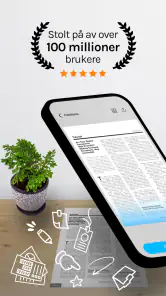
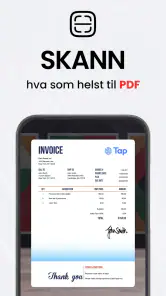
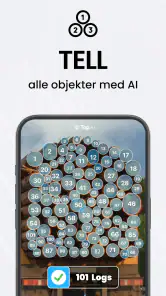
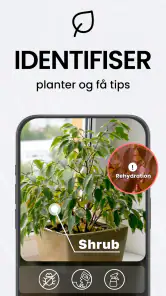
Analyse av Reviewed
Jeg merker først verdien av en dokumentskanner når papirene begynner å spre seg: en kvittering i jakkelomma, et skjema på kjøkkenbordet og et dokument som må sendes videre før arbeidsdagen er over. TapScanner er laget for å gjøre mobilen til et praktisk verktøy for å få slike papirer over i PDF-format. Jeg liker tanken på å samle skanningene i en fast rutine, men en app kan ikke rydde opp i en uoversiktlig arbeidsflyt helt på egen hånd. Den fungerer best når jeg på forhånd vet hva som skal skannes, hvor filen skal ende opp, og hvem som trenger den.
Fra papirrot til en arbeidsflyt som holder
Begynn med å vite hva som skal skje med dokumentet
Før jeg åpner kameraet, prøver jeg å tenke gjennom neste steg. Skal jeg bare arkivere en kvittering, sende et signert skjema eller samle flere sider i ett dokument? Det høres enkelt ut, men dette valget avgjør om jeg bør skanne med en gang, kontrollere sidene ekstra nøye eller vente til jeg har alt papirarbeidet samlet. En rask mobilskanning er nyttig når det er selve innholdet som haster; den erstatter ikke en gjennomtenkt arkivstruktur.
Som jobbrelatert app ligger TapScanner i et område der små tidsbesparelser kan bety mye. Tap AI står som utvikler, og appen har vært tilgjengelig siden 13. oktober 2017. Den er gratis å hente, har PEGI 3-merking og en gjennomsnittlig vurdering på 4,3 fra rundt 2,9 millioner vurderinger. Det sier noe om hvor utbredt den er, men popularitet er ikke det samme som at den passer alle arbeidsmåter. For meg er det viktigere om den hjelper med den konkrete jobben: å gjøre et papirlesbart dokument om til en digital fil uten unødvendig styr.
Det mest nyttige utgangspunktet er å bruke appen til dokumenter som faktisk trenger å være tilgjengelige digitalt. Tenk for eksempel på et skjema du må sende mens du er ute, eller en kvittering du vil legge ved et utlegg. For papirer som bare skal oppbevares en kort stund, kan et bilde i kamerarullen være nok. Når dokumentet må kunne leses og sendes som en samlet PDF, gir en egen skanneflyt mer mening enn å lete gjennom vanlige bilder senere.
Ta opptaket rolig, og kontroller resultatet
Den praktiske jobben begynner med kameraet. Jeg ville lagt arket flatt på et underlag som skiller seg tydelig fra papiret, og sørget for jevnt lys før jeg tar bildet. Det er ikke en avansert teknikk, men den forebygger vanlige feil: skygger over tekst, skjeve kanter og deler av arket som glir ut av utsnittet. Hvis det er et viktig dokument, lønner det seg å kontrollere lesbarheten med en gang i stedet for å oppdage et uklart felt etter at originalen er lagt bort.
En nyttig, men ofte oversett arbeidsvane er å skanne hele dokumentet i én økt. Hvis et skjema består av flere sider, gjør det enklere å holde dem samlet enn å ta tilfeldige bilder gjennom dagen og prøve å sette sammen riktig rekkefølge senere. Jeg ville også sjekket første og siste side før jeg avslutter: det er lett å overse en bakside med vilkår, en signatur eller et vedlegg når man skanner raskt.
Mobilskanning har likevel en fysisk grense. Krøllete papir, blanke overflater, svak belysning og håndskrift kan gjøre et bilde vanskeligere å lese. En skannerapp kan gjøre opptaket mer dokumentorientert enn et vanlig mobilfoto, men den kan ikke få en utydelig original til å inneholde informasjon som ikke kom med. For kontrakter, skjemaer med små felt eller dokumenter der hver detalj er viktig, bør jeg alltid zoome inn og kontrollere resultatet før jeg sender det videre.
Gjør lagring og navngiving til en del av skanningen
Et godt dokumentarkiv bygges ikke av skanningen alene. Jeg prøver å navngi filer etter innhold og tidspunkt på en måte jeg faktisk kommer til å huske, i stedet for å la dem bli liggende med generiske kameranavn. Et navn som sier hva dokumentet gjelder, gjør langt mer nytte enn å skanne enda raskere. Hvis du håndterer mange kvitteringer eller arbeidsark, kan det også være lurt å skille mellom det som må sendes nå og det som bare skal arkiveres.
Et konkret eksempel er en reiseregning etter en jobbtur. Jeg kan samle kvitteringene mens de fortsatt er tilgjengelige, kontrollere at beløp og datoer er leselige, og lage en tydelig PDF før papirene forsvinner i vesken. Den lille kontrollen før deling er verdt tiden: den reduserer sjansen for at mottakeren må be om et nytt bilde eller at jeg senere må lete etter originalen. For å holde rutinen bærekraftig ville jeg skannet og sortert i korte økter, ikke vente til en stor bunke har blitt et eget prosjekt.
Her ligger en viktig avveining: jo mer systematisk jeg er med filnavn og mapper utenfor selve opptaket, desto lettere blir det å finne dokumentene igjen, men det krever litt disiplin. Jeg ville ikke forventet at en skanneapp alene skulle avgjøre hvordan arbeidsplassen min arkiverer materiale. Før jeg tar bilder av sensitive papirer, bør jeg også være bevisst på hvor filen skal lagres og hvem som får tilgang når jeg deler den. Det er en generell del av ansvarlig dokumenthåndtering, ikke noe jeg ville overlatt til en rask skanning.
En rutine slår sporadiske redningsforsøk
For meg er den beste måten å bruke en slik app på å knytte den til et fast øyeblikk. Etter et møte kan jeg skanne notater som må sendes videre; ved slutten av en arbeidsdag kan jeg ta hånd om kvitteringer og skjemaer. Når skanning skjer med én gang, er det lettere å huske hva dokumentet gjelder. Når den utsettes, må jeg bruke tid på å tolke gamle papirlapper og finne ut hvilke sider som hører sammen.
Jeg ville også skilt mellom «trenger å deles» og «trenger å lagres». Førstnevnte krever ekstra kontroll av siderekkefølge, lesbarhet og at ingen uvedkommende papirer ligger i samme fil. Sistnevnte handler mer om at dokumentet får et navn som gir mening om noen uker. Dette skillet er et lite grep, men det gjør arbeidsflyten tryggere og reduserer risikoen for å sende med mer enn mottakeren trenger.
Appen kan passe inn i en enkel dokumentrutine, men den bør ikke bli et påskudd for å digitalisere absolutt alt. Noen papirer er lettere å håndtere i originalform, og et dokument som allerede finnes som en digital fil, trenger ikke nødvendigvis å fotograferes på nytt. Jeg ville brukt mobilskanning når den løser et konkret hinder: papiret er fysisk, jeg trenger en PDF, og det er upraktisk å vente til jeg kommer til en kontorskanner.
Hvor den skiller seg fra kamera og kontorskanner
Det nærmeste alternativet er ofte mobilens vanlige kamera. Det er raskt og godt nok for en enkel referanse, men bilder havner gjerne sammen med alt annet i kamerarullen. En skanneapp er mer naturlig når målet er et dokument som skal behandles som dokument, særlig hvis jeg vil samle ark i en PDF i stedet for å sende en rekke enkeltbilder. For én løs lapp uten behov for arkivering er derimot forskjellen liten, og det kan være unødvendig å åpne en egen app.
En fysisk kontorskanner er fortsatt et bedre valg når jeg har mange sider, trenger jevn kvalitet eller skal behandle papirarbeid regelmessig ved en fast arbeidsplass. Den er også mindre avhengig av at jeg holder mobilen stødig og finner godt lys. TapScanner er mest overbevisende i situasjoner der mobilens tilgjengelighet veier tyngre enn komforten ved en dedikert skanner: på farten, hjemme eller rett etter at et dokument er delt ut.
Det er også verdt å tenke på mottakeren. Hvis personen eller systemet som skal ha dokumentet ber om én PDF, er det bedre å kontrollere at filen faktisk er samlet og leselig enn å anta at skanningen er ferdig idet kameraet har tatt bildet. Hvis mottakeren godtar et vanlig bilde, kan kameraet være enklere. Valget handler ikke om hvilken metode som alltid er best, men om hva som gir minst friksjon for neste person i arbeidsflyten.
Vær realistisk om friksjon og begrensninger
Den største svakheten ved mobilskanning er at kvaliteten avhenger av omstendighetene. Et mørkt møterom, en skygge fra hånden eller et bøyd ark kan gjøre resultatet mindre nyttig enn man tror. Det er særlig frustrerende når man har flere sider og først oppdager feilen etter at papirene er pakket bort. Min løsning ville vært å kontrollere hver side mens originalen fortsatt ligger foran meg, fremfor å stole blindt på første forsøk.
Det finnes også en forskjell mellom å lage en PDF og å ha en god dokumentprosess. Filen må fortsatt navngis, lagres et fornuftig sted og deles med riktig person. Hvis du allerede bruker en etablert løsning for arkivering eller håndtering av arbeidsdokumenter, kan det være bedre å følge den enn å skape et parallelt system på mobilen. En ekstra app er bare nyttig hvis den gjør en bestemt del av arbeidet enklere, ikke hvis den føyer enda et sted til å lete.
Appen har kjøp i appen, med beløp fra 17 kroner til 1 299 kroner ved fakturering via Play. Jeg ville derfor sett på den gratis bruken først og vurdert eventuelle kjøp ut fra egne behov, ikke betalt for mer bare fordi et kjøpsvalg vises. Om du bare skanner et dokument av og til, kan en enkel løsning være tilstrekkelig. Hvis skanning er en jevnlig del av arbeidsdagen, bør du veie eventuell kostnad mot hvor mye tid og orden den faktisk gir deg.
Versjon 3.1.21 fungerer på Android fra versjon 9. Det er nyttig å sjekke at telefonen møter dette kravet før du planlegger å ta appen i bruk på en eldre enhet. Appen er gratis å laste ned, men det betyr ikke at alle valg i appen nødvendigvis er uten kostnad. Jeg synes det er mest fornuftig å begynne med den grunnleggende arbeidsflyten og først vurdere betaling hvis du ser et konkret behov.
Hvem får mest igjen for den?
Jeg ville anbefalt TapScanner til studenter, frilansere og folk som ofte må sende inn papirbaserte skjemaer, kvitteringer eller arbeidsdokumenter mens de ikke er ved en skanner. Den passer særlig godt for den som vil gjøre en rask, avgrenset oppgave: få et papir over i en PDF, kontrollere at det er leselig og sende det videre. Med over 100 millioner installasjoner er den tydeligvis brukt av mange, men det viktigste for deg er om denne mobile arbeidsmåten passer hverdagen din.
Jeg ville vurdert andre løsninger hvis du skal skanne store bunker ofte, trenger en fast og svært konsekvent kontorflyt, eller allerede har et system som håndterer papirene dine godt. Jeg ville også valgt vanlig kamera for et raskt øyeblikksbilde som ikke skal bli et ordentlig dokument. Og hvis materialet er viktig nok til at en manglende signatur eller uleselig detalj kan få følger, bør kontrollen av original og PDF være en fast del av prosessen uansett hvilken app du bruker.
Min vurdering er at TapScanner er mest verdifull når den blir en liten, gjentakbar del av arbeidet, ikke en digital skuff for alle papirer. Bestem hva som skal skannes, ta opptaket i godt lys, kontroller sidene mens du har originalen, og gi filen et navn du kan finne igjen. Med den vanen kan appen gjøre en konkret jobb raskere. Uten den kan selv en praktisk skanner ende opp med å flytte papirrotet over i telefonen.
TapScanner - Skann til PDF Ofte stilte spørsmål
Hva er TapScanner – Skann til PDF, og hva kan jeg bruke appen til?
TapScanner er en mobil skannerapp som lar deg fotografere dokumenter med telefonens kamera og lagre dem som digitale filer. Den kan brukes til blant annet kvitteringer, notater, skjemaer og flersidige dokumenter. Appen tilbyr funksjoner for å beskjære og forbedre skannede sider, og du kan vanligvis samle flere sider i én PDF. Resultatet avhenger blant annet av lysforhold, kamerakvalitet og hvor stødig du holder telefonen.
Hvordan skanner jeg et dokument og lagrer det som PDF?
Åpne appen, bruk kameraet til å ta bilde av dokumentet, og kontroller at hele siden er med. Du kan justere utsnittet og velge en bildeforbedring før du lagrer skanningen. Hvis dokumentet har flere sider, kan du legge til flere bilder i samme fil. Når du er ferdig, velger du PDF som format og bruker appens delings- eller eksportvalg for å lagre eller sende filen.
Er TapScanner gratis, eller krever appen et abonnement?
TapScanner kan tilby grunnleggende skanning uten betaling, men tilgjengelige funksjoner og vilkår kan variere mellom appversjoner og plattformer. Enkelte verktøy, eksportmuligheter eller en reklamefri opplevelse kan være knyttet til kjøp eller abonnement. Sjekk pris, prøveperiode, betalingsfrekvens og hvordan abonnementet fornyes på appens butikkside før du bekrefter et kjøp. Husk også å avslutte prøveperioder i tide dersom du ikke ønsker videre betaling.
Kan jeg bruke TapScanner uten internett, og hvor lagres dokumentene mine?
Det kan være mulig å ta og behandle skanninger lokalt uten internettilgang, men enkelte funksjoner, synkronisering eller delingsvalg kan kreve nett. Hvor dokumentene lagres, avhenger av appens innstillinger og hvordan du eksporterer dem, for eksempel til enheten eller en valgt skytjeneste. Siden skannede dokumenter kan inneholde personopplysninger, bør du kontrollere appens personverninformasjon og sikkerhetsinnstillinger før du lagrer eller deler sensitivt innhold.
Hvor gode blir skanningene, og kan TapScanner gjenkjenne tekst?
TapScanner kan forbedre lesbarheten ved å justere utsnitt, kontrast og andre bildeinnstillinger, men en mobilskanning er ikke alltid like presis som en skanner. Bruk godt, jevnt lys, legg dokumentet flatt og sørg for at teksten er i fokus for best resultat. Appen kan ha tekstgjenkjenning eller OCR-funksjoner, men støtte og nøyaktighet kan variere. Kontroller derfor viktige tall, navn og formuleringer etter skanning.
Fordeler
- Skannede dokumenter kan lagres som PDF eller bildefiler.
- OCR gjør det mulig å hente ut tekst fra skannede dokumenter.
- Flere sider kan samles i én PDF-fil.
- Innebygde filtre kan forbedre lesbarheten i dokumenter.
- Enkel deling gjør det lett å sende skannede filer videre.
Ulemper
- Gratisversjonen kan ha begrensninger på funksjoner eller bruk.
- OCR-resultater kan inneholde feil
- særlig ved utydelig tekst.
- Kamerakvalitet og lysforhold påvirker skanneresultatet.
- Avanserte verktøy kan kreve et betalt abonnement.
- Skanning av mange sider kan bruke mye lagringsplass.

- Kategori
- Jobbrelatert
- Versjon
- 3.1.21