Zoom Workplace
- 184.00
- 3,8
- Installasjoner
- 1.00B
- Pris
- Free

Skjermbilder

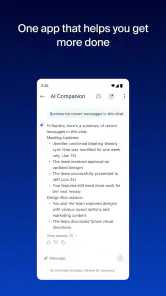


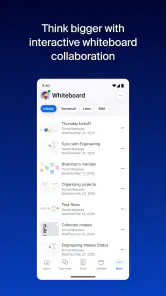

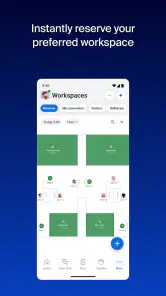

Analysert av Reviewed
Det jeg liker best med Zoom Workplace, er ideen om å samle arbeidet rundt møtet i stedet for å la samtalen ende idet videosamtalen lukkes. Appen er mest interessant når du bruker den som et fast arbeidssted for møter og oppfølging, ikke bare som en knapp du trykker på når noen sender en møteinvitasjon. I min vurdering er det nettopp denne overgangen fra selve samtalen til det som må skje etterpå, som avgjør om den føles nyttig i hverdagen.
Dette er en jobbrelatert app fra zoom.com, og den passer særlig for folk som allerede møter kolleger, kunder eller studiegrupper på nett. Zoom Workplace er gratis å laste ned, men enkelte kjøp i appen faktureres via Play fra 130 til 2 250 kroner. Den har en PG-klassifisering, og den store brukerbasen viser at Zoom er blitt et velkjent navn: appen har over én milliard installasjoner og et gjennomsnitt på 3,8 av fem fra rundt 4,6 millioner vurderinger. Tallene sier noe om rekkevidden, men ikke om hvor godt den passer arbeidsflyten din.
Arbeidsflyten rundt møtet er den viktigste styrken
Mer enn å bli med i en videosamtale
Det sentrale løftet er at møter, chat, telefon og dokumenter kan inngå i samme arbeidsmiljø, med AI-baserte funksjoner som del av tilbudet. I praksis er dette verdifullt fordi jobbkommunikasjon sjelden består av én lang samtale. En beskjed dukker opp før møtet, noen må finne fram et dokument underveis, og oppgaver skal avklares etterpå. Når disse aktivitetene ligger nær møtet, kan du bruke mindre tid på å hoppe mellom separate apper.
Jeg ville likevel ikke tolket «alt samlet» som at alle arbeidsoppgaver automatisk blir enklere. Samlingen gir først og fremst en mulig struktur: møtet er midtpunktet, mens chat, telefon og dokumentarbeid støtter det. Hvis kollegene dine bruker helt andre verktøy og ikke deler arbeidsflyten din, blir fordelen mindre. En app kan samle mange funksjoner, men den hjelper mest når menneskene du jobber med faktisk bruker den sammen med deg.
Den forskjellen er verdt å tenke gjennom før du flytter all kommunikasjonen hit. Zoom kan være et naturlig valg for en virksomhet som allerede holder møter gjennom tjenesten, mens en person som bare trenger sporadiske videosamtaler, kanskje ikke får særlig utbytte av resten. Jeg ville startet med én konkret rutine, som å bruke møtet og den tilhørende oppfølgingen samlet, i stedet for å forsøke å erstatte alle arbeidsverktøy på én gang.
Hva som skjer før, under og etter møtet
En praktisk måte å vurdere appen på er å følge én sak gjennom arbeidsdagen. Før møtet kan du bruke arbeidskommunikasjonen til å avklare hva gruppen skal ta opp. Under samtalen kan møtet være stedet der folk diskuterer saken, mens dokumenter gir et naturlig holdepunkt for materialet som skal gjennomgås. Etterpå kan videre dialog fortsette i chat eller på telefon, i stedet for at alle må huske hvilken kanal de brukte sist.
Det er et enkelt, men viktig poeng: En samlet arbeidsflyt kan gjøre det lettere å finne tilbake til konteksten. Hvis du for eksempel får en kort avklaring i chat før møtet, slipper du å behandle den som en separat samtale uten forbindelse til saken. Den gevinsten kommer imidlertid av gode vaner, ikke av at appen alene organiserer arbeidet for deg. Jeg anbefaler å avtale med gruppen hvor beslutninger skal tas, og hvor oppfølging skal skje.
Et nyttig grep er å skille mellom meldinger som krever et raskt svar, og saker som trenger et møte. Hvis hver liten avklaring blir til en videosamtale, blir kalenderen fort tung. Omvendt kan en kort samtale være bedre enn en lang rekke meldinger når temaet er uklart eller flere trenger å bli enige. Zoom Workplace kan støtte begge former for kommunikasjon, men det er fortsatt du og teamet som må velge riktig kanal.
AI-baserte funksjoner er en del av appens retning, men jeg ville ikke basert en arbeidsrutine på et bestemt AI-resultat uten først å kontrollere hva funksjonen gjør i den aktuelle situasjonen. Når noe skal brukes som grunnlag for beslutninger, bør mennesker fortsatt lese gjennom innholdet og bekrefte at det er riktig. Det er særlig viktig når møtet handler om detaljer, avtaler eller oppgaver som senere må følges opp.
En realistisk arbeidsdag der samlingen hjelper
Tenk deg at du jobber med en kollega om en presentasjon, men ikke sitter på samme kontor. Dere avklarer et spørsmål i chat, setter opp et møte for å bli enige om rekkefølgen, går gjennom dokumentet og fortsetter med en kort oppfølging når samtalen er over. Med én arbeidsapp som rommer disse delene, er det lettere å holde saken samlet enn hvis møtet, meldingene og dokumentene ligger i helt adskilte verktøy.
Den samme arbeidsmåten kan passe en selvstendig konsulent som veksler mellom kundemøter og intern planlegging, eller et lite team med medlemmer på ulike steder. Det avgjørende er ikke at alle skal være tilgjengelige hele tiden. Snarere kan det hjelpe å bruke møter til spørsmål som trenger dialog, chat til korte avklaringer og dokumenter til materiale som flere skal arbeide med. Da blir kanalvalget tydeligere, og det blir mindre fristende å sende samme beskjed flere steder.
For å få den fordelen ville jeg gjort oppfølgingen konkret før møtet slutter: Hva er bestemt, hvem tar neste steg, og hvor skal resten av gruppen finne informasjonen? Det er en liten vane, men den reduserer risikoen for at møtet føles produktivt uten at noe faktisk blir gjort etterpå. Appens samlede arbeidsmiljø kan støtte denne rutinen, men erstatter ikke tydelige avtaler.
Når andre verktøy kan være et bedre valg
Den tydeligste avveiningen er bredden. En app som favner flere kommunikasjonsformer kan være praktisk, men den kan også føles mer omfattende enn nødvendig. Hvis du sjelden deltar i jobbrelaterte videosamtaler, eller allerede har en enkel løsning for møter og meldinger som fungerer godt, kan det være unødvendig å legge enda et arbeidsmiljø inn i hverdagen. Det samme gjelder hvis kollegene dine ikke ønsker å bytte fra verktøyene de allerede bruker.
Sammenlignet med en ren videomøteapp er Zoom Workplace mer rettet mot sammenhengen mellom samtale og videre samarbeid. Sammenlignet med separate chat- og dokumentverktøy er fordelen at flere deler kan være nær møtet, mens ulempen er at du må venne deg til én bredere løsning. Jeg ville valgt en spesialisert møteapp dersom behovet bare er å delta i samtaler, og beholdt et etablert dokumentverktøy dersom teamet allerede har en velfungerende måte å dele og redigere materiale på.
Det er også verdt å være realistisk om betalt innhold. Grunnappen er gratis, men kjøp i appen kan koste fra 130 til 2 250 kroner ved fakturering via Play. Før du bruker penger, bør du finne ut om arbeidsbehovet ditt faktisk krever en betalt funksjon, og om det er organisasjonen eller du selv som skal betale. For enkel deltakelse og grunnleggende bruk bør du ikke anta at hvert betalt alternativ er nødvendig.
En annen friksjon kan være at flere typer kommunikasjon trekker oppmerksomheten i samme retning. Hvis du lar meldinger, telefonsamtaler og møtevarsler avbryte deg hele dagen, kan en samlet app gi mer støy i stedet for bedre oversikt. Jeg ville derfor vurdert om du trenger varsler fra alle kanalene, og avtalt med kollegene når du forventes å følge med. Verktøyet blir bedre når arbeidsvanene rundt det også er gjennomtenkte.
Hvem får mest igjen for å bruke den?
Jeg tror appen passer best for mennesker som ofte samarbeider digitalt og gjerne vil knytte møtene tettere til den daglige oppfølgingen. Det kan være ansatte i team som allerede bruker Zoom, prosjektgrupper som har jevnlige samtaler, eller frilansere som vil ha en tydelig plass for jobbkommunikasjon. I disse tilfellene kan det være nyttig å ha møte, chat, telefon og dokumentarbeid innenfor samme arbeidsmiljø, særlig når oppgaver går fram og tilbake mellom disse formene.
Den passer dårligere for deg som bare trenger en sjelden videosamtale, misliker omfattende arbeidsapper eller allerede har en avtalt løsning som resten av gruppen bruker effektivt. Jeg ville heller ikke anbefalt å innføre den som et ekstra lag uten en plan for hva som skal flyttes dit. Før du begynner, velg én konkret arbeidsflyt som skal bli enklere, og se om resten av teamet er villig til å bruke samme kanal.
Zoom Workplace kom ut 24. januar 2013, og minimumskravet til operativsystem er versjon 9. Det gjør det relevant å sjekke at enheten din oppfyller kravet før du planlegger å bruke appen som hovedverktøy på mobil. Utvikleren er zoom.com. Disse praktiske opplysningene er nyttige, men den viktigste vurderingen er fortsatt om appen passer måten du faktisk samarbeider på.
Min vurdering etter å ha sett på helheten
Zoom Workplace gir mest mening når du bruker den til å holde sammen en arbeidsprosess, ikke bare til å åpne et møterom. Styrken ligger i nærheten mellom møte og oppfølging, mens den største begrensningen er at bredden bare lønner seg hvis både du og kollegene dine tar den i bruk. Jeg ville anbefalt den til et team som allerede har Zoom i arbeidsdagen og ønsker færre brudd mellom samtaler og videre koordinering.
Hvis du prøver den, begynn med en avgrenset oppgave: bruk appen til møtet, avklar hvor materialet skal ligge, og bestem hvordan beslutninger følges opp. Etter noen arbeidsdager blir det lettere å se om samlingen sparer deg for unødvendig hopping mellom verktøy, eller om den bare legger til enda et sted å følge med. For riktig team er dette en praktisk arbeidsapp; for et enkelt møtebehov er en smalere løsning ofte nok.
Zoom Workplace Ofte stilte spørsmål
Hva er Zoom Workplace, og hva kan jeg bruke appen til?
Zoom Workplace samler Zooms funksjoner for videomøter, chat, telefon og samarbeid i én app. Du kan delta i møter, dele skjerm, sende meldinger og samarbeide med andre, avhengig av hvilke funksjoner som er tilgjengelige for kontoen din. Appen passer både til jobb og studier, men utvalget av verktøy kan variere etter abonnement, organisasjonens innstillinger og hvilken enhet du bruker.
Er Zoom Workplace gratis å bruke?
Du kan laste ned Zoom Workplace og bruke tjenesten med en gratis Zoom-konto, men enkelte funksjoner og bruksgrenser avhenger av kontotype og abonnement. Møtevarighet, kapasitet, skylagring og avanserte samarbeidsverktøy kan være begrenset eller kreve en betalt plan. Hvis du bruker appen gjennom en arbeidsgiver eller skole, kan administratoren også bestemme hvilke funksjoner som er slått på.
Trenger jeg en konto for å delta i et Zoom-møte?
Det er ofte mulig å bli med i et møte via en invitasjonslenke uten å opprette en Zoom-konto, men møteverten kan kreve innlogging eller stille andre adgangskrav. Du trenger vanligvis en konto for å planlegge egne møter og bruke flere av appens samarbeidsfunksjoner. Før du blir med, bør du kontrollere at Zoom Workplace er installert, og at mikrofon- og kameratilgang er aktivert hvis du vil bruke dem.
Hvilke tillatelser og hvilken internettilgang trenger Zoom Workplace?
Zoom Workplace trenger internettilgang for møter, meldinger og andre nettbaserte funksjoner. Appen kan be om tilgang til mikrofon og kamera når du vil snakke eller vise video; tilgang til bilder, filer eller kontakter kan også være aktuelt for bestemte funksjoner. Du kan vanligvis avslå tillatelser du ikke ønsker å gi, men funksjoner som bruker dem, vil da ikke fungere. En stabil Wi-Fi- eller mobildatatilkobling gir ofte bedre møteopplevelse.
Er Zoom Workplace trygt, og hvordan kan jeg beskytte personvernet mitt?
Zoom Workplace tilbyr sikkerhets- og personverninnstillinger, men hvor godt personopplysningene dine er beskyttet, avhenger også av hvordan kontoen og møtene konfigureres. Bruk sterke, unike innloggingsopplysninger, installer oppdateringer og sjekk appens tillatelser. I møter kan verten styre blant annet tilgang og deling, mens organisasjoner kan ha egne regler for data. Les personverninformasjonen og kontoinnstillingene før du deler sensitivt innhold.
Fordeler
- Enkelt å dele skjerm og presentere innhold i møter.
- Støtter virtuelle bakgrunner og visuelle effekter.
- Kan brukes til både videosamtaler og teamkommunikasjon.
- Tilbyr teksting i møter
- avhengig av språk og kontotype.
- Møteverter har nyttige kontroller for deltakere og sikkerhet.
Ulemper
- Gratisplanen har tidsbegrensning på mange gruppemøter.
- Krever stabil internettilkobling for god lyd- og bildekvalitet.
- Noen funksjoner er låst bak betalte abonnementer.
- Appen kan bruke mye batteri under lange videosamtaler.
- Mange innstillinger og varsler kan virke overveldende for nye brukere.

- Kategori
- Jobbrelatert
- Versjon
- Varierer fra enhet til enhet