AnyDesk fjärrskrivbord
- 25.00
- 3,8
- Installasjoner
- 100.00M
- Pris
- Free

Skjermbilder
Analyse av Reviewed
Jeg synes AnyDesk er mest nyttig når en skjerm må nås fra et annet sted uten at man skal gjøre fjernstyring til et stort prosjekt. I et hjem med flere enheter kan det bety å hjelpe noen med å finne riktig innstilling på en datamaskin, eller å åpne en arbeidsmaskin mens man sitter et annet sted. Det fungerer best når begge parter vet hvem som kobler til, hvilken enhet som skal brukes, og når økten er ferdig. For meg er det nettopp den praktiske avgrensningen som gjør fjernstyring tryggere og mindre forvirrende.
Fjernhjelp i hjem med flere enheter
AnyDesk er en fjernstyringsapp fra AnyDesk Software GmbH i kategorien jobbrelaterte verktøy. Den er gratis og laget for å koble sammen enheter på tvers av operativsystemer. Det gjør den aktuell både for arbeid og for hverdagslig hjelp hjemme, men den er ikke en vanlig skjermdelingsapp for å vise bilder eller se film sammen: poenget er å få tilgang til en annen enhet og kunne arbeide med den.
Et realistisk eksempel er at en voksen sitter med telefonen mens en annen person er ved en datamaskin som trenger hjelp. I stedet for å forklare hvor en innstilling ligger, kan man opprette en forbindelse og se hva som skjer på skjermen. Det kan spare tid når problemet er visuelt, men fjernstyring krever mer omtanke enn en telefonsamtale. Den som gir tilgang, bør forstå at den andre kan se eller påvirke det som vises under økten.
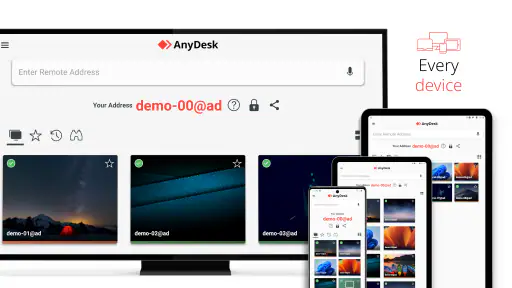
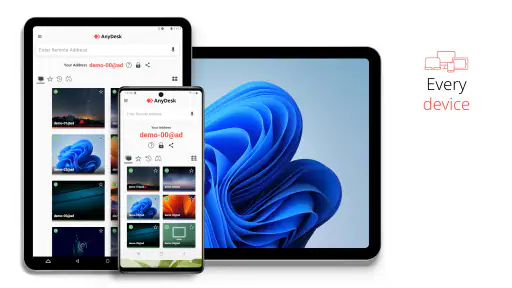
Appens store styrke er fleksibiliteten mellom enheter. Med over 100 millioner installasjoner er den et velkjent alternativ for fjernaksess, og jeg forstår hvorfor den appellerer til folk som ikke vil være bundet til én type maskinvare. Samtidig er ikke «fungerer på mange enheter» det samme som at alle kombinasjoner føles like enkle. På en mobilskjerm kan det være vanskeligere å treffe små knapper eller lese tettpakket tekst enn på en datamaskin.
Første oppsett bør være en bevisst avtale
Jeg ville startet med én konkret oppgave, ikke med å sette opp tilgang til alle familiens enheter på én gang. Den som trenger hjelp, bør selv være til stede ved enheten og følge med på hva som skjer. Avklar hvilken skjerm som skal deles, hvem som skal koble til, og om den som hjelper bare skal se eller også utføre handlinger. Det er en enkel rutine, men den hindrer at en forbindelse blir oppfattet som generell tilgang til hele hjemmets digitale liv.
Det er også lurt å skille mellom en engangsøkt for problemløsing og en løsning man forventer å bruke regelmessig. Hvis familiemedlemmer bruker samme datamaskin, bør de snakke sammen før noen gir fra seg tilgang, særlig dersom skjermen kan vise personlige dokumenter eller kontoer som tilhører andre. Fjernstyring følger skjermen som er tilgjengelig; den kjenner ikke nødvendigvis grensene mellom familiemedlemmenes ulike behov og private områder.
På telefon eller nettbrett bør man tenke gjennom hvilken enhet som er best til selve hjelpen. En mobil kan være praktisk for å starte en forbindelse eller følge med, men en større skjerm og et tastatur gjør ofte presis navigering enklere. Dette er en konkret avveining: AnyDesk kan gjøre fjernhjelp mulig når man er borte, men det gjør ikke en liten skjerm like behagelig å bruke som en datamaskin.
Koordinering gjør fjernhjelp mindre klønete
Den mest nyttige arbeidsflyten jeg kan anbefale, er å snakke sammen mens økten pågår. Be personen ved den andre enheten beskrive hva som vises før du trykker, og si høyt hva du planlegger å gjøre. Det er særlig viktig når flere i huset bruker samme maskin, eller når en person ikke er vant til fjernstyring. En kort forklaring før en handling kan være bedre enn å gjøre alt raskt og etterpå måtte rydde opp i misforståelser.
Hvis oppgaven bare handler om å vise hvor en funksjon ligger, kan det være bedre å la den andre personen utføre klikkene selv mens du veileder. Da lærer vedkommende fremgangsmåten, og du unngår å ta over mer enn nødvendig. Når problemet krever at en erfaren person gjør en bestemt endring, kan direkte styring være mer effektivt. Jeg ville likevel avsluttet så snart oppgaven er løst, i stedet for å la forbindelsen stå åpen uten en tydelig grunn.
En mindre åpenbar bruk er å hjelpe med et problem som bare oppstår når en person faktisk bruker sin egen enhet. En generell forklaring på telefon kan være utilstrekkelig hvis menyer, vinduer eller innstillinger ser annerledes ut på den aktuelle maskinen. Da gir fjernvisning bedre sammenheng mellom det brukeren beskriver og det hjelperen ser. Men hvis personen bare trenger en enkel instruksjon, er en melding eller telefonsamtale ofte raskere og mindre inngripende.
Grenser mellom kontoer og personer
AnyDesk bør ikke behandles som en familieadministrator eller en måte å organisere husholdningens kontoer på. Det er et verktøy for fjernaksess, ikke en erstatning for at hver person har passende innlogging og egne grenser på en delt enhet. Før en økt starter, bør alle som bruker skjermen vite at den kan bli synlig for en annen person. Hvis datamaskinen står åpen med en konto som tilhører noen andre, er det bedre å lukke eller bytte fra private vinduer først.
Jeg ville også unngått å bruke fjernstyring som en overraskende kontroll av hva et annet familiemedlem gjør. Selv når hensikten er praktisk, kan tilgang uten tydelig samtykke skade tilliten. For hjelp med en eldre slektnings enhet kan man avtale på forhånd at personen selv starter eller godkjenner økten når støtte trengs. Den lille forskjellen mellom å hjelpe etter forespørsel og å koble seg til på eget initiativ betyr mye i et hjem.
For barn er det særlig viktig at bruken er forståelig og alderspasset. Appen har aldersmerking PEGI 3, men en slik merking betyr ikke at fjernstyring automatisk passer for alle situasjoner eller at voksne kan hoppe over forklaringen. Jeg ville vist barnet hva en forbindelse innebærer, hvem som kan se skjermen, og hvorfor man ikke skal dele tilgang med ukjente. Voksne bør fortsatt være de som vurderer når fjernhjelp er nødvendig.
Trygg bruk avhenger av hvem som får tilgang
AnyDesk omtales som et raskt og sikkert verktøy, men jeg ville ikke latt slike egenskaper erstatte sunn dømmekraft. Den viktigste praktiske sikkerhetsvanen er å vite hvem som står på den andre siden før man gir tilgang. Ikke godta en økt bare fordi noen hevder at de skal fikse et problem, og ikke la en person du ikke kjenner styre en enhet med private kontoer åpne. Dette gjelder særlig når enheten brukes av flere i husstanden.
Det er også klokt å tenke på hva som kan være synlig i løpet av en økt: åpne dokumenter, meldinger eller kontosider kan dukke opp selv om de ikke er selve grunnen til at man kobler til. Lukk det som ikke trengs, og vent med private oppgaver til forbindelsen er avsluttet. Dette er ikke tungvint sikkerhetsarbeid; det er den samme omtanken man ville brukt hvis en hjelper stod ved siden av skjermen.
For regelmessig støtte bør husholdningen bli enige om en fast, enkel fremgangsmåte: be om hjelp, avtal hvem som kobler til, fullfør den avgrensede oppgaven og avslutt. Det reduserer risikoen for at noen tror at tilgang fortsatt er nødvendig etter at problemet er løst. Det gjør også verktøyet lettere å bruke for den som ikke er teknisk interessert, fordi forventningene er klare hver gang.
Hvor den passer bedre enn vanlige alternativer
Sammenlignet med å forklare hvert klikk muntlig er fjernstyring nyttig når man må se nøyaktig hva den andre ser, eller når en endring er vanskelig å beskrive. Sammenlignet med å sende skjermbilder kan en direkte økt være mer effektiv fordi man kan følge flere trinn i sammenheng. Men for en rask beskjed, en enkelt lenke eller en enkel menyinnstilling er vanlige meldinger ofte enklere. Man bør ikke starte en fjernøkt bare fordi muligheten finnes.
Hvis behovet er å dele en presentasjon eller vise innhold uten at noen skal styre enheten, er et møteverktøy med skjermdeling ofte et mer naturlig valg. Hvis målet er å gi en annen person varig tilgang til filer, passer en delt mappe eller en annen filoverføringsmåte bedre enn fjernstyring. AnyDesk er sterkest når oppgaven faktisk krever at man ser og arbeider med en annen enhet, ikke når man bare ønsker å dele informasjon.
Det finnes også en praktisk læringskostnad. Personen som mottar hjelp, må være komfortabel med å starte eller følge en fjernøkt, og den som hjelper, må være tålmodig nok til å forklare hva som skjer. Når teknologien i seg selv skaper mer uro enn problemet den skal løse, er en lokal hjelper eller en vanlig samtale et bedre valg. Jeg ville ikke anbefalt løsningen til noen som ønsker en helt passiv, usynlig familieovervåking eller en enkel måte å dele en skjerm på uten kontrollmuligheter.
Et nøkternt valg for hjemmet
På Google Play har AnyDesk et gjennomsnitt på 3,8 basert på rundt 133 000 vurderinger. Appen har vært tilgjengelig siden 7. februar 2017, og versjon 9.0.2 krever Android 5.0 eller nyere. Tallene sier noe om at løsningen er etablert, men de forteller ikke om den vil passe en bestemt familie eller fungere like godt på alle enhetskombinasjoner. Jeg ville derfor prøvd den på en ufarlig, avgrenset oppgave før jeg gjorde den til husstandens faste støtteverktøy.
Min konklusjon er at AnyDesk er et godt valg for husholdninger som av og til må hjelpe noen med en annen enhet, særlig når muntlige instruksjoner ikke strekker til. Det er gratis, tilgjengelig for et bredt utvalg av enheter og kan gjøre konkret feilsøking mindre frustrerende. Den beste bruken er likevel samtykkebasert og tydelig avgrenset: hjelp med den aktuelle oppgaven, hold personlige kontoer utenfor, og avslutt når dere er ferdige.
Hvis hjemmet trenger skjermdeling uten styring, varig fildeling eller en løsning der ingen må lære en ny arbeidsmåte, ville jeg valgt et mer passende alternativ. Men når en voksen eller et familiemedlem ber om hjelp med noe som faktisk må gjøres på en annen skjerm, er dette et verktøy jeg gjerne ville hatt klart. Den viktigste styrken er ikke bare fjernaksessen, men muligheten til å gjøre hjelpen konkret uten å glemme grensene mellom menneskene som deler enhetene.
AnyDesk fjärrskrivbord Ofte stilte spørsmål
Hva er AnyDesk fjärrskrivbord, og hva kan jeg bruke det til?
AnyDesk er en app for fjernstyring som lar deg koble til en annen datamaskin eller mobilenhet over internett. Du kan for eksempel få teknisk hjelp, åpne filer på en egen PC eller administrere en arbeidsmaskin mens du er på farten. Hvilke funksjoner du får, avhenger blant annet av enhetene, tillatelsene og abonnementet som brukes.
Hvordan kobler jeg til en annen enhet med AnyDesk?
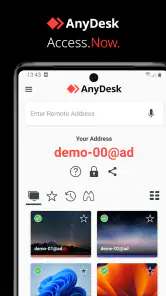
Vanligvis må AnyDesk være installert eller tilgjengelig på begge enhetene. Personen som deler skjermen, oppgir sin AnyDesk-ID eller adresse, og den som kobler til, skriver den inn i appen. Tilkoblingen krever normalt at forespørselen godkjennes på den andre enheten, med mindre tilgang uten tilsyn er konfigurert på forhånd. Følg alltid med på hvem som får tilgang.
Er AnyDesk trygt å bruke?
AnyDesk kan brukes til legitim fjernhjelp og fjernarbeid, men en tilkobling gir den andre parten mulighet til å se eller styre enheten i henhold til tillatelsene du godkjenner. Del derfor aldri tilgang med ukjente, og ikke oppgi ID, passord eller engangskoder til personer som kontakter deg uventet. Avslutt økten når hjelpen er ferdig, og kontroller innstillingene for uovervåket tilgang.
Koster det noe å bruke AnyDesk, og trenger jeg en konto?
Pris og tilgjengelige funksjoner kan variere etter hvordan appen brukes, hvilken plattform du har, og om tilkoblingen er personlig eller knyttet til arbeid. Noen brukere kan benytte en kostnadsfri versjon til personlig bruk, mens kommersiell bruk eller avanserte behov kan kreve et betalt abonnement. Sjekk AnyDesks offisielle vilkår og prisinformasjon før bruk. Konto kan være nødvendig for enkelte funksjoner, men ikke nødvendigvis for alle tilkoblinger.
Hva bør jeg sjekke hvis AnyDesk ikke kobler til eller fungerer dårlig?
Begynn med å kontrollere at begge enhetene har internettilgang, at AnyDesk kjører, og at riktig ID er skrevet inn. Sørg også for at tilkoblingen er godkjent, og at nødvendige tillatelser for skjermvisning eller fjernstyring er gitt. På mobil kan operativsystemets tilgangsinnstillinger begrense funksjonene. Hvis forbindelsen er treg, kan et stabilt Wi‑Fi-nettverk hjelpe; oppdater også appen og prøv på nytt.
Fordeler
- Gir fjernstyrt tilgang til datamaskiner fra mobilen.
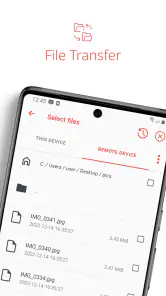
- Støtter filoverføring mellom enheter.
- Kan koble til flere operativsystemer.
- Lav forsinkelse gjør fjernstyring responsiv.
- Tilkoblinger kan beskyttes med passord og tillatelser.
Ulemper
- Fjernstyring krever at begge enhetene har internettilgang.
- Noen funksjoner krever installasjon av tilleggsprogramvare.
- Skjermen kan være vanskelig å lese på små mobiler.
- Gratisversjonen kan ha begrensninger for kommersiell bruk.
- Ustabilt nettverk kan føre til treg eller avbrutt tilkobling.

- Kategori
- Jobbrelatert
- Versjon
- 9.0.2