Microsoft Authenticator
- 2.57K
- 4,5
- Installasjoner
- 100.00M
- Pris
- Free

Skjermbilder
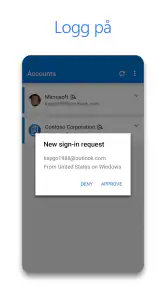
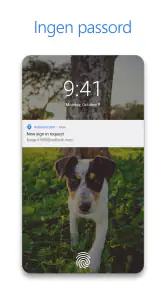
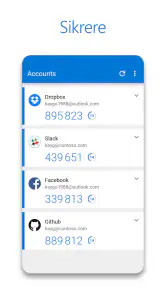
Analyse av Reviewed
En autentiseringsapp virker gjerne mest interessant akkurat den dagen du setter den opp. Etterpå håper du helst at den bare gjør innloggingen enklere uten å bli enda en ting du må passe på. Det er slik jeg vurderer Microsoft Authenticator: ikke bare ut fra hvor raskt den får meg inn på en konto, men ut fra om den fortjener en fast plass på telefonen over tid.
Appen er gratis og laget av Microsoft Corporation. Den hører hjemme blant arbeids- og konto verktøy, men er også aktuell for privat bruk når tjenestene dine støtter den. Den brede bruken er tydelig: den har over 100 millioner installasjoner og et gjennomsnitt på 4,5 fra rundt 2,8 millioner vurderinger. Slike tall forteller ikke om den passer for alle, men de viser at dette er et etablert verktøy, ikke en ukjent løsning du må prøve på egen risiko.
Fra første oppsett til en fast vane
Det første møtet handler om innlogging
Det umiddelbare poenget er å slippe å stole på passordet alene hver gang du logger inn. Med en konto som er satt opp til å bruke appen, kan Authenticator inngå i bekreftelsen av at det faktisk er du som prøver å få tilgang. For Microsoft-kontoer er den særlig naturlig å vurdere; andre kontoer er avhengige av at tjenesten du bruker, støtter en kompatibel innloggingsmåte.
Her er en nyttig forventningsavklaring: installasjon alene gjør ikke kontoene dine passordfrie eller automatisk tryggere. Du må legge opp innloggingen for hver tjeneste, vanligvis fra sikkerhetsinnstillingene til kontoen. Jeg ville derfor begynt med den viktigste kontoen, fulgt oppsettet nøye og prøvd en ny innlogging mens jeg fortsatt har tilgang til en alternativ bekreftelsesmetode.
Hvis du bruker Microsoft 365 på jobb eller studier, kan appen være spesielt praktisk fordi innloggingen ofte er knyttet til organisasjonskontoen din. Men arbeidsplassen kan ha egne regler for godkjenning og kontoadministrasjon. Det er lurt å følge instruksjonene fra IT-avdelingen fremfor å anta at privat og jobbrelatert oppsett fungerer helt likt.
Appens førsteuke-verdi er dermed konkret, men ikke magisk: færre passord å taste i enkelte innloggingssituasjoner og en ekstra bekreftelse der kontoen er satt opp for det. Hvis du bare installerer den og aldri fullfører koblingen til kontoene dine, vil den naturligvis ikke endre hverdagen.
Når nyhetseffekten forsvinner
Etter den første innloggingen blir spørsmålet om appen fortsatt sparer deg for tid. For meg er svaret best når jeg bruker de samme kontoene jevnlig, for eksempel e-post, arbeidsverktøy og tjenester jeg må åpne fra flere enheter. Da blir bekreftelsen en liten del av rutinen, ikke et nytt prosjekt hver gang.
Et realistisk eksempel er å komme på jobb, åpne en tjeneste på en ny eller nylig logget ut enhet og måtte bekrefte kontoen. Med Authenticator tilgjengelig på telefonen kan denne kontrollen være enklere enn å lete etter en kode i en separat melding eller skrive inn et langt passord på nytt. Det avhenger likevel av hvordan arbeidsgiveren har satt opp påloggingen, og av hvilken metode tjenesten støtter.
Den langsiktige nytten ligger også i at ekstra innloggingskontroller blir vanligere å møte. En autentiseringsapp er nyttig når du har flere kontoer som støtter den, men mindre verdifull hvis alle tjenestene du bruker, allerede har en arbeidsflyt du foretrekker. Jeg ville ikke flyttet alt over bare for å samle kontoer på ett sted; jeg ville tatt dem inn etter hvert som det gir en tydelig praktisk fordel.
For folk som sjelden logger inn på nye enheter, er gevinsten mer indirekte. Da handler appen først og fremst om å ha et ekstra bekreftelsesledd klart når det trengs. Hvis du ønsker at absolutt alle kontoer skal fungere på samme måte, bør du først undersøke hva de enkelte tjenestene faktisk støtter. Authenticator kan ikke bestemme innloggingsreglene på vegne av dem.
Vedlikeholdet du bør planlegge for
En sikkerhetsapp krever ikke nødvendigvis daglig oppfølging, men den må behandles som en del av kontotilgangen din. Hvis du bytter telefon, mister den eller nullstiller den, kan innlogging bli vanskeligere dersom appen var den eneste måten du hadde for å bekrefte kontoen. Derfor ville jeg sørget for å ha en alternativ metode der tjenesten tilbyr det, og fulgt den aktuelle tjenestens råd for gjenoppretting før jeg stoler på appen som eneste nøkkel.
Det er en av de mindre synlige, men viktigste avveiningene: færre passordtrinn kan gi en smidigere hverdag, men du bør fortsatt vite hva du gjør hvis telefonen ikke er tilgjengelig. En praktisk vane er å kontrollere gjenopprettingsmulighetene når du setter opp en konto, ikke først den dagen du står uten tilgang. Det er særlig viktig for jobb- og e-postkontoer som kan være inngangen til andre tjenester.
Kontroll over varsler og enhetens lås er også del av vedlikeholdet. En bekreftelse på telefonen er bare nyttig dersom du selv kan skille en innlogging du startet fra en forespørsel du ikke kjenner igjen. Ikke godkjenn noe bare for å få varselet bort. Hvis du ikke nettopp prøvde å logge inn, bør du stoppe og undersøke kontoen via en trygg vei i stedet.
Appen krever med andre ord en liten mengde oppmerksomhet på riktig tidspunkt, ikke konstant stell. Den viktigste rutinen er å holde telefonen tilgjengelig og sørge for at du ikke låser deg ute ved å glemme alternative gjenopprettingsveier. For noen er dette enkelt; for andre kan det føles som enda et ansvar knyttet til en allerede travel kontohverdag.
Hvor irritasjonen kan komme fra
Den vanligste friksjonen oppstår når en tjeneste, en telefon eller en organisasjons innloggingsregler ikke spiller sammen slik du forventer. Hvis du bruker flere kontoer med ulike bekreftelsesmetoder, må du være oppmerksom på hvilken konto du logger inn på og hvilken forespørsel du faktisk godkjenner. Det kan virke opplagt, men blir mindre oversiktlig når jobb og privatliv møtes på samme telefon.
En annen kilde til tretthet er at ekstra sikkerhet fortsatt er et ekstra steg. Når du logger inn ofte, kan bekreftelser oppleves som avbrytelser, særlig hvis du bare skal gjøre noe raskt. Jeg synes likevel det er en rimelig handel for kontoer der tilgang betyr mye, mens det kan være unødvendig tungvint på tjenester du bruker sjelden og som ikke gir deg et klart behov for denne løsningen.
Det finnes også en praktisk forskjell mellom å bruke en egen autentiseringsapp og å bruke tjenestens innebygde innlogging eller en annen bekreftelsesmetode. En separat app kan samle en del av arbeidsflyten, men den gir deg ikke automatisk én universell løsning for alle nettsteder. Hvis du allerede har en passordbehandler eller et annet oppsett du stoler på, bør du vurdere om Authenticator løser et faktisk problem, i stedet for å legge til enda et verktøy av vane.
Jeg ville særlig vært forsiktig med å kalle den en full erstatning for passord. Enkelte tjenester og situasjoner kan fortsatt kreve passord, og støtten varierer. Det beste resultatet kommer når du ser på appen som en del av kontoenes sikkerhetsoppsett, ikke som en knapp som gjør alle fremtidige innlogginger identiske.
Hvem får mest igjen for den?
Jeg anbefaler den først og fremst til deg som bruker Microsoft-kontoer ofte, logger inn på jobb- eller studietjenester med ekstra bekreftelse, eller ønsker en dedikert app for kontoer som støtter den. Den kan også være et godt valg hvis du er komfortabel med å bruke telefonen som del av innloggingen og er villig til å sette opp en reservevei.
Du bør vurdere et annet oppsett hvis du vil at passord, tofaktorbekreftelser og gjenoppretting skal håndteres på ett bestemt sted, og allerede har en løsning som gjør det på en måte du forstår. Det samme gjelder hvis du sjelden møter innlogginger som støtter Authenticator, eller hvis du ikke ønsker at tilgang til kontoene dine skal være tett knyttet til telefonen. Da kan tjenestens egne alternativer være mer praktiske.
På Android er oppføringen merket PEGI 3, altså en lav aldersmerking. Appen ble utgitt 13. januar 2015, og den oppgitte versjonen er 6.2609.6214 med Android 8.0 som minimumskrav. Microsoft vedlikeholder dermed et produkt med lang historikk, men telefonens kompatibilitet og oppsettet til kontoen din er fortsatt det som avgjør om du får brukt det slik du ønsker.
En vurdering som varer lenger enn første uke
For meg fortjener Microsoft Authenticator fast plass når den er koblet til kontoer jeg faktisk bruker, og når jeg har tenkt gjennom hva jeg gjør hvis telefonen forsvinner. Den store fordelen er ikke at hver innlogging blir usynlig, men at bekreftelse kan bli en kjent, forholdsvis enkel del av tilgangen til viktige kontoer. Den løpende kostnaden er gratis, men oppmerksomheten rundt oppsett og gjenoppretting er en reell del av avtalen.
Det er derfor en app jeg heller vil anbefale målrettet enn ukritisk. Start med en konto der behovet er tydelig, test at innloggingen fungerer, og sørg for at du kjenner reservealternativet før du gjør appen sentral. Hvis den etter noen uker faktisk gjør innloggingene dine enklere uten at du mister oversikten, er det et godt tegn på varig verdi.
For en person som bruker Microsoft-tjenester eller jevnlig møter kompatible sikkerhetskontroller, er dette et fornuftig verktøy fra Microsoft Corporation. For den som allerede har en enklere løsning som dekker behovet, eller ikke vil være avhengig av telefonen ved innlogging, er det helt rimelig å la være. Jeg synes den fortjener plassen sin når den løser et konkret problem, ikke bare fordi sikkerhetsapper høres ut som noe alle bør installere.
Microsoft Authenticator Ofte stilte spørsmål
Hva er Microsoft Authenticator, og hva brukes appen til?
Microsoft Authenticator er en app for mobil som hjelper deg med å bekrefte identiteten din når du logger inn. Den kan generere engangskoder, sende deg et varsel du godkjenner eller avslår, og støtte passordfri innlogging for kompatible kontoer. Appen fungerer med Microsoft-kontoer og mange tjenester fra andre leverandører, men hvilke metoder som er tilgjengelige, avhenger av tjenesten og kontoinnstillingene.
Hvordan setter jeg opp Microsoft Authenticator for en konto?
Vanligvis begynner du med å aktivere totrinnsbekreftelse i sikkerhetsinnstillingene til kontoen du vil beskytte. Tjenesten viser deretter en QR-kode eller en oppsettsnøkkel som du legger til i Authenticator. Følg instruksjonene på skjermen, og prøv gjerne en testinnlogging før du avslutter. Lagre også eventuelle reservekoder, slik at du har en alternativ måte å komme inn på hvis mobilen blir borte.
Kan jeg bruke Microsoft Authenticator med kontoer fra andre tjenester enn Microsoft?
Ja, appen kan også brukes med mange kontoer som støtter tidsbaserte engangskoder, ofte kalt TOTP. Det kan for eksempel være kontoer hos andre nettjenester, avhengig av deres egne sikkerhetsalternativer. Du må sette opp hver konto separat ved å skanne tjenestens QR-kode eller skrive inn nøkkelen. Ikke alle tjenester støtter godkjenningsvarsler eller passordfri innlogging gjennom Microsoft Authenticator.
Hva skjer med kontoene mine hvis jeg bytter, mister eller nullstiller telefonen?
Tilgang til Authenticator-kontoene kan bli påvirket hvis du mister telefonen eller sletter appen, så det er lurt å forberede en reserveplan. Appen kan støtte sikkerhetskopiering og gjenoppretting, men tilgjengelige alternativer og krav varierer mellom plattformer og kontotyper. Kontroller sikkerhetskopiinnstillingene på forhånd, og oppbevar reservekoder eller en alternativ bekreftelsesmetode. En jobb- eller skolekonto kan kreve at organisasjonens administrator hjelper deg med ny registrering.
Er Microsoft Authenticator gratis, og er det trygt å bruke?
Microsoft Authenticator kan lastes ned uten kostnad på støttede mobilplattformer, men databruk, enhetskrav og funksjoner kan variere. Appen gir et ekstra sikkerhetslag ved innlogging, men beskytter ikke alene mot alle trusler: bruk et sikkert passord, hold mobilen oppdatert og godkjenn bare innloggingsvarsler du selv har startet. Hvis du får en uventet forespørsel, bør du avslå den og kontrollere kontoen din.
Fordeler
- Støtter biometrisk opplåsing som Face ID og fingeravtrykk.
- Kan fylle inn lagrede passord automatisk i støttede apper og nettlesere.
- Synkroniserer passord og kontoer via Microsoft-kontoen.
- Tilbyr nummermatching for å gjøre godkjenningsforespørsler tryggere.
- Fungerer også med mange kontoer fra andre tjenester enn Microsoft.
Ulemper
- Gjenoppretting av kontoer kan kreve ekstra oppsett på forhånd.
- En ny telefon kan kreve at enkelte kontoer registreres på nytt.
- Passordfunksjonene er mindre omfattende enn i dedikerte passordbehandlere.
- Pushvarsler må være aktivert for en smidig godkjenningsflyt.
- Grensesnittet kan virke uoversiktlig når mange kontoer er lagt til.

- Kategori
- Jobbrelatert
- Versjon
- 6.2609.6214