Microsoft Teams
- 2.78K
- 4,4
- Installasjoner
- 500.00M
- Pris
- Free

Skjermbilder



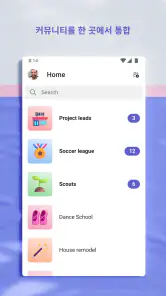

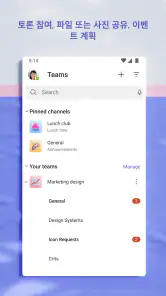

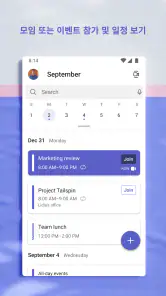
Analyse av Reviewed
Microsoft Teams føles mest nyttig når arbeidet allerede er samlet rundt et team: samtaler, møter og samarbeid hører sammen, i stedet for å ligge spredt mellom flere apper. På mobilen merker jeg særlig hvor mye opplevelsen avhenger av forbindelsen. Når nettet er stabilt, er det enkelt å følge med og svare underveis. Når dekningen svikter, blir det vanskeligere å holde oversikt over hva som er sendt, lastet inn eller fortsatt pågår.
Jeg ville først og fremst vurdert Microsoft Teams hvis jobben, studiet eller en organisasjon allerede bruker Teams som sin felles arbeidsplass. Det er en gratis jobbrelatert app fra Microsoft Corporation, men enkelte kjøp i appen faktureres via Play og ligger fra rundt 121 til 1 559 kroner. Det gjør ikke appen til et opplagt valg for alle: verdien avhenger i stor grad av om menneskene du skal samarbeide med faktisk bruker den.
Når forbindelsen avgjør hvor smidig arbeidet føles
Chat og møter krever en stabil rytme
Teams samler chat, møter og samarbeid i samme arbeidsflate. Det er praktisk når jeg vil gå fra en løpende samtale til et møte uten å bytte mellom separate tjenester. Samtidig gjør denne samlede arbeidsformen nettverket ekstra viktig. Chat er ofte den minst krevende delen av dagen, mens et møte med lyd og bilde raskt blir mer følsomt for ustabil dekning.
Det er verdt å skille mellom «appen åpner» og «jeg kan delta ordentlig». En melding kan være nok til å avklare et enkelt spørsmål, mens en samtale der jeg må følge med på flere personer, dele informasjon og svare raskt, krever en langt jevnere forbindelse. Hvis jeg vet at jeg skal delta i et viktig møte, ville jeg derfor åpnet appen og kontrollert at jeg er på riktig nett før møtet begynner, i stedet for å vente til invitasjonen blir aktuell.
På et travelt kontor eller hjemme med et pålitelig trådløst nett kan Teams fungere som et praktisk nav for arbeidsdagen. På en pendlerreise med vekslende dekning ville jeg derimot ikke planlagt de mest krevende møtene uten en reserveplan. Det handler ikke om at appen nødvendigvis stopper helt, men om at selve samarbeidet blir mindre forutsigbart når forbindelsen varierer.
Små mobile økter fungerer best når målet er tydelig
På telefonen passer Teams godt til korte arbeidsøkter: lese en beskjed, svare på et konkret spørsmål eller sjekke hva som skjer i et prosjekt. Det er mindre behagelig å bruke mobilen til lange tekster eller til å sortere mange parallelle samtaler. Skjermplassen gjør det vanskeligere å holde flere tråder i hodet samtidig, og en rask titt kan fort bli til mye rulling hvis arbeidsplassen er aktiv.
Et nyttig grep er å åpne appen med ett bestemt formål. Hvis jeg bare skal avklare tidspunktet for et møte, prøver jeg å gå rett til den relevante samtalen og avslutte når spørsmålet er løst. Det reduserer risikoen for å bli dratt inn i nye varsler og gjør mobilbruk mer håndterlig når jeg er mellom andre oppgaver.
Varsler er en del av denne avveiningen. De kan gjøre det lettere å reagere raskt på noe som haster, men mange aktive samtaler kan også gjøre telefonen til en jevn strøm av avbrytelser. Jeg ville derfor brukt innstillingene for varsler og tilgjengelighet bevisst, og avklart med teamet hvilke kanaler som faktisk krever rask respons. Det er ofte bedre enn å behandle enhver ny melding som like viktig.
Et realistisk eksempel: fra buss til arbeidsmøte
Tenk deg at jeg får en melding på vei til jobb om at en kollega trenger et raskt svar før et møte. Med god dekning kan jeg lese spørsmålet, svare kort og gå videre. Hvis jeg samtidig skal finne fram til bakgrunnen for saken, tolke flere svar og bli med i et møte, blir den samme bussturen en dårligere arbeidsplass. Ujevn forbindelse og en liten skjerm gjør det krevende å arbeide grundig, selv om en enkel avklaring fortsatt kan være mulig.
I en slik situasjon ville jeg skilt mellom det som kan løses med én melding og det som bør vente til jeg har ro og bedre nett. Den enkle avklaringen kan holde arbeidet i gang; en viktig beslutning bør heller tas når jeg faktisk kan følge samtalen ordentlig. Dette er en av de mest nyttige vanene med Teams på mobil: bruk den til å holde kontakten, men ikke la tilgjengeligheten presse deg til å gjøre komplisert arbeid under dårlige forhold.
Hva jeg gjør når appen eller nettet hakker
Når en melding eller et møte ikke oppfører seg som forventet, er det lurt å finne ut om problemet gjelder appen, forbindelsen eller selve arbeidsområdet. Jeg ville først kontrollert om telefonen har nett, og deretter prøvd igjen når forbindelsen er mer stabil. Hvis problemet bare gjelder én samtale eller én bestemt del av arbeidsplassen, kan det også være nyttig å kontrollere at jeg er på riktig sted før jeg sender samme beskjed flere ganger.
Under et møte er det bedre å være tydelig enn å late som forbindelsen er god. Hvis lyden hakker, kan jeg si fra i chatten eller be om at et viktig punkt gjentas når jeg igjen kan følge med. Det hindrer at jeg tar en beslutning basert på en halv setning. For arbeid der hvert møtepunkt må dokumenteres nøyaktig, bør jeg dessuten ha en avtalt måte å hente inn det jeg gikk glipp av, for eksempel ved å spørre møtelederen eller en kollega etterpå.
Jeg ville også unngått å trykke gjentatte ganger på send eller bli med mens appen tydelig arbeider med en handling. Det kan skape usikkerhet om hva som faktisk gikk gjennom. Vent et øyeblikk, kontroller forbindelsen og prøv igjen når situasjonen er klarere. Denne enkle framgangsmåten er ikke en garanti mot tekniske problemer, men den gjør det lettere å unngå dobbeltmeldinger og misforståelser.
Databruk og valg av riktig nett
Et møte med lyd og særlig bilde er noe annet enn å lese en kort melding når det gjelder belastningen på mobilnettet. Hvis jeg har begrenset mobildata, ville jeg vært mer forsiktig med lange møter på mobilnett og heller brukt et tilgjengelig trådløst nett når det passer. Det er også fornuftig å vurdere om kameraet trenger å være på hele tiden, dersom møtets formål ikke krever det. Jeg ville likevel fulgt forventningene i gruppen, slik at hensynet til data ikke går på bekostning av nødvendig deltakelse.
En annen praktisk detalj er at forbindelsen kan endre seg mens jeg er i gang. Et møte som begynner på stabilt trådløst nett, kan bli mindre pålitelig hvis jeg beveger meg ut av dekningen. Før jeg går inn i et møte mens jeg er på farten, ville jeg derfor tenkt på hvor jeg skal være gjennom hele samtalen, ikke bare akkurat idet den starter.
Teams passer dermed best når jeg kan velge nett med litt omtanke. For en kort chat betyr ikke en svakere forbindelse nødvendigvis like mye som for et møte der jeg må bidra aktivt. Hvis dataforbruk er en viktig begrensning, bør jeg planlegge når jeg bruker video og heller ta større arbeidsøkter på et mer stabilt nett.
Hvordan Teams står seg mot andre arbeidsapper
Sammenlignet med en ren meldingsapp er Teams mer orientert mot organisert samarbeid enn uformell, én-til-én kontakt. Det er en styrke når samtalene hører til bestemte grupper eller arbeidsoppgaver, men det kan føles mer omfattende enn nødvendig hvis jeg bare vil sende en rask beskjed til én person. For et lite team som allerede er fornøyd med en enkel chat, kan en lettere løsning være enklere å lære og følge opp.
Mot tjenester som først og fremst dreier seg om videomøter, er fordelen at Teams også rommer den løpende samtalen rundt arbeidet. Det gir en mer samlet arbeidsflyt når teamet faktisk bruker disse delene sammen. Ulempen er at appen kan oppleves som mye å forholde seg til hvis organisasjonen ikke har en ryddig måte å bruke den på. Flere kanaler og samtaler hjelper lite hvis ingen vet hvor en beskjed hører hjemme.
Jeg synes derfor ikke at Teams automatisk erstatter alle andre verktøy. Det fungerer best når det er en felles beslutning i gruppen om hvor samtaler og møter skal foregå. Hvis kollegene fortsetter å spre arbeidet på mange tjenester, kan Teams bli enda et sted å sjekke i stedet for stedet som samler arbeidet.
Hvem får mest ut av appen?
Jeg ville anbefalt Teams til ansatte, studenter og prosjektgrupper som trenger å holde samtaler og møter samlet på mobilen. Appen har en moden og utbredt posisjon: den har over 500 millioner installasjoner, et gjennomsnitt på 4,4 fra rundt 8,8 millioner vurderinger og PEGI 3-aldersmerking. Det viser hvor mange som bruker den, men popularitet alene sier ikke om den passer for din gruppe. Den viktigste testen er om arbeidsplassen din allerede bruker den aktivt.
Den som installerer Teams uten å være del av et team som bruker det, får mindre igjen. Appen kan også være feil valg for folk som vil ha en helt enkel chatteflate, eller som ofte må arbeide gjennom svakt nett og ikke kan utsette møter. På en liten mobilskjerm kan omfattende arbeidsflyter kjennes tunge, særlig når det er mange meldinger å holde styr på.
Hvis du bruker appen sammen med en organisasjon, kan det lønne seg å bli enige om noen enkle vaner: hvor viktige beskjeder skal legges, hvilke saker som bør tas i møte, og når folk forventes å svare. Det er ikke en teknisk funksjon, men det har stor betydning for hvor ryddig Teams oppleves. Uten slike felles forventninger kan både varsler og parallelle samtaler bli mer støy enn hjelp.
Oppdatering og samlet vurdering
Den nåværende versjonen er 1416/1.0.0.2026173602, og appen har vært tilgjengelig siden 2. november 2016. Jeg ville holdt Teams oppdatert slik at jeg bruker den aktuelle utgaven, særlig når den er en del av daglig kommunikasjon på jobb. Samtidig er ikke en oppdatering en løsning på alle nettverksproblemer: god dekning og klare rutiner betyr fortsatt mye for møter og samarbeid.
Min vurdering er at Microsoft Teams er et godt valg når en arbeidsplass allerede har gjort det til samlingspunktet sitt. Det er praktisk å kunne følge samtaler og delta i møter fra mobilen, men det fungerer best når jeg velger riktig oppgave for situasjonen: korte avklaringer mens jeg er på farten, grundigere arbeid når skjerm og nett er på min side. Hvis du ønsker en lett privat chat-app eller stadig må være med i viktige samtaler fra ustabil dekning, ville jeg sett etter en enklere løsning eller sørget for en bedre reserveplan.
Microsoft Teams Ofte stilte spørsmål
Hva er Microsoft Teams, og hva kan jeg bruke appen til?
Microsoft Teams er en kommunikasjons- og samarbeidsapp for jobb, skole og andre grupper. I appen kan du sende direktemeldinger, delta i lyd- og videosamtaler, opprette møter og samarbeide om filer. Organisasjoner kan også bruke kanaler til å samle samtaler og innhold rundt bestemte prosjekter. Hvilke funksjoner du får tilgang til, kan avhenge av kontotypen og innstillingene til organisasjonen din.
Må jeg ha en Microsoft-konto eller et abonnement for å bruke Teams?
Du trenger vanligvis en Microsoft-konto for å logge inn, men kravene avhenger av om du bruker Teams privat eller gjennom jobb eller skole. En organisasjon kan gi deg en egen jobb- eller skolekonto og styre hvilke funksjoner som er tilgjengelige. Noen funksjoner og tjenester kan kreve et betalt Microsoft 365-abonnement, mens tilgang til møter og grunnleggende funksjoner kan være mulig uten at du selv kjøper et abonnement.
Hvordan fungerer møter og videosamtaler i Microsoft Teams på mobil?
Teams-appen lar deg bli med i møter, bruke lyd og video, chatte med møtedeltakere og, når funksjonen er tilgjengelig, dele skjermen fra mobilen. Du kan som regel åpne en møtelenke eller skrive inn en møtekode, men innstillinger hos arrangøren kan påvirke om du slipper inn med en gang. For best mulig opplevelse bør du bruke en stabil internettforbindelse og gi appen tilgang til mikrofon og kamera når du ønsker å bruke dem.
Kan jeg bruke Microsoft Teams uten internett, og hvor mye data bruker appen?
Teams trenger normalt internettilgang for meldinger, møter, synkronisering og oppdatering av innhold. Appen kan vise noe innhold som allerede er lagret på enheten, men du bør ikke regne med at alle funksjoner fungerer frakoblet. Dataforbruket varierer: tekstmeldinger bruker lite, mens video, skjermdeling og lange møter kan bruke betydelig mer. Bruk Wi‑Fi ved behov, og sjekk mobilens datainnstillinger dersom du har en begrenset datapakke.
Er Microsoft Teams sikkert, og hvilke personvernvalg bør jeg sjekke før nedlasting?
Teams tilbyr sikkerhets- og personvernfunksjoner, men hvordan kontoen og dataene administreres, avhenger blant annet av om du bruker appen privat eller gjennom en organisasjon. Arbeidsgiveren eller skolen kan ha regler for lagring, tilgang og møteopptak. Før bruk bør du se gjennom tillatelser for kamera, mikrofon, kontakter og varsler, og kontrollere personverninnstillingene dine. Last ned appen fra den offisielle appbutikken, og unngå å dele sensitiv informasjon i kanaler eller møter uten å kjenne gruppens tilgangsregler.
Fordeler
- Gratisversjonen dekker grunnleggende behov for møter og samarbeid.
- Fungerer på mobil
- nettbrett og datamaskin.
- Gjør det enkelt å dele filer og samarbeide om dokumenter.
- Støtter undertekster og flere tilgjengelighetsfunksjoner.
- Kan samle samtaler
- møter og oppgaver i samme arbeidsområde.
Ulemper
- Krever ofte en Microsoft-konto for å få fullt utbytte.
- Varsler kan bli overveldende i aktive team.
- Mange funksjoner kan gjøre grensesnittet uoversiktlig for nye brukere.
- Videomøter kan bruke mye batteri og mobildata.
- Enkelte funksjoner avhenger av organisasjonens Microsoft 365-abonnement.

- Kategori
- Jobbrelatert
- Versjon
- 1416/1.0.0.2026173602