Power Apps
- 22.00
- 4,2
- Installasjoner
- 10.00M
- Pris
- Free

Skjermbilder

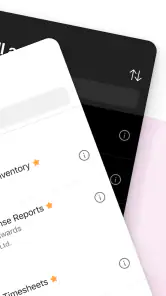

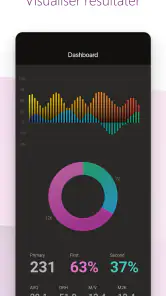
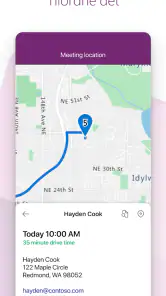


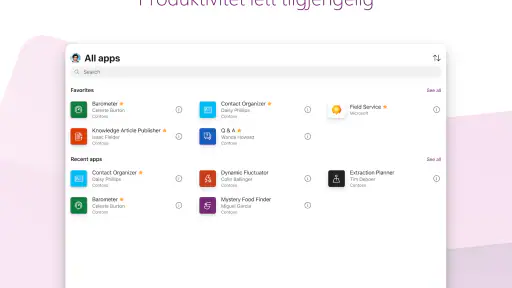
Analyse av Reviewed
Power Apps er et jobbverktøy jeg ville valgt når en virksomhet trenger små, målrettede løsninger rundt egne arbeidsprosesser, ikke enda en generell oppgaveliste. Styrken ligger i at ansatte kan bruke apper som er laget for konkrete behov, som registrering, oppfølging eller oppslag. Men opplevelsen avhenger mye av hva arbeidsplassen har satt opp: alene er dette ikke en ferdig pakke med nyttige bedriftsverktøy.
Et arbeidsverktøy som får verdi fra oppsettet
Power Apps er Microsofts app for jobbsammenheng, utviklet av Microsoft Corporation. Den hører hjemme blant produktivitets- og virksomhetsverktøy, og er gratis å laste ned. Det gjør den enkel å prøve, men gratis nedlasting betyr ikke at alle funksjoner eller tilkoblinger nødvendigvis er tilgjengelige for alle brukere. I praksis bør du først finne ut om arbeidsgiveren din allerede bruker løsninger bygget for Power Apps.
Appen er mest interessant som inngang til arbeidsflyter en virksomhet har skreddersydd. Tenk på et team som før fylte ut et regneark for å melde inn utstyr som må repareres. En mobiltilpasset app kan gjøre innsendingen mer oversiktlig, samle de samme opplysningene på samme måte og gjøre det enklere for kolleger å følge status. Det er ikke Power Apps alene som bestemmer hvordan prosessen fungerer; verdien kommer av appen virksomheten har laget og hvordan den er koblet til arbeidet.
Den forskjellen er viktig hvis du vurderer den som enkeltperson. Du åpner ikke nødvendigvis appen og finner et bibliotek med ferdige verktøy for enhver jobb. Første spørsmål bør være: Hvilken konkret arbeidsapp skal jeg bruke her? Hvis du ikke har fått et navn, en invitasjon eller veiledning fra arbeidsgiveren, kan det hende at du ikke får særlig mye ut av installasjonen ennå.
Når mobil tilgang faktisk sparer tid
Den tydeligste fordelen viser seg når informasjon må registreres der arbeidet skjer. En medarbeider som går mellom rom, kunder eller arbeidsstasjoner, kan ha nytte av å fylle ut et skjema på telefonen i stedet for å skrive notater først og føre dem inn senere. Det kan også være praktisk for en leder som vil slå opp informasjon mens vedkommende er borte fra skrivebordet. Den mobile formen gjør slike prosesser mer tilgjengelige, særlig når appen er laget med en liten skjerm i tankene.
Et nyttig, men ofte oversett, poeng er at en gjennomtenkt arbeidsapp kan redusere variasjon i registreringene. Hvis alle bruker samme felt og valg, slipper teamet en del av problemet med at én skriver «mangler», en annen skriver «ikke funnet», og en tredje lar feltet stå tomt. Det kan gjøre informasjonen lettere å sortere og følge opp senere. Dette er likevel en gevinst ved en godt utformet løsning, ikke en automatisk egenskap ved enhver app som åpnes i Power Apps.
Jeg ville også brukt den til korte oppgaver som ellers blir skjøvet til senere: melde inn et avvik før man glemmer detaljene, registrere en enkel kontroll underveis eller hente fram interne opplysninger før en samtale. I slike situasjoner er det mindre friksjon å åpne en formålslaget mobilapp enn å lete etter riktig fil, finne et regneark og prøve å redigere det på en liten skjerm.
En ryddig arbeidsflyt krever god utforming
Det er lett å overvurdere hvor mye en app kan forbedre en prosess bare fordi den ser mer moderne ut enn et regneark. Hvis skjemaet ber om unødvendige detaljer, bruker uklare navn eller gjør det vanskelig å rette en feil, blir mobilbruk fort irriterende. En dårlig utformet Power Apps-løsning kan i realiteten flytte papirarbeidet over på telefonen uten å gjøre det enklere. Da er det rimelig å be den som eier arbeidsflyten om å forenkle feltene før appen tas i bred bruk.
Et konkret råd er å prøve oppgaven fra start til slutt før teamet gjør appen til standard. Se etter om det er tydelig hva som er obligatorisk, om valgene gir mening for folk som ikke kjenner prosessen fra innsiden, og om det er forståelig hva som skjer etter innsending. Det er særlig viktig når appen brukes av ansatte som bare trenger den av og til. En løsning som fungerer for den som laget den, er ikke nødvendigvis selvforklarende for resten av arbeidsplassen.
Et annet praktisk skille er mellom å registrere informasjon og å samarbeide om dokumenter. For en liten, tydelig prosess kan en spesiallaget mobilapp være mer behagelig enn en stor, generell tjeneste. For lange dokumenter, omfattende redigering eller arbeid som krever mange avanserte visninger, kan et regneark eller en fullverdig skrivebords- og nettjeneste fortsatt være bedre. Jeg ville ikke valgt Power Apps som erstatning for alle Microsoft-verktøyene; jeg ville brukt den når en arbeidsflyt trenger sitt eget, enklere grensesnitt.
Begrensningen er avhengigheten av arbeidsplassen
Den største svakheten er nettopp at nytten ikke er lik for alle. Appen er en plattform for virksomhetens løsninger, så hva du kan gjøre, påvirkes av hvilke apper organisasjonen har laget og gitt deg tilgang til. En ny bruker kan derfor oppleve en tom eller lite relevant start, mens en kollega i samme organisasjon har en tydelig samling arbeidsverktøy. Det er ikke et tegn på at appen nødvendigvis er ødelagt; det kan ganske enkelt bety at arbeidsplassen ikke har satt opp noe for den aktuelle rollen.
Det kan også være en læringskurve i å forstå forskjellen mellom selve Power Apps og appene som åpnes gjennom den. Hvis et skjema mangler et felt, eller en bestemt handling ikke er tilgjengelig, er det ikke sikkert at brukeren kan rette dette selv. Ofte må den som administrerer eller utvikler løsningen endre oppsettet. For en ansatt som bare vil få jobben gjort, kan det føles som unødvendig omvei sammenlignet med et standardverktøy som kan tas i bruk uten intern tilpasning.
Jeg ville derfor avklart tilgang og støtte før jeg gjorde appen til en viktig del av arbeidsdagen. Spør arbeidsplassen hvilken løsning som skal brukes, hvem som kan hjelpe ved problemer, og om den er laget for mobil. En kort introduksjon kan spare tid, særlig hvis appen bruker interne begreper eller følger en arbeidsflyt som ikke er åpenbar for nye ansatte. Dette er ikke et verktøy jeg ville anbefalt å installere privat i håp om at det i seg selv skal organisere jobboppgaver.
Hvem bør bruke den – og hvem bør velge noe annet?
Jeg tror Power Apps passer best for ansatte som allerede har fått en bestemt arbeidsapp fra arbeidsgiveren, særlig når oppgaven er gjentakende og foregår mens man er på farten. Det kan være nyttig for team som vil samle inn ensartede opplysninger eller gjøre en intern prosess enklere å bruke på mobil. For ledere og prosesseiere er den også relevant hvis målet er å gjøre et avgrenset arbeidssteg mer tilgjengelig enn en delt fil eller et langt skjema.
Den passer dårligere for folk som ønsker en ferdig personlig planlegger, et generelt notatverktøy eller en enkel måte å lage arbeidsflyter på uten støtte fra organisasjonen. Hvis du trenger fri redigering av data, bred kompatibilitet med ulike tjenester eller et verktøy du kan konfigurere helt selv, bør du sammenligne med et vanlig regneark, en oppgaveapp eller arbeidsplassens eksisterende system. Det beste valget avhenger av om du trenger en spesialtilpasset inngang til en bedriftsprosess, eller et standardverktøy som fungerer på egen hånd.
Til sammenligning er et regneark mer fleksibelt når du selv vil utforske og omforme data, men kan bli rotete når mange personer registrerer informasjon på ulike måter. Et generelt skjema er enklere å dele, men gir ikke nødvendigvis samme arbeidsflyt eller tilpasning som en løsning laget for virksomheten. Power Apps befinner seg mellom disse alternativene: mer spesifikk enn et regneark, men avhengig av at noen har bygget og vedlikeholder opplevelsen du trenger.
Praktiske forhold før du begynner
Microsofts app har en gjennomsnittlig vurdering på 4,2 basert på rundt 44 000 vurderinger, og den er installert over 10 millioner ganger. Tallene sier noe om at den brukes bredt, men de forteller ikke om arbeidsplassen din har laget en løsning som passer akkurat din oppgave. Jeg ville lagt større vekt på om du har tilgang til riktig arbeidsapp og om den faktisk gjør prosessen kortere.
Appen er gratis, har aldersmerking PEGI 3 og ble lansert 28. april 2016. Den nåværende versjonen er 3.26092.10, og Android-enheten må kjøre versjon 7.0 eller nyere. For de fleste er dette en enkel installasjon; den viktigere avklaringen er om arbeidsgiveren har satt opp tilgang og kan svare på spørsmål om innlogging eller bruk. Det er arbeidsflyten rundt appen, ikke bare nedlastingen, som avgjør om den blir nyttig.
Et godt startpunkt er å velge én konkret oppgave og vurdere om appen gjør den enklere enn dagens metode. Prøv for eksempel å registrere en sak mens du står ved stedet der problemet oppstod, og se om du kan fullføre uten å gjette på hva feltene betyr. Hvis oppgaven går raskt og informasjonen blir tydeligere, har appen en reell funksjon. Hvis du må bytte mellom flere verktøy eller spørre kolleger om hvert steg, bør prosessen kanskje forbedres før den rulles ut videre.
Min vurdering
Power Apps er et nyttig, men tydelig arbeidsplassavhengig verktøy. Jeg liker ideen om at virksomheter kan gi ansatte en enklere mobil inngang til konkrete prosesser, og det kan være en merkbar forbedring når alternativet er papir, meldinger eller et uoversiktlig regneark. Den største gevinsten kommer fra en gjennomarbeidet løsning som passer oppgaven, ikke fra appen alene.
Jeg anbefaler den til deg som har fått en bestemt Power Apps-løsning gjennom jobben og vil utføre registreringer eller oppslag på mobilen. Jeg ville derimot ikke valgt den som en generell produktivitetsapp eller forventet at den automatisk erstatter regneark, skjemaer og andre arbeidsverktøy. Hvis arbeidsplassen din har investert i gode, målrettede apper, kan dette være en praktisk del av arbeidsdagen. Hvis ikke, er et kjent standardverktøy sannsynligvis et bedre sted å begynne.
Power Apps Ofte stilte spørsmål
Hva er Microsoft Power Apps, og hva kan jeg bruke det til?
Microsoft Power Apps er en plattform for å lage apper med lite eller ingen tradisjonell koding. Den er først og fremst laget for å hjelpe organisasjoner med å bygge løsninger for interne arbeidsprosesser, for eksempel skjemaer, lageroversikter og godkjenningsflyter. Med mobilappen kan du åpne og bruke apper som er delt med deg. Den er ikke først og fremst et verktøy for å lage vanlige forbrukerapper direkte på telefonen.
Er Power Apps gratis, eller trenger jeg et abonnement?
Det avhenger av hvordan appene og datakildene du skal bruke, er satt opp. Enkelte funksjoner kan være tilgjengelige gjennom organisasjonens Microsoft 365-abonnement, mens andre apper eller tilkoblinger kan kreve en separat Power Apps-lisens. Tilgang kan også styres av arbeidsgiveren eller administratoren din. Før du laster ned appen, bør du derfor sjekke med organisasjonen hvilke lisenser og rettigheter som gjelder for deg.
Kan jeg bruke Power Apps uten internettforbindelse?
Noen Power Apps-løsninger kan konfigureres for bestemte frakoblede arbeidsoppgaver, men dette er ikke automatisk tilgjengelig i alle apper. Om data kan vises, lagres eller synkroniseres uten nett, avhenger av hvordan utvikleren har bygget appen og hvilke datakilder den bruker. Test funksjonene før du er avhengig av dem på reise eller i områder med dårlig dekning, og spør appens eier om hvordan synkronisering fungerer.
Hvilke opplysninger og tillatelser kan Power Apps bruke?
Power Apps kan be om tilgang til funksjoner på enheten, for eksempel kamera, posisjon eller filer, dersom en app du åpner trenger dette. Hvilke data som behandles, avhenger av appen, tilkoblingene og organisasjonens oppsett. Les tillatelsesforespørslene nøye, og gi bare tilgang når den virker relevant for oppgaven. Hvis du er usikker på hvordan arbeidsdata håndteres, kan du be appens eier eller IT-administrator om informasjon.
Hva bør jeg gjøre hvis jeg ikke finner eller får åpnet en app i Power Apps?
Kontroller først at du er logget inn med riktig jobb- eller skolekonto, siden mange Power Apps-apper ikke er offentlige og bare deles med bestemte brukere. Sjekk også at appen er publisert, at kontoen din har tilgang, og at nettforbindelsen fungerer. Hvis appen fortsatt mangler eller gir en feilmelding, kontakt personen eller administratoren som delte den. Å installere mobilappen alene gir ikke automatisk tilgang til organisasjonens apper.
Fordeler
- Tilpass skjemaer og arbeidsflyter etter behov
- uten mye kode.
- Integreres med Microsoft 365
- Teams
- SharePoint og Dataverse.
- Fungerer på mobil
- slik at du kan bruke apper på farten.
- Automatiser oppgaver ved å koble apper til Power Automate.
- Gode verktøy for å bygge interne løsninger raskt.
Ulemper
- Det kan ta tid å lære plattformen hvis du er ny til Power Apps.
- Noen funksjoner krever bestemte Microsoft-lisenser eller ekstra kostnader.
- Avanserte apper kan være krevende å feilsøke og vedlikeholde.
- Ytelsen kan variere med datakilder og hvor komplisert appen er.
- Utvalget av funksjoner kan føles begrenset sammenlignet med spesialutvikling.

- Kategori
- Jobbrelatert
- Versjon
- 3.26092.10