Word Document: DOCX, PDF, XLSX
- 29.00
- 4,3
- Installeringer
- 50.00M
- Pris
- Free
Skjermbilder
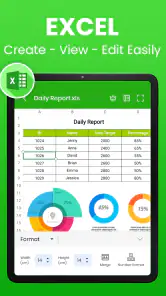
Analyse av Reviewed
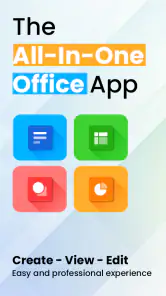
Når jeg får tilsendt et dokument på mobilen, vil jeg helst kunne åpne det med én gang, sjekke innholdet og gjøre en liten rettelse uten å flytte meg til en datamaskin. Word Document: DOCX, PDF, XLSX er laget for nettopp slike øyeblikk: en mobil produktivitetsapp fra iKame Applications - Begamob Global som samler arbeid med Word-filer, PDF-er, regneark og presentasjoner. Den prøver å være en praktisk verktøykasse, ikke et fullverdig kontor på telefonen. Det skillet er viktig når du skal avgjøre om den passer arbeidsflyten din.
En liten oppgave mens dagen pågår
Se for deg at du sitter på toget og får tilsendt et regneark med en enkel oversikt som en kollega trenger før arbeidsdagen er over. Du må kontrollere én oppføring, rette en liten feil og sende filen videre. Det er nettopp i slike avgrensede situasjoner jeg ser nytten av en mobilapp som håndterer flere kontorformater: oppgaven kan komme videre med en gang, uten at du først må finne en datamaskin.
Jeg ville likevel ikke startet med å redigere i det øyeblikket filen åpnes. Først ville jeg sett etter riktig filnavn og sjekket at dokumentet faktisk er den versjonen kollegaen mener. Deretter ville jeg bestemt meg for hva som må endres, og latt alt annet ligge. Denne lille pausen er særlig nyttig når det finnes flere kopier av samme dokument i e-post, meldinger eller skylagring.
Appen er gratis å installere, har PEGI 3-merking og har en gjennomsnittlig vurdering på 4,3 fra rundt 374 000 vurderinger. Den er installert over 50 millioner ganger, men slike tall forteller først og fremst at mange har prøvd den; de avgjør ikke om den passer til akkurat ditt arbeid. Jeg ville vurdert den ut fra hvor ofte du håndterer filer på mobilen, og hvor mye presisjon oppgavene dine krever.
Fra mottatt fil til ferdig oppgave
Begynn med dokumentet du allerede har
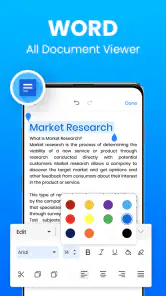
En realistisk brukssituasjon er at en kollega sender et DOCX-dokument mens du er på vei hjem. Du åpner filen, leser gjennom teksten og oppdager en feil i et avsnitt eller et punkt som bør oppdateres før møtet. Her er styrken ved appens brede formatstøtte: du slipper nødvendigvis å lete etter én app for Word-filen og en annen for et regneark eller en PDF. Den kan også være nyttig når vedlegget ikke er et dokument, men et XLSX-ark eller en presentasjon.
Jeg ville likevel startet med å kontrollere at filen faktisk er den riktige versjonen før jeg redigerer. Når dokumenter kommer via e-post, meldinger eller skylagring, kan det være lett å åpne en eldre kopi eller lagre en ny versjon et annet sted. Det er ikke en særskilt feil ved denne appen, men en praktisk risiko ved mobilredigering. Et godt vanemønster er å sjekke filnavnet og plasseringen først, og deretter gjøre bare de endringene som er nødvendige.
Appen er gratis å installere, og aldersmerkingen er PEGI 3. Den har en gjennomsnittlig vurdering på 4,3 fra rundt 374 000 vurderinger og er installert over 50 millioner ganger. Det tyder på at mange bruker den som en tilgjengelig måte å håndtere dokumenter på, men popularitet alene sier ikke om den passer til kompliserte arbeidsoppgaver. Jeg ville vurdert den ut fra filene du faktisk åpner og hvor presist du må redigere dem.
Les først, rediger etterpå
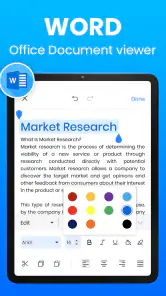
På en liten skjerm er det ofte bedre å lese hele dokumentet før du begynner å endre det. Da får du oversikt over sammenhengen og kan unngå å rette én setning på en måte som kolliderer med resten. For korte tekster, enkle notater og mindre korreksjoner er mobilredigering naturlig. For en lang rapport med mange overskrifter, kommentarer eller nøyaktig formatering blir skjermen raskt en begrensning, uansett hvilken app du bruker.
Et nyttig grep er å skille mellom innhold og utforming. Hvis du bare skal rette en dato, et navn eller en formulering, bør du holde deg til det og kontrollere dokumentet på nytt etterpå. Hvis oppgaven derimot innebærer å bygge om sideoppsett eller finjustere mange elementer, ville jeg ventet til jeg hadde tilgang til en større skjerm. Dette reduserer sjansen for at en rask mobilrettelse fører til uventede endringer i dokumentets utseende.
Som leser av ulike filtyper er det også praktisk å tenke gjennom hva du trenger ut av hvert format. Et PDF-dokument er ofte noe du skal kontrollere eller dele videre slik det foreligger, mens et Word-dokument vanligvis inviterer til tekstendringer. Et regneark krever gjerne at du følger med på sammenhengen mellom verdier og kolonner. At appen dekker disse formatene, gjør den fleksibel, men det betyr ikke at alle oppgaver blir like behagelige på telefonen.
Velg riktig arbeidsflyt for filtypen
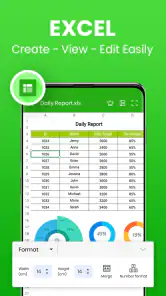
For en Word-fil ville jeg brukt appen til raske tekstjusteringer og gjennomlesning. For et XLSX-ark ville jeg først orientert meg om hva hver kolonne representerer, og gjort endringer med særlig varsomhet. På et regneark kan en liten feil få følger for informasjonen rundt den, så det er lurt å kontrollere raden og kolonnen før du skriver. Dersom arket er viktig for økonomi, rapportering eller beslutninger, bør mobilen være et sted for kontroll og små rettelser, ikke nødvendigvis hovedverktøyet.
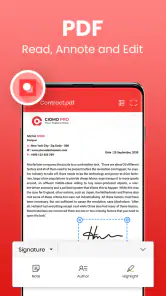
Med en PDF er forventningen ofte annerledes: du ønsker å åpne og lese dokumentet uten å endre originalens struktur. Hvis oppgaven er å se gjennom en kontrakt, et skjema eller en ferdig rapport, kan en samlet dokumentapp spare tid sammenlignet med å bytte mellom flere lesere. Men før du bygger en fast rutine rundt et bestemt dokument, bør du prøve akkurat den typen PDF du bruker. Formaterte dokumenter kan oppføre seg forskjellig, og lesbarheten avhenger også av hvor tett og detaljert innholdet er.
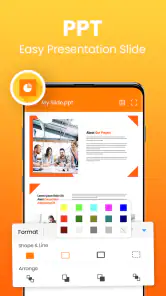
En presentasjon passer inn i samme idé om å få tilgang til flere kontorformater på ett sted, men vurder behovet nøye. Å åpne eller kontrollere en fil på farten er noe annet enn å lage en presentasjon med presis visuell utforming. Jeg ville brukt mobilen til å sjekke innhold og gjøre en enkel gjennomgang, men valgt en større skjerm når plassering, typografi og helhetsinntrykk må sitte helt riktig.
Små arbeidsvaner som gjør mobilen tryggere
Når jeg skal kontrollere en rad i et regneark, ville jeg først lest overskriftene og sett på verdiene ved siden av den aktuelle cellen. Det er en enkel måte å fange opp om jeg står i riktig kolonne før jeg skriver. For tekstfiler ville jeg på samme måte lest setningen rundt endringen, ikke bare søkt etter ordet som skal byttes. På en liten skjerm er det fort gjort å fokusere så tett på ett felt at sammenhengen forsvinner.
En annen praktisk vane er å holde mobiloppgaven smal. Jeg ville for eksempel rettet et navn, kontrollert en dato eller føyd til et kort punkt, men ikke forsøkt å omarbeide en hel rapport mens jeg er på farten. Det gjør det lettere å vurdere om resultatet ble riktig, og reduserer risikoen for at en enkel hastejobb utvikler seg til en uoversiktlig redigeringsøkt.
Fra mobilrettelse til overlevering
Når du har gjort endringen, er neste trinn å sørge for at den faktisk havner hos riktig mottaker. Det kan innebære å lagre dokumentet og dele den oppdaterte filen gjennom arbeidsmåten du vanligvis bruker. Her bør du være bevisst på forskjellen mellom originalen og den redigerte kopien: hvis begge ligger tilgjengelig, kan mottakeren ende opp med feil versjon. Jeg anbefaler å kontrollere filnavnet og åpne den lagrede utgaven én gang til før du sender den videre.
Dette er særlig viktig når dokumentet går gjennom flere personer. Tenk på en enkel arbeidsflyt: du mottar et møtereferat, retter et navn mens du venter på bussen, og sender det til en kollega som skal legge til siste punkt. Dersom du ikke gjør det tydelig hvilken kopi som er oppdatert, blir mobilens tidsbesparelse fort spist opp av spørsmål og dobbeltarbeid. En ryddig filnavnsvane og en kort beskjed om hva du endret er ofte mer nyttig enn å prøve å gjøre alt i én omgang.
Jeg ville også tatt en siste visuell kontroll etter overleveringen dersom dokumentet skal brukes formelt. Små skjermer gjør det lett å overse sideskift, avstand eller detaljer som er tydeligere på en datamaskin. For en kort tekst er dette sjelden en stor belastning. For dokumenter som skal skrives ut, sendes til kunder eller brukes som grunnlag for en beslutning, bør den endelige kontrollen skje i den visningen mottakeren faktisk skal bruke.
Hva du får igjen for å samle formatene
Den tydeligste gevinsten er mindre friksjon når du veksler mellom vanlige kontordokumenter. I stedet for å stoppe opp og finne en egen løsning for hvert vedlegg, kan du prøve å åpne Word, PDF, Excel-lignende regneark og presentasjoner fra samme app. For studenter, frilansere og folk som ofte får dokumenter på telefonen, kan dette gjøre små oppgaver enklere å få unna før de hoper seg opp.
Det er også en fordel når du ikke vet hvilken filtype som dukker opp neste gang. En forespørsel kan komme som et dokument, et ark med oversikt eller en PDF som bare skal leses. En bred app kan fungere som et første stopp: åpne filen, finn ut hva du trenger å gjøre, og avgjør deretter om oppgaven kan løses på mobilen eller bør flyttes til et mer egnet verktøy. Den vurderingen er etter min mening viktigere enn å forvente at én app skal gjøre alt like godt.
Appen har kjøp inne i appen, med beløp fra 24 kroner til 539 kroner ved fakturering via Play. Det gjør det verdt å se på hva du faktisk trenger før du betaler for noe. Hvis du bare åpner dokumenter av og til og gjør sporadiske smårettelser, bør du først prøve den gratis bruken i din egen hverdag. Hvis en betalingsfunksjon blir relevant, vurder den opp mot hvor ofte du bruker den og om den løser et konkret problem, ikke bare fordi appen tilbyr flere muligheter.
Hvor den passer bedre enn alternativene
Sammenlignet med å bruke separate apper for dokumentlesing og redigering, er denne løsningen mest interessant når variasjonen i filtypene er problemet. Du slipper å tenke like mye på hvilket verktøy du skal åpne først, og kan holde en enkel oppgave samlet. Sammenlignet med de etablerte kontorpakkene på datamaskin er fordelen først og fremst tilgjengelighet: du har dokumentet for hånden når du trenger å se på det. For avansert utforming, omfattende regnearkarbeid eller grundig korrektur vil en større skjerm og et mer spesialisert arbeidsmiljø som regel være bedre.
Det er også et spørsmål om vaner. Hvis du allerede bruker én bestemt kontorpakke og har en fast måte å lagre og dele filer på, bør du teste om denne appen passer inn uten å skape ekstra kopier. Hvis den gjør det enklere å åpne innkommende vedlegg, kan den være et nyttig supplement. Hvis du derimot må flytte filer fram og tilbake eller stadig kontrollere hvor den nyeste versjonen ligger, kan den samlede løsningen bli mindre effektiv enn verktøyene du allerede kjenner.
Når arbeidsflyten stopper opp
Den største begrensningen er den samme som ved mye kontorarbeid på mobil: presisjon og oversikt blir vanskeligere jo mer kompleks filen er. En lang tekst med krevende oppsett, et tett regneark eller en presentasjon der hvert element må stå nøyaktig, er ikke ideelle oppgaver å gjøre ferdig på en liten skjerm. Du kan fortsatt bruke appen til å inspisere filen eller rette noe enkelt, men jeg ville ikke gjort den til eneste verktøy for dokumenter der formateringen er like viktig som innholdet.
En annen mulig friksjon oppstår ved overlevering. Hvis du åpner en fil fra én plassering og senere deler en kopi fra en annen, kan det bli uklart hvilken utgave som er gjeldende. Det er derfor lurt å avslutte hver økt med tre kontroller: er endringen lagret, er det riktig fil du deler, og kan mottakeren forstå at dette er den oppdaterte versjonen? Det er en enkel rutine, men den forebygger en vanlig kilde til forvirring når flere dokumentkopier er i omløp.
Jeg ville også vært realistisk om hva «redigering» betyr i praksis. En app som håndterer mange filtyper kan være svært nyttig uten å erstatte alle verktøyene du ellers bruker. Før du baserer en viktig frist på mobilredigering, test med en ufarlig fil av samme type. Da får du kjenne på hvor lett det er å finne innholdet, rette det du trenger og sende resultatet videre. Den lille prøven er en bedre garanti for en god arbeidsflyt enn å anta at alle dokumenter oppfører seg likt.
Hvem jeg ville anbefalt den til
Word Document: DOCX, PDF, XLSX passer best for deg som ofte mottar kontorfiler på telefonen og vil kunne lese dem, gjøre små justeringer og komme videre uten å åpne en datamaskin. At nåværende versjon er 311200 og minimumskravet er Android 8.0, gir et konkret utgangspunkt for å vurdere enheten din. Jeg ville særlig sett på den som et praktisk mellomledd for raske oppgaver og dokumenter som må sjekkes mens du er borte fra skrivebordet.
Jeg ville valgt noe annet som hovedverktøy hvis du arbeider med lange, nøye formaterte rapporter, kompliserte regneark eller presentasjoner der hver detalj må kontrolleres. Da er en fullverdig kontorpakke på en større skjerm et bedre valg. For enklere dokumentarbeid er det derimot fornuftig å prøve denne appen før du bestemmer deg for at mobilen ikke duger. Min vurdering er at den gjør mest nytte når du bruker den til å få en fil fra «mottatt» til «kontrollert og sendt videre» raskt, samtidig som du vet når oppgaven fortjener et mer presist verktøy.
Word Document: DOCX, PDF, XLSX Ofte stilte spørsmål
Hva er forskjellen på DOCX-, PDF- og XLSX-filer?
DOCX brukes vanligvis til dokumenter som skal skrives og redigeres i tekstbehandlingsprogrammer. PDF er laget for å bevare sidens utseende og er ofte det beste valget når filen skal deles eller skrives ut uten at formateringen endres. XLSX brukes til regneark med tabeller, formler og diagrammer. Kontroller filtypen før du åpner eller redigerer en fil, slik at du bruker et passende program.
Hvilken app trenger jeg for å åpne og redigere DOCX, PDF og XLSX?
Du trenger en app som støtter den aktuelle filtypen. Kontorapper kan ofte åpne og redigere DOCX- og XLSX-filer, mens PDF-lesere vanligvis brukes til å vise og kommentere PDF-er. Enkelte apper håndterer alle tre formatene, men redigeringsmulighetene kan variere. Før du laster ned, bør du sjekke appbeskrivelsen for kompatibilitet med filtypene og operativsystemet ditt.
Kan jeg redigere PDF-filer, eller kan de bare leses?
PDF-filer kan som regel åpnes og leses i en vanlig PDF-leser, men redigering av tekst, sider eller skjemaer kan kreve egne funksjoner eller et betalt abonnement. Noen apper tilbyr kommentarer, utheving og signering uten at selve dokumentteksten endres. Hvis du må gjøre omfattende endringer, kan det være enklere å redigere originaldokumentet og deretter lagre det på nytt som PDF.
Kan jeg åpne DOCX- og XLSX-filer uten å miste formatering eller data?
De fleste moderne kontorapper støtter DOCX og XLSX, men utseendet og funksjonene er ikke alltid identiske på tvers av programmer. Avanserte regnearkformler, makroer, skrifttyper, tabeller eller sidelayout kan vises annerledes etter åpning eller konvertering. Lag gjerne en kopi før du redigerer viktige filer, og kontroller resultatet før du deler eller skriver ut dokumentet.
Er det trygt å laste ned eller dele DOCX-, PDF- og XLSX-filer?
Filformatet alene garanterer ikke at en fil er trygg. Last ned dokumenter fra kilder du stoler på, og vær forsiktig med uventede vedlegg og lenker. DOCX- og XLSX-filer kan inneholde aktive funksjoner, mens PDF-filer også kan inneholde lenker eller skjemaer. Se gjennom appens tillatelser og personverninformasjon, og unngå å laste opp sensitive dokumenter til nettbaserte tjenester uten å forstå hvordan dataene behandles.
Fordeler
- DOCX fungerer godt til redigering og samarbeid om dokumenter.
- PDF bevarer vanligvis layouten når filer deles eller skrives ut.
- XLSX støtter regneark med formler
- tabeller og diagrammer.
- Filformatene kan åpnes i mange ulike kontorprogrammer.
- Det er enkelt å velge format etter om innholdet skal redigeres eller deles.
Ulemper
- Formateringen kan endres når DOCX-filer åpnes i andre programmer.
- PDF-filer er mindre praktiske å redigere uten egne verktøy.
- XLSX-filer med avanserte formler kan oppføre seg ulikt i ulike apper.
- Store filer med bilder eller mange regneark kan være trege å åpne.
- Kompatibilitet med enkelte funksjoner avhenger av programvareversjon.

- Kategori
- Produktivitet
- Versjon
- 311200












