Cast for Chromecast & TV Cast
- 167.00
- 3,4
- Installeringer
- 50.00M
- Pris
- Free
Skjermbilder
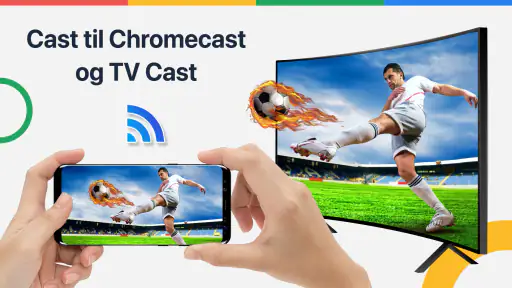
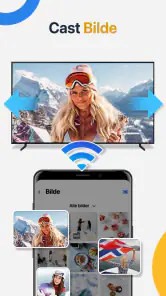
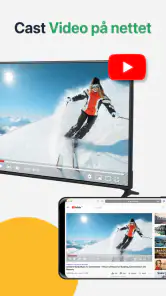
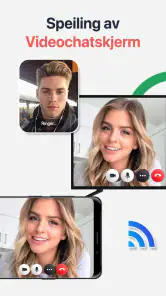
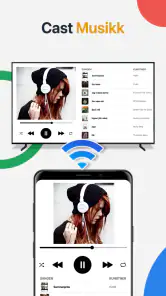
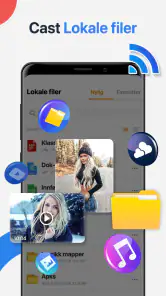
Analyse av Reviewed
Jeg kjenner igjen det lille avbruddet som skjer når jeg vil vise noe på TV-en: fjernkontrollen er borte, TV-en står på feil inngang, og telefonen må finne riktig skjerm før noen kan se det jeg mener. Cast for Chromecast & TV Cast prøver å samle flere av disse oppgavene i én app. For meg er verdien først og fremst tiden jeg slipper å bruke på å lete etter kontroller og bytte mellom løsninger. Den fungerer best når TV-en allerede er kompatibel og jeg vil ha en rask vei fra telefon til storskjerm.
Når TV-en og telefonen ikke spiller på lag
Appen er et verktøy fra iKame Applications - Begamob Global, laget for casting, skjermspeiling og fjernstyring av TV-er. Det er en nyttig kombinasjon, men også en som krever litt forventningsstyring: Appen kan gjøre det enklere å sende innhold videre, men den kan ikke i seg selv gjøre enhver TV kompatibel eller løse problemer med nettverket hjemme.
Jeg synes ideen treffer et vanlig irritasjonsmoment. Noen ganger vil jeg vise bilder eller en video på en større skjerm, andre ganger vil jeg bare slippe å finne TV-fjernkontrollen. En app som dekker begge behov, kan redusere antallet små avbrudd. Den er likevel ikke automatisk en erstatning for alle produsentens egne apper eller for en fysisk fjernkontroll.
Det er også verdt å skille mellom casting og skjermspeiling. Casting sender støttet innhold til TV-en, mens speiling viser telefonskjermen som den er. De to arbeidsmåtene passer til ulike situasjoner: Casting er gjerne mer behagelig når jeg vil se innhold uten å holde telefonen aktiv på samme skjerm, mens speiling kan være nyttig for å vise noe som ikke har en egen casting-knapp. Hvor godt det fungerer, avhenger av TV-en og oppsettet.
Første oppsett bør være praktisk, ikke perfekt
Jeg ville begynt med å koble telefonen og TV-en til samme hjemmenettverk og deretter prøve å finne TV-en fra appen. Det er et enkelt første steg som ofte avklarer om oppsettet er på rett spor. Hvis enheten ikke dukker opp, er det mer fornuftig å sjekke nettverkstilkoblingen og TV-ens tilgjengelighet enn å trykke gjentatte ganger på søk.
En konkret ting jeg anbefaler, er å teste én funksjon om gangen. Start med fjernstyringen eller casting, og prøv skjermspeiling etterpå. Da blir det lettere å se om en eventuell feil gjelder forbindelsen generelt eller bare én bestemt bruksmåte. Det sparer tid sammenlignet med å endre flere innstillinger samtidig og så ikke vite hva som faktisk hjalp.
Skal du bruke appen på flere TV-er, bør du også kontrollere hvilken enhet som er valgt før du starter avspilling eller speiling. Det er et lite, men nyttig grep hvis TV-er står i ulike rom eller har lignende navn. Feil målskjerm er en typisk kilde til unødvendig frustrasjon, særlig når man prøver å få noe i gang mens andre venter.
Det praktiske spørsmålet er om telefonen må være med videre etter at innholdet er sendt. Det kommer an på om du bruker casting eller speiling og hvordan den aktuelle TV-en håndterer funksjonen. Jeg ville derfor prøvd den aktuelle arbeidsmåten før en filmkveld eller presentasjon, i stedet for å oppdage begrensningene akkurat når alle sitter klare.
Hverdagsbruk der noen minutter faktisk betyr noe
Se for deg at familie eller venner er på besøk, og du vil vise bilder fra telefonen. Med skjermspeiling kan det være enklere å vise flere bilder etter hverandre enn å sende hvert enkelt bilde på en annen måte. Samtidig bør du tenke gjennom hva som ellers vises på telefonskjermen. Varsler eller andre åpne apper kan komme i veien, så det er lurt å gjøre telefonen klar før du speiler den.
Et annet godt bruksområde er en rask presentasjon hjemme eller på et lite møte. Hvis materialet allerede ligger på telefonen, kan speiling spare deg for å flytte filer til en annen enhet. Men hvis presentasjonen er viktig, ville jeg testet forbindelsen på forhånd og hatt en alternativ plan. Trådløs bekvemmelighet er ikke det samme som garantert stabilitet i alle rom og nettverk.
For vanlig TV-titting er casting ofte mer naturlig enn å speile hele skjermen, når innholdet og TV-en støtter det. Telefonen kan da fungere som kontrollpunkt i stedet for å være selve bildet som sendes videre. Hvis målet bare er å se én strømmetjeneste, kan tjenestens egen app eller innebygde casting være et enklere valg. Denne appen er mest interessant når jeg ønsker flere TV-relaterte verktøy samlet, ikke nødvendigvis når én enkelt app allerede løser oppgaven godt.
Fjernkontrollfunksjonen kan være særlig praktisk når den vanlige kontrollen er borte, ligger et annet sted eller har tomme batterier. Den kan også gjøre det lettere å ha en ekstra måte å styre TV-en på. Jeg ville likevel beholdt den fysiske fjernkontrollen tilgjengelig dersom TV-en brukes ofte: En telefonbasert løsning forutsetter at mobilen er nær, har strøm og får kontakt med TV-en.
Et mindre opplagt tips er å prøve fjernstyringen før den blir nødvendig. Da finner du ut om TV-en blir oppdaget og om de kontrollene du faktisk bruker, fungerer i ditt oppsett. Det er langt mindre irriterende å gjøre den testen mens TV-en allerede er tilgjengelig enn å stå uten alternativ når fjernkontrollen plutselig mangler.
En liten rutine som sparer tid senere
Jeg ville gjort den første testen i samme rom og med samme TV som jeg vanligvis skal bruke, ikke bare installert appen og antatt at alt er klart. Prøv å finne enheten, åpne den funksjonen du faktisk trenger, og avslutt forbindelsen på vanlig måte. Det gir et mer nyttig svar enn å vite at appen åpner seg: Du får sjekket hele den korte arbeidsflyten før du står midt i en situasjon der andre venter.
Hvis du ofte viser bilder, kan det også være verdt å velge på forhånd om speiling eller casting passer best. Speiling er fleksibel, men viser hele telefonskjermen; casting er mer avgrenset til innholdet som sendes. Jeg ville brukt speiling når jeg trenger å bla mellom ulike ting, og valgt casting når målet er å se støttet videoinnhold. Det er en enkel vane som både gjør visningen ryddigere og reduserer sjansen for at private varsler dukker opp på TV-en.
Hva appen forenkler – og hva den ikke kan fjerne
Den største fordelen er samlingen av casting, speiling og TV-kontroll i samme verktøy. Jeg slipper å begynne på nytt med en annen løsning hver gang behovet skifter fra å vise telefonen til å styre TV-en. Det kan gjøre hverdagsbruken smidigere, særlig for noen som ofte kobler mobilen til storskjerm, men ikke ønsker å lære seg flere separate arbeidsflyter.
Den viktigste friksjonen er at en samlet app ikke betyr at alle TV-er oppfører seg likt. Kompatibilitet og tilkobling spiller fortsatt inn, og en trådløs løsning kan være mindre forutsigbar enn en direkte fysisk kontroll. Hvis TV-en ikke finnes når du søker, eller forbindelsen stadig faller ut, er det ikke sikkert at flere forsøk i appen løser årsaken.
Det er også en forskjell mellom å styre TV-en og å styre alt innhold på den. En mobilfjernkontroll kan være nyttig til grunnleggende betjening, men hvis du er avhengig av bestemte knapper eller spesialfunksjoner på originalkontrollen, bør du ikke anta at en app dekker alt. For avansert betjening kan TV-produsentens egen løsning eller den fysiske kontrollen være et bedre valg.
Hvis du bare vil caste fra én strømmetjeneste, er den innebygde cast-funksjonen i tjenesten ofte den mest direkte veien. Hvis du først og fremst trenger stabil skjermvisning på jobb, kan en kablet forbindelse eller en løsning som er fast satt opp for presentasjoner være tryggere. Den tydeligste styrken her er bekvemmelighet på tvers av flere TV-oppgaver, ikke at den nødvendigvis er best i enhver enkeltoppgave.
Jeg ville også tenkt på hvem som skal bruke TV-en til daglig. For en person som allerede kjenner produsentens fjernkontroll og bare ser på de samme tjenestene, kan den ekstra appen bli enda et trinn i stedet for en snarvei. I en husholdning der mobilen stadig er nærmere enn fjernkontrollen, eller der flere personer vil vise innhold fra egne telefoner, kan samlingen av funksjoner derimot være mer nyttig. Forskjellen handler mindre om hvor mange funksjoner som finnes, og mer om hvor ofte de faktisk passer inn i rutinene deres.
Pris, versjon og hva brukerne bør veie inn
Appen er gratis å laste ned, men har kjøp i appen fra 38,00 til 519,00 kroner ved fakturering via Play. Jeg ville derfor sett gjennom hva som krever betaling før jeg bestemte meg for å bruke den fast. Hvis du bare trenger en sjelden casting eller vil teste om TV-en kan kobles til, bør du først finne ut om gratisbruken dekker behovet ditt, og unngå å kjøpe noe før du vet at forbindelsen fungerer.
Den har en gjennomsnittlig vurdering på 3,4 fra rundt 1,1 millioner vurderinger, og er installert over 50 millioner ganger. Det forteller meg at mange har prøvd den, men den gjennomsnittlige vurderingen minner også om at opplevelsen ikke er problemfri for alle. Med slike verktøy betyr forskjeller i TV-modell, nettverk og forventninger mye; et stort antall installasjoner er ikke i seg selv en garanti for at akkurat ditt oppsett fungerer knirkefritt.
Appen har PEGI 3, ble lansert 26. desember 2021 og står nå i versjon 4.2.5. Den krever Android 7.0 eller nyere. Det gjør Android-kravet forholdsvis relevant å sjekke før nedlasting hvis du bruker en eldre telefon eller nettbrett. For iOS-brukere bør tilgjengelighet og kompatibilitet vurderes i den aktuelle butikkoppføringen, siden den konkrete systeminformasjonen her gjelder Android.
Et praktisk valg før du eventuelt betaler, er å avgjøre hva du faktisk vil bruke appen til. Hvis målet er å få én video over på TV-en, bør du først prøve tjenestens egen cast-knapp. Hvis du derimot ønsker en mobilreserve for både visning og grunnleggende TV-styring, er det nettopp kombinasjonen som kan gjøre en betaling mer relevant. Jeg ville vurdert kjøp ut fra en funksjon jeg allerede har testet, ikke ut fra håpet om at betaling skal løse et problem med nettverk eller kompatibilitet.
Hvem jeg ville anbefalt den til
Jeg ville prøvd Cast for Chromecast & TV Cast hvis jeg ofte vil vise telefoninnhold på TV, setter pris på en mobilbasert fjernkontroll og har et hjemmenettverk der enhetene vanligvis finner hverandre. Den passer best for den som vil ha en fleksibel reserve og er villig til å bruke et øyeblikk på å kontrollere tilkoblingen før første viktige bruk.
Jeg ville valgt noe annet hvis jeg bare trenger én funksjon som TV-en eller strømmetjenesten allerede tilbyr direkte, eller hvis det viktigste er helt pålitelig styring uten telefon og trådløs forbindelse. Den er heller ikke det beste førstevalget for en presentasjon der avbrudd ikke er akseptable, med mindre du har testet oppsettet og vet at det fungerer i rommet du skal bruke.
For familier som deler TV, er en nyttig avveining hvem som får kontrollen når flere telefoner er involvert. Før du starter visning, bør du sjekke at riktig TV er valgt og at innholdet faktisk kommer fra den telefonen du vil bruke. Det høres selvfølgelig ut, men det forebygger den typen små forvekslinger som gjør en trådløs løsning mer tungvint enn å finne fjernkontrollen. Hvis flere skal bruke verktøyet, er det lurt at hver person prøver sin egen vanlige arbeidsmåte i ro og mak, ikke for første gang mens gjestene venter.
Min samlede vurdering er at dette er et nyttig verktøy når det faktisk fjerner små omveier mellom telefon og TV. Den kan spare tid ved å samle flere oppgaver, men den kan ikke gjøre kompatibilitet og nettverk irrelevante. Start med en enkel test av TV-tilkoblingen, prøv den funksjonen du trenger mest, og vurder kjøp i appen først etterpå. Hvis alt fungerer i ditt oppsett, er det en praktisk løsning å ha tilgjengelig; hvis ikke, er TV-ens egen app eller en fysisk forbindelse ofte den enklere veien.
Cast for Chromecast & TV Cast Ofte stilte spørsmål
Hva er Cast for Chromecast & TV Cast, og hva kan jeg bruke appen til?
Cast for Chromecast & TV Cast er en app som kan hjelpe deg med å sende innhold fra mobilen til en kompatibel TV eller strømmeenhet. Avhengig av enhet og funksjoner kan du caste videoer, bilder, musikk eller nettinnhold til en større skjerm. Appen erstatter ikke Chromecast-enheten eller TV-ens innebygde mottaker; begge må støtte casting og vanligvis være koblet til samme Wi‑Fi-nettverk.
Hvordan kobler jeg appen til Chromecast eller en smart-TV?
Koble mobilen og Chromecast-enheten eller den kompatible smart-TV-en til samme trådløse nettverk, åpne appen og velg mottakeren som vises i enhetslisten. Sørg for at TV-en er slått på og at casting er aktivert. Hvis enheten ikke dukker opp, kan det hjelpe å kontrollere nettverkstilkoblingen, starte appen og TV-en på nytt og bekrefte at ruteren ikke isolerer enheter fra hverandre.
Er Cast for Chromecast & TV Cast gratis, eller må jeg betale?
Appen kan være gratis å laste ned, men enkelte funksjoner kan være begrenset eller tilbys gjennom kjøp i appen eller et abonnement. Tilgjengelige vilkår kan endres, så sjekk prisinformasjonen og abonnementsdetaljene i Google Play eller App Store før du bekrefter et kjøp. Les også hva som inngår i gratisversjonen, og hvordan et eventuelt abonnement fornyes og avsluttes.
Kan jeg caste Netflix, YouTube og andre strømmetjenester med appen?
Støtte for strømmetjenester avhenger av tjenestens egne regler, appens funksjoner og hvilken TV eller strømmeenhet du bruker. Noen tjenester fungerer best når du caster direkte fra deres offisielle app, mens beskyttet innhold kanskje ikke kan speiles eller sendes via en tredjeparts nettleser. Hvis avspilling ikke starter, prøv tjenestens egen casting-knapp og kontroller at mottakeren støttes.
Hvorfor finner ikke appen TV-en, eller hvorfor stopper videoen under avspilling?
Vanlige årsaker er at mobilen og TV-en er på forskjellige nettverk, at Wi‑Fi-signalet er svakt, eller at mottakeren ikke støtter den aktuelle typen innhold. Kontroller at begge enhetene er på samme nettverk, oppdater appen og fastvaren på TV-en, og prøv å starte dem på nytt. Begrensninger hos strømmetjenesten eller ruteren kan også påvirke tilkobling og avspilling.
Fordeler
- Enkel tilkobling til Chromecast og kompatible TV-er.
- Lar deg caste videoer fra nettet direkte til storskjermen.
- Fjernkontrollfunksjoner gjør avspilling og volumjustering praktisk.
- Kan hjelpe deg med å finne tilgjengelige enheter på Wi-Fi-nettverket.
- Nyttig for å dele medieinnhold fra mobilen med andre.
Ulemper
- Krever at mobilen og TV-en er koblet til samme Wi-Fi-nettverk.
- Enkelte funksjoner kan være låst bak et abonnement eller kjøp i appen.
- Casting fra nettsider fungerer ikke alltid med alle videospillere.
- Avspillingskvaliteten avhenger av nettverket og den tilkoblede enheten.
- Kan vise annonser eller be om kjøp mens du bruker appen.

- Kategori
- Verktøy
- Versjon
- 4.2.5