Google Autentisering
- 336.00
- 3,7
- Installeringer
- 100.00M
- Pris
- Free

Skjermbilder
Analyse av Reviewed
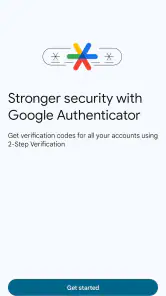
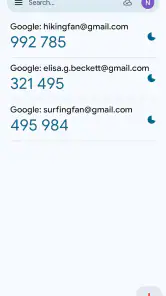
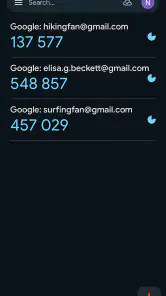
Det mest irriterende med innlogging er ofte ikke selve passordet, men de ekstra minuttene som forsvinner når en tjeneste ber om en ny bekreftelse. Samtidig er det nettopp den ekstra kontrollen som kan gjøre det vanskeligere for andre å overta en konto. Google Autentisering er laget for denne mellomløsningen: Den gir deg engangskoder på telefonen når en innlogging krever totrinnsbekreftelse. I min vurdering er styrken først og fremst hvor raskt appen løser en konkret oppgave, uten å gjøre sikkerhet til et stort prosjekt.
Når ekstra innlogging blir en vane
Som verktøy fra Google LLC er Google Autentisering konsentrert om én ting: å hjelpe deg med å bekrefte at det faktisk er du som logger inn. Når en konto støtter autentiseringskoder, bruker du appen som et ekstra ledd ved siden av passordet. Det er særlig nyttig for kontoer du ikke vil risikere å miste, som e-post, skylagring eller andre tjenester du bruker ofte.
Poenget merkes i hverdagen. Et passord kan bli gjenbrukt, gjettet eller avslørt, mens en engangskode gir innloggingen et ekstra hinder. Appen fjerner ikke behovet for å passe på passordet, men gjør det vanskeligere for noen med bare passordet å komme videre. For meg er dette en fornuftig sikkerhetsrutine fordi kontrollen ligger lett tilgjengelig på mobilen, ikke i en egen komplisert arbeidsflyt.
Det finnes flere måter å få slike koder på, blant annet meldinger og andre autentiseringsapper. Sammenlignet med å vente på en SMS er en kode i en autentiseringsapp ofte mer direkte: Du åpner appen og bruker koden som vises. Til gjengjeld må du ha tilgang til telefonen der kodene ligger. Det er en enkel, men viktig byttehandel mellom færre avbrudd og større ansvar for å beholde tilgangen til enheten.
En liten oppstart som avgjør hvor nyttig appen blir
Å installere appen alene beskytter ingen konto. Du må først slå på totrinnsbekreftelse hos tjenesten du vil sikre, og koble kontoen til autentiseringsappen gjennom tjenestens oppsett. Dette skillet er lett å overse: Appen er ikke en generell lås rundt telefonen eller alle kontoene dine, men et sted å hente koder for tjenester du faktisk har satt opp med den.
Jeg ville begynt med én viktig konto, for eksempel e-posten som brukes til å tilbakestille andre passord. Følg oppsettet hos den aktuelle tjenesten, legg kontoen inn i Google Autentisering, og prøv en innlogging mens du fortsatt har tilgang til både den gamle og den nye løsningen. Først når koden fungerer, er det trygt å regne med at oppsettet er på plass.
Et praktisk råd er å ta vare på tjenestens egne reservekoder eller gjenopprettingsmuligheter når de tilbys. De er ikke det samme som kodene appen viser, men kan bli avgjørende hvis telefonen blir borte eller ødelagt. Oppbevar dem adskilt fra selve mobilen. Dette er et av de viktigste stegene mange hopper over fordi appen fungerer så raskt i normal bruk.
Appen passer godt for folk som vil ha en enkel kodegenerator uten å gjøre passordhåndtering til en større oppgave. Den er gratis, har aldersgrensen PEGI 3 og har vært tilgjengelig siden 21. mars 2012. Med over 100 millioner installasjoner er den også et velkjent valg. En gjennomsnittsvurdering på 3,7 fra rundt 684 000 vurderinger tyder på at mange bruker den, men også at opplevelsen ikke nødvendigvis er friksjonsfri for alle.
Hverdagsbruk: fra jobbinnlogging til kontogjenoppretting
Tenk deg at du skal logge inn på e-posten fra en ny datamaskin før et videomøte. Du skriver inn passordet, åpner autentiseringsappen på telefonen og fyller inn koden. Når alt allerede er satt opp, tar selve kontrollen kort tid. Den ekstra handlingen føles mest nyttig akkurat når innloggingen skjer fra en enhet du ikke bruker til vanlig.
En annen god bruk er å sikre kontoer som kan åpne døren til mange andre tjenester. Hvis e-posten din brukes til å tilbakestille passord, kan det være klokere å sikre den først enn å aktivere ekstra bekreftelse tilfeldig på mange mindre viktige kontoer. Jeg ville prioritert kontoer etter konsekvensen av å miste dem: først e-post og viktige arbeids- eller lagringskontoer, deretter resten.
Det er også nyttig å forstå at kodene ikke er passord du skal lagre for senere bruk. De er ment for en bestemt innlogging og endres, så du bør hente dem når tjenesten spør. Hvis en kode ikke virker, kontroller at du ser på oppføringen for riktig konto, og prøv en fersk kode i stedet for å gjenta den gamle. Slike små vaner kan spare tid når du er stresset og bare vil inn.
Bruker du flere kontoer, blir det viktig å gi oppføringene tydelige navn. Når du senere står foran en innloggingsside, er det lettere å finne riktig kode hvis du kjenner igjen hvilken tjeneste den hører til. Dette er et enkelt organiseringstips, men det får større betydning jo flere kontoer du kobler til. En ryddig app er raskere å bruke enn en lang rekke oppføringer med uklare navn.
Hvor mye friksjon forsvinner – og hva flyttes over på deg?
Den tydeligste gevinsten er at du slipper å vente på en separat melding hver gang du trenger en kode. Du kan hente den direkte fra appen, noe som er praktisk når mobildekningen er svak eller meldinger kommer forsinket. Det betyr ikke at alle innlogginger blir helt problemfrie: Du må fortsatt ha telefonen tilgjengelig, finne riktig oppføring og taste inn koden før den ikke lenger passer.
Den samme enkelheten har en bakside. Hvis telefonen er utilgjengelig, blir innloggingen mindre smidig, og derfor bør du ikke behandle appen som eneste plan for kontogjenoppretting. Tenk gjennom hva du gjør før du bytter eller mister telefonen, og bruk gjenopprettingsalternativene tjenesten selv tilbyr. Det er særlig viktig hvis du reiser, jobber på flere enheter eller er avhengig av en konto for å få tilgang til andre tjenester.
Det kan også være mer hensiktsmessig å velge en annen løsning hvis du ønsker at passord og engangskoder skal organiseres samlet, eller hvis du allerede bruker en annen autentiseringsapp som passer bedre inn i rutinene dine. Google Autentisering er et godt valg når du vil ha et separat, oversiktlig sted for koder. Det er mindre opplagt hvis målet ditt er å samle all kontoadministrasjon i ett verktøy eller å slippe å være avhengig av samme telefon ved innlogging.
For personer som sjelden logger inn på nye enheter, kan den ekstra handlingen kjennes unødvendig i starten. Jeg mener likevel at den er verdt det for de viktigste kontoene, så lenge du også tar sikkerhetskopi av gjenopprettingsmulighetene på en fornuftig måte. Hvis du synes det er for mye å holde styr på, er det bedre å sikre noen få kontoer du virkelig trenger enn å aktivere funksjonen overalt og ikke fullføre oppsettet ordentlig.
Et nøkternt valg for dem som vil ha koder uten omveier
Google Autentisering gjør en avgrenset jobb, og det er nettopp derfor jeg synes den er lett å anbefale til riktig person. Den passer for deg som vil legge et ekstra trinn på viktige innlogginger og foretrekker å hente koder fra en app framfor å vente på meldinger. Den er mindre egnet hvis du vil ha en komplett løsning for passord, deling og kontogjenoppretting, eller hvis du ikke har en trygg plan for når telefonen forsvinner.
Appen ligger i verktøykategorien og har 336 registrerte anmeldelser, selv om det store flertallet av brukerne uttrykker seg gjennom vurderinger. Det forteller meg først og fremst at dette er et etablert og mye brukt hjelpemiddel, ikke at alle vil like arbeidsmåten. For min del veier den raske tilgangen til koder tyngre enn den korte ekstra handlingen ved innlogging, særlig når det gjelder e-post og kontoer som inneholder viktig informasjon.
Mitt råd er å starte med den kontoen som vil skape størst problemer å miste, fullføre oppsettet hos tjenesten og teste en innlogging før du stoler på rutinen. Lagre tilgjengelige reservekoder separat, og vurder på forhånd hvordan du skal komme inn hvis mobilen ikke er der. Den viktigste styrken er at totrinnsbekreftelse blir lett å bruke i hverdagen, men tryggheten avhenger fortsatt av at du planlegger for unntakene. Hvis du ønsker akkurat den enkle kodefunksjonen, er dette et praktisk verktøy; hvis du vil ha mer samlet kontoadministrasjon, bør du se på alternativer som dekker den bredere oppgaven.
Google Autentisering Ofte stilte spørsmål
Hva er Google Autentisering, og hva brukes appen til?
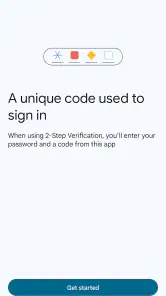
Google Autentisering er en app som lager engangskoder for totrinnsbekreftelse. Når du logger inn på en konto som er satt opp med appen, skriver du inn passordet ditt og deretter en tidsbasert kode fra mobilen. Dette gir et ekstra sikkerhetslag dersom passordet ditt blir kjent for andre. Appen kan brukes med Google-kontoer og mange andre tjenester som støtter autentiseringskoder.
Hvordan setter jeg opp Google Autentisering med en konto?
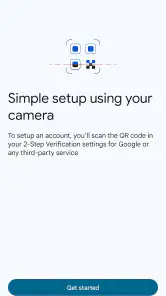
Vanligvis starter du oppsettet på nettstedet eller i appen du vil beskytte, under sikkerhetsinnstillinger for totrinnsbekreftelse. Tjenesten viser ofte en QR-kode som du skanner med Google Autentisering; alternativt kan du skrive inn en konfigurasjonsnøkkel manuelt. Kontroller at en testkode blir godkjent før du fullfører, og lagre eventuelle reservekoder på et trygt sted i tilfelle du mister tilgang til mobilen.
Fungerer Google Autentisering uten internett eller mobildekning?
Ja, kodene genereres på selve enheten og fungerer som regel uten internettforbindelse eller mobildekning. De er tidsbaserte, så klokken på telefonen bør være riktig innstilt for at kodene skal godtas. Du trenger likevel internettilgang når du logger inn på den aktuelle tjenesten, og enkelte tjenester kan ha egne innloggingskrav. Hvis en kode avvises, kontroller enhetens dato og klokkeslett før du prøver igjen.
Hva skjer med kodene hvis jeg bytter eller mister telefonen?
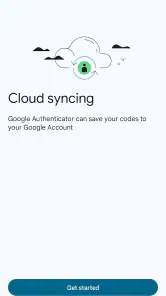
Hvis du bytter eller mister telefonen, kan du risikere å bli låst ute dersom du ikke har en sikkerhetskopi eller en alternativ innloggingsmetode. Google Autentisering kan tilby synkronisering eller overføring av kontoer, men tilgjengelige valg kan avhenge av appversjon og oppsett. Før du bytter enhet, følg appens overføringsinstruksjoner og kontroller at kodene virker. Oppbevar reservekoder separat, og bruk tjenestens gjenopprettingsprosess ved tap.
Er Google Autentisering gratis, og er den trygg å bruke?
Google Autentisering kan lastes ned og brukes uten betaling for grunnfunksjonene, men enkelte tjenester kan ha egne kostnader eller krav. Appen forbedrer kontosikkerheten ved å kreve en engangskode i tillegg til passordet, men den beskytter ikke mot alle typer svindel eller en kompromittert telefon. Installer appen fra en offisiell appbutikk, lås enheten med skjermlås, og del aldri autentiseringskoder med noen som ber om dem.
Fordeler
- Støtter engangskoder for flere kontoer i samme app.
- Fungerer med mange tjenester som støtter tidsbasert tofaktorautentisering.
- Kodene genereres på enheten og er tilgjengelige uten internettilkobling.
- QR-skanning gjør det enkelt å legge til nye kontoer.
- Kan synkronisere koder via Google-kontoen når synkronisering er aktivert.
Ulemper
- En mistet eller ødelagt telefon kan gjøre det vanskelig å få tilgang til kodene.
- Du må lagre gjenopprettingskoder separat for å sikre tilgang til kontoene.
- Appen tilbyr færre sikkerhetsvalg enn enkelte alternative autentiseringsapper.
- Det kan være tungvint å flytte kontoer dersom du ikke har tilgang til den gamle enheten.
- Kodene utløper raskt
- så det er lett å taste inn en kode for sent.

- Kategori
- Verktøy
- Versjon
- Varierer etter enhet