TP-Link Tether
- 332.00
- 4,6
- Installeringer
- 50.00M
- Pris
- Free
Skjermbilder
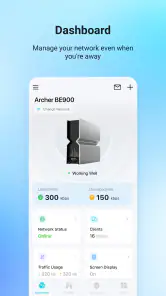
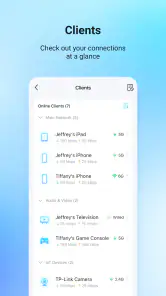
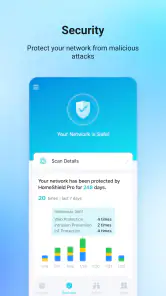
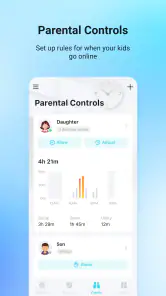
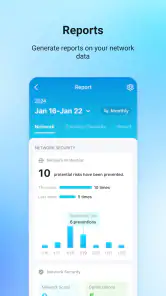
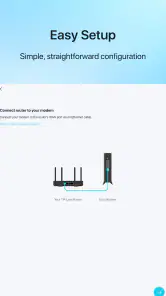
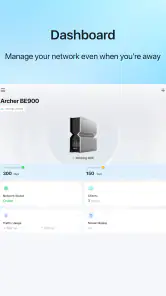
Analyse av Reviewed
Jeg opplever TP-Link Tether som en praktisk fjernkontroll for hjemmenettverket, særlig når jeg vil løse en enkel oppgave uten å finne fram en datamaskin eller lete etter ruterens adresse i en nettleser. Appen er laget av TP-LINK SYSTEMS INC. og hører hjemme blant verktøy for nettverk og enhetsstyring. Den gjør mest nytte når du allerede bruker kompatibelt TP-Link-utstyr; den er ikke en universell kontrollapp for rutere fra ulike merker.
En mobil inngang til ruteren
Lesbarhet og navigasjon i hverdagen
Det viktigste ved Tether er at den samler vanlige administrasjonsoppgaver på mobilen. I stedet for å åpne et kontrollpanel i en nettleser kan jeg bruke appen som inngang til en støttet ruter eller annen kompatibel enhet. Det er en liten forskjell i arbeidsflyt, men den merkes når jeg bare vil sjekke nettverket eller gjøre en rask justering mens jeg allerede har telefonen i hånden.
Appens verdi ligger ikke i avansert nettverksanalyse, men i å gjøre utvalgte kontroller mindre omstendelige. For en førstegangsbruker kan det være lettere å forstå at innstillingene ligger i en egen mobilapp enn å møte et tett administrasjonspanel med mange menyer. Samtidig avhenger hvor oversiktlig opplevelsen blir av hvilken TP-Link-enhet du har, og hvilke funksjoner akkurat den støtter. Jeg ville derfor sett på Tether som et enklere grensesnitt til utstyret, ikke som et løfte om at alle modeller har identiske menyer.
Appen har vært tilgjengelig siden 23. juli 2013, og den nåværende versjonen er 4.16.8. Den har en gjennomsnittlig vurdering på 4,6 fra over 853 000 vurderinger, og er lastet ned over 50 millioner ganger. Det forteller meg at dette er et etablert verktøy mange bruker, men popularitet sier ikke alene om den passer til akkurat din ruter eller dine behov.
Et nyttig råd er å undersøke modellkompatibiliteten før du planlegger å gjøre Tether til den faste måten å administrere nettet på. Hvis appen finner enheten, blir den raske mobiltilgangen en fordel. Hvis en bestemt innstilling ikke dukker opp, betyr det ikke nødvendigvis at du har oversett den: administrasjonsmuligheter kan være knyttet til enhetsmodellen, og produsentens vanlige webgrensesnitt kan være et bedre sted å lete etter mer omfattende kontroller.
Berøring, syn og andre måter å bruke appen på
Mobilstyring kan være en fordel for personer som foretrekker korte trykk og oversiktlige oppgaver framfor å skrive inn adresser og navigere i et nettleserbasert panel. Det kan også være enklere å gjøre en liten endring fra sofaen enn å hente en bærbar PC. Likevel vil en app ikke automatisk være lett å bruke for alle: små trykkflater, tett tekst eller mange steg kan gjøre mobilstyring krevende, særlig hvis du har redusert syn, begrenset finmotorikk eller blir fort sliten av skjermbruk.
Jeg ville prøvd de oppgavene du faktisk trenger, framfor å anta at det enkle inntrykket gjelder hele appen. En rask sjekk av nettverket kan være grei, mens det å finne en bestemt innstilling kan kreve mer presisjon og tålmodighet. Hvis tekst eller kontroller oppleves vanskelige å lese og treffe, kan telefonens egne visnings- og tilgjengelighetsvalg hjelpe, men hvor godt de fungerer sammen med appen, vil variere. Jeg ville ikke valgt den som eneste styringsmåte før jeg hadde testet den med min egen enhet og mine egne behov.
For personer som bruker skjermleser eller andre hjelpemidler, er det særlig viktig å prøve navigasjonen direkte. En app kan ha nyttige funksjoner uten at alle knapper, felter og meldinger nødvendigvis oppleves like tydelige med hjelpemidler. Derfor er min vurdering praktisk snarere enn kategorisk: Tether kan gjøre nettverksstyring mer tilgjengelig ved å flytte den til telefonen, men den konkrete opplevelsen bør avgjøres gjennom en kort utprøving.
Når mobiltilgang er spesielt nyttig
Tenk deg at en gjest spør om nettverket, eller at du vil undersøke en innstilling mens du står ved ruteren. Med en kompatibel enhet kan appen spare deg for å åpne en datamaskin og begynne fra bunnen av i et nettleserpanel. Den typen situasjonsbestemt tilgang er appens sterkeste praktiske argument: kontrollen er nær når du trenger den, uten at du behøver å sitte ved hovedmaskinen.
Den er også nyttig for den som hjelper familie med hjemmenettet. I stedet for å forklare hvor et webgrensesnitt ligger, kan man vise en mobil arbeidsflyt på en telefon som allerede er i bruk. Men fjernhjelp har en grense: telefonen må kunne nå enheten på den måten oppsettet tillater. Jeg ville ikke tatt for gitt at appen gir tilgang til ruteren fra hvor som helst, eller at den kan løse problemer når selve nettverket eller forbindelsen til ruteren er nede.
Et konkret tips er å gjøre deg kjent med appen mens nettet fungerer normalt. Da vet du hvor du finner de kontrollene du bruker, og slipper å lære grensesnittet samtidig som noen i huset venter på hjelp. Det er også lurt å beholde kunnskap om den vanlige administrasjonsmåten for ruteren. Mobilappen er et praktisk supplement, ikke nødvendigvis en erstatning for alle andre veier inn.
For et hjem med flere brukere kan enkel tilgang være en fordel, men den gjør det også verdt å være bevisst på hvem som får administrere nettverket. Jeg ville bare gitt tilgang til personer jeg stoler på, og brukt appen til målrettede oppgaver i stedet for å endre innstillinger på måfå. Det er en enkel vane som reduserer risikoen for at en rask justering skaper forvirring for resten av husstanden.
Små rutiner som gjør mobilstyringen tryggere
Før jeg gjør en endring, prøver jeg å tenke gjennom hvem andre i hjemmet som kan merke den. En justering av nettverksoppsettet kan påvirke familiemedlemmer som er midt i en videosamtale, skolearbeid eller strømming. Derfor er det lurt å vente til et roligere tidspunkt når endringen ikke haster, og å si fra til de andre hvis de kan miste tilkoblingen eller måtte koble seg til på nytt.
Hvis du bare åpner appen for å undersøke noe, er det nyttig å skille mellom å se på informasjon og å lagre en endring. Jeg ville tatt én innstilling om gangen og kontrollert resultatet før jeg gikk videre. Det gjør det enklere å forstå hva som faktisk løste problemet, og å gå tilbake hvis en justering får en uventet virkning. Denne arbeidsmåten er særlig verdifull når flere personer er avhengige av det samme hjemmenettet.
Hvor Tether skiller seg fra alternativene
Det vanlige alternativet er å åpne ruterens administrasjon i en nettleser. Den veien kan være bedre hvis du foretrekker stor skjerm, vil arbeide med mer detaljerte innstillinger eller allerede kjenner webpanelet. Tether har fordelen når oppgaven er mobil og forholdsvis avgrenset. Jeg ser dem derfor som to innganger med ulike styrker, ikke som at appen alltid er den beste løsningen.
Et annet alternativ er appen til en annen ruterprodusent. Den kan være det riktige valget hvis nettverket ditt hovedsakelig består av utstyr fra et annet merke. Tether er først og fremst interessant når TP-Link-enhetene dine støttes; den erstatter ikke de andre produsentenes kontrollapper. Hvis du har blandet utstyr, må du regne med at administrasjonen kan bli fordelt på flere steder i stedet for samlet i én universell app.
Det finnes også en forskjell mellom en enkel kontrollflate og et verktøy for detaljert feilsøking. Når du trenger å undersøke kompliserte nettverksproblemer, kan en større skjerm og mer fullstendige innstillinger være mer passende. Tether passer bedre til den som vil ha en lett tilgjengelig mobilvei til kompatible enheter enn til den som ønsker å overvåke eller finjustere hele nettverket fra én avansert arbeidsflate.
Begrensninger og små friksjoner
Den tydeligste begrensningen er at appens nytte henger sammen med kompatibilitet. Før nedlasting bør du kontrollere at ruteren eller enheten du vil administrere, kan brukes med Tether. Hvis du ikke har støttet TP-Link-utstyr, er appen neppe riktig valg, uansett hvor praktisk mobilstyring høres ut. Det er et viktig skille mellom at appen er gratis å laste ned, og at den kan brukes til å styre alle nettverksenheter i hjemmet.
En annen mulig frustrasjon er forventningen om at mobilappen skal romme alt som finnes i enhetens administrasjon. Jeg ville ikke planlagt en omfattende konfigurering utelukkende i Tether før jeg hadde undersøkt menyene på min egen modell. Når en funksjon ikke er der jeg forventer, er det fornuftig å sjekke enhetens ordinære administrasjon i stedet for å bruke lang tid på å lete etter en knapp som ikke er tilgjengelig i appens arbeidsflyt.
For noen vil mobilskjermen i seg selv være en barriere. Det gjelder særlig oppgaver som krever mye lesing, presise trykk eller gjentatt navigering. Nettleser på en større skjerm kan da være mer behagelig, og noen vil foretrekke å la en teknisk kyndig person håndtere endringene. Det gjør ikke appen lite nyttig; det betyr bare at bekvemmelighet ikke er det samme som universell brukervennlighet.
Tether er gratis, men appen tilbyr kjøp i appen fra 38 kroner til 2 149 kroner ved fakturering via Play. Jeg ville undersøkt hva et eventuelt kjøp gjelder før jeg vurderte det, og ikke antatt at nedlasting alene betyr at alle tilknyttede funksjoner er uten kostnad. Appen er merket PEGI 3 og har minimumskrav om Android 7.0, noe som er relevant hvis du vurderer den på en eldre Android-enhet.
Det er også verdt å tenke på hvilken telefon du bruker når du skal administrere nettet. Hvis du deler telefon med andre, eller bruker en enhet du ikke alltid har tilgang til, bør du ikke basere alle nettverksrutinene på at appen alltid er tilgjengelig der. En alternativ innlogging via ruterens vanlige administrasjon kan være mer robust i et slikt hjem. Det handler ikke om at mobilappen er upålitelig, men om å unngå at én bestemt telefon blir den eneste veien til viktige innstillinger.
Hvem jeg ville anbefalt den til
Jeg ville anbefalt Tether til deg som bruker kompatibelt TP-Link-utstyr og ønsker å håndtere enkle nettverksoppgaver fra telefonen. Den passer særlig godt hvis du sjelden vil inn i et omfattende ruterpanel, men likevel ønsker en lett tilgjengelig måte å administrere enheten på. At appen har fått en gjennomsnittlig vurdering på 4,6 og er lastet ned over 50 millioner ganger, viser at mange har tatt den i bruk, men det viktigste er fortsatt om din enhet støttes og om arbeidsflyten passer deg.
Jeg ville vært mer tilbakeholden hvis du bruker rutere fra flere merker, trenger avansert feilsøking eller har behov for en grensesnittopplevelse som er testet nøye med bestemte hjelpemidler. I de situasjonene kan nettleserens administrasjonspanel, produsentens alternative verktøy eller hjelp fra noen som kjenner oppsettet, være et bedre valg. Første steg er enkelt: finn modellnavnet på ruteren, kontroller at den fungerer med appen, og prøv de konkrete oppgavene du vil bruke den til.
For en familie som ønsker å gjøre en liten endring uten å sette seg foran en PC, er Tether mest relevant når én person allerede kjenner oppsettet og kan utføre oppgaven rolig. For en person som først og fremst vil sette opp et nettverk fra grunnen av, undersøke ustabil dekning eller forstå hvorfor en bestemt enhet mister forbindelsen, ville jeg heller begynt med ruterens fulle administrasjon og eventuelt søkt hjelp med feilsøkingen. Den forskjellen er viktig: bekvem tilgang til noen kontroller er ikke det samme som en komplett løsning på alle nettverksproblemer.
Min konklusjon er at Tether er et nyttig mobilverktøy når TP-Link-utstyret passer til det. Jeg liker at den gjør enkelte administrasjonsoppgaver lettere å nå uten datamaskin, men jeg ville ikke forvekslet den med en universell løsning eller et fullverdig verktøy for alle slags nettverksproblemer. Hvis du vil ha en enkel vei til kompatible enheter og appen fungerer godt med synet, motorikken og arbeidsflyten din, er den verdt å prøve. Hvis du trenger bred kompatibilitet eller mer detaljert kontroll, bør du beholde den vanlige ruteradministrasjonen som førstevalg.
TP-Link Tether treffer best når den senker terskelen for en liten oppgave, ikke når den skal gjøre hele nettverket enkelt for alle. Den balansen er grunnen til at jeg ser den som et praktisk supplement: nyttig i de rette omgivelsene, men best brukt med realistiske forventninger til kompatibilitet, skjermbruk og hvor mye kontroll du faktisk trenger.
TP-Link Tether Ofte stilte spørsmål
Hva er TP-Link Tether, og hva kan jeg bruke appen til?
TP-Link Tether er en mobilapp for å administrere kompatible TP-Link-rutere, mesh-systemer og enkelte rekkeviddeutvidere. Den lar deg blant annet se hvilke enheter som er koblet til nettverket, kontrollere grunnleggende nettverksinnstillinger og administrere funksjoner som foreldrekontroll eller gjestenettverk når disse støttes av utstyret ditt. Hvilke valg som vises, avhenger av modell og fastvare.
Hvilke rutere og enheter fungerer med TP-Link Tether?
Appen fungerer ikke nødvendigvis med alle TP-Link-produkter. Støtten avhenger av den konkrete rutermodellen, maskinvareversjonen og fastvaren, og enkelte funksjoner kan være tilgjengelige på noen modeller, men ikke andre. Før du laster ned appen, bør du sjekke kompatibilitetsinformasjonen for utstyret ditt på TP-Links offisielle nettsted eller i produktdokumentasjonen. Enheter fra andre produsenter kan vanligvis ikke administreres gjennom Tether.
Må jeg være koblet til hjemmenettverket for å bruke appen?
Mange grunnleggende administrasjonsoppgaver krever at telefonen er koblet til det aktuelle TP-Link-nettverket, særlig når du konfigurerer ruteren for første gang eller endrer lokale innstillinger. Muligheten til å administrere nettverket utenfra kan variere med modell, fastvare og hvordan fjernadministrasjon er satt opp. Hvis appen ikke finner ruteren, kontroller at telefonen er på riktig Wi-Fi-nettverk, og at ruteren og appen støtter funksjonen du prøver å bruke.
Er TP-Link Tether gratis, og trenger jeg en konto?
TP-Link Tether kan lastes ned uten betaling fra støttede appbutikker, men enkelte tjenester eller funksjoner kan ha egne vilkår, avhengig av produkt og region. For lokal administrasjon kan du bli bedt om å oppgi administratorpassordet til ruteren, mens enkelte tjenester kan kreve en TP-Link-konto. Ikke del passord eller innloggingsinformasjon med andre, og bruk et sterkt, unikt administratorpassord for å beskytte nettverket.
Er det trygt å bruke TP-Link Tether, og hva bør jeg vite før nedlasting?
Tether gir tilgang til viktige nettverksinnstillinger, så sikkerheten avhenger både av appen, ruteren og hvordan du beskytter kontoen og enhetene dine. Last ned appen fra Google Play eller App Store, hold app og ruterens fastvare oppdatert, og bruk sterke passord. Les gjennom hvilke tillatelser appen ber om, og vær oppmerksom på at menyene og personvernvilkårene kan endres mellom versjoner og regioner.
Fordeler
- Enkel konfigurering av kompatible TP-Link-rutere fra mobilen.
- Gir rask oversikt over tilkoblede enheter og nettverksstatus.
- Lar deg sette foreldrekontroller og tidsbegrensninger.
- Støtter administrasjon av flere kompatible TP-Link-enheter.
- Tilbyr varsler og tilgang til viktige ruterinnstillinger.
Ulemper
- Funksjonene varierer etter ruter- og fastvaremodell.
- Krever en kompatibel TP-Link-enhet for å være nyttig.
- Noen avanserte innstillinger finnes bare i ruterens nettgrensesnitt.
- Oppsett og administrasjon kan kreve TP-Link-konto.
- Appen er avhengig av nettverkstilgang for å kommunisere med ruteren.

- Kategori
- Verktøy
- Versjon
- 4.16.8