Google Lens
- 790.00
- 4,6
- Installeringer
- 1.00B
- Pris
- Free

Skjermbilder
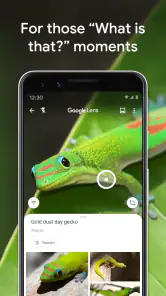
Analyse av Reviewed
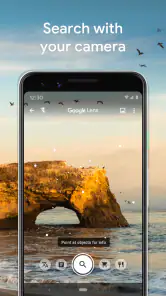
Det første jeg ville prøvd med Google Lens, er noe helt hverdagslig: rett kameraet mot en vare, en plante eller et skilt du ikke forstår, og se om bildet gir deg et nyttig neste steg. Det er en verktøyapp fra Google LLC som bruker kameraet til visuell søking og gjenkjenning. Den kan være overraskende praktisk når du står fast, men jeg synes den fungerer best når du vet hva du vil undersøke, og gir den et tydelig motiv.
Hva du kan forvente av Lens
Google Lens er gratis og har PEGI 3, så den er laget for et bredt publikum. Den har et gjennomsnitt på 4,6 fra rundt 2,9 millioner vurderinger og er installert over én milliard ganger. Det sier noe om hvor kjent verktøyet er, men popularitet garanterer ikke at hvert bilde gir et presist svar. Resultatet avhenger mye av lys, vinkel og hvor tydelig motivet er.
Det er nyttig å tenke på appen som en visuell snarvei, ikke som en ufeilbarlig ekspert. I stedet for å skrive inn en beskrivelse av en gjenstand, lar du kameraet gi søket et konkret utgangspunkt. Det kan spare tid når du for eksempel vil finne ut hva en plante ligner på, undersøke en vare eller forstå tekst på et annet språk.
Lens passer særlig godt for deg som ofte møter ting du ikke kan navnet på. Du trenger ikke formulere et perfekt søk eller vite hvilke ord du skal bruke. Samtidig er den mindre egnet når spørsmålet krever sikker identifikasjon eller faglig vurdering. Et visuelt treff er et forslag å undersøke, ikke nødvendigvis fasiten.
Kom i gang uten å gjøre oppsettet komplisert
Appen ble lansert 4. juni 2018 og krever Android 6.0 eller nyere. Når du åpner den første gang, er det lurt å begynne med et motiv som er lett å kjenne igjen, heller enn å teste den på et rotete bilde med flere mulige objekter. Følg instruksjonene som vises i appen, og gi kamera tilgang dersom du ønsker å søke ved å rette telefonen mot noe i nærheten.
Hvis du heller vil undersøke et bilde du allerede har, kan du starte fra et tilgjengelig bildevalg i appen dersom dette vises på enheten din. Det er en nyttig arbeidsmåte når du ikke er på stedet, eller når du vil sammenligne et tidligere bilde med et treff. Oppsett og tilgjengelige valg kan variere mellom telefoner, så jeg ville ikke forventet nøyaktig samme startskjerm på alle enheter.
Før første søk bør du gjøre motivet lett å tolke. Hold telefonen stødig, få god belysning på det du vil undersøke, og prøv å fylle mesteparten av utsnittet med én ting. Dette er et enkelt grep, men det reduserer sjansen for at Lens blander sammen bakgrunnen med selve objektet.
Den første nyttige testen
En god førstetest er en vare med tydelig emballasje eller et enkelt skilt. Rett kameraet mot motivet, vent et øyeblikk mens appen analyserer bildet, og se hvilke forslag som dukker opp. Hvis treffene virker brede eller irrelevante, flytt deg nærmere, endre vinkelen eller beskjær bildet slik at bakgrunn og andre gjenstander ikke tar oppmerksomheten.
Det praktiske poenget er at du kan bruke Lens til å komme videre uten å vite nøyaktig hva du skal søke etter. Se på resultatene som spor: Er det flere treff som peker mot samme type produkt eller plante? Da har du et bedre utgangspunkt for å undersøke videre. Hvis forslagene spriker, er det et tegn på at bildet ikke gir appen nok informasjon.
Et konkret hverdagseksempel er å stå i en butikk og prøve å finne igjen en vare du har sett før, men ikke husker navnet på. Et bilde av emballasjen kan gi relevante visuelle treff, mens et bilde av en vag detalj kanskje ikke gjør det. Jeg ville brukt resultatene til å snevre inn søket, ikke som eneste grunnlag for et kjøp.
Tekst, planter og produkter krever ulike forventninger
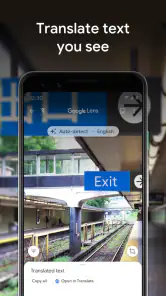
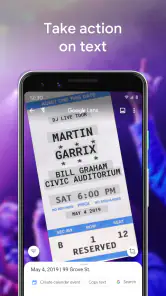
Ved oversettelse er tydelig tekst viktigere enn en pen komposisjon. Hold kameraet rett mot teksten, unngå skygger over ordene, og ta med nok av linjen til at sammenhengen gir mening. På en krøllete etikett eller et skilt fotografert på skrå kan bokstaver bli vanskelige å lese. Hvis oversettelsen ser merkelig ut, prøv et nytt bilde før du antar at teksten faktisk betyr det samme som resultatet antyder.
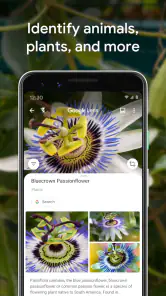
For plantegjenkjenning bør du fotografere kjennetegn som blader eller blomster tydelig, gjerne uten at flere planter overlapper. En plante kan ligne på mange andre, særlig når bildet bare viser én del av den. Jeg ville derfor brukt Lens til å finne mulige navn og deretter kontrollert dem mot flere synlige trekk. Ikke bruk et forslag som sikker identifikasjon dersom konsekvensene av å ta feil er viktige.
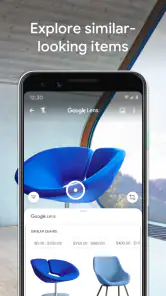
Produktsøk har en annen styrke: Det kan være lettere å finne lignende ting enn å finne nøyaktig samme modell. Form, farge og emballasje kan hjelpe, men små forskjeller i størrelse eller utgave er ikke alltid åpenbare fra et bilde. Når detaljene betyr noe, bør du sjekke produktnavn og spesifikasjoner før du bestemmer deg.
Når resultatet virker feil eller forvirrende
Den vanligste misforståelsen er å tro at kameraet automatisk forstår hvilket objekt du mener i et travelt bilde. Hvis bordet er fullt av ting, kan appen rette oppmerksomheten mot feil gjenstand. Prøv å flytte telefonen nærmere, endre utsnittet eller ta et nytt bilde med bare hovedmotivet i fokus. Små endringer i innramming kan gi helt andre forslag.
En annen kilde til forvirring er at lignende bilder kan gi treff som ser riktige ut uten å være nøyaktige. Det gjelder særlig planter, dekorative gjenstander og varer med mange varianter. Jeg ville ikke tolket et enkelt treff som bevis. Se heller etter om flere resultater støtter samme forklaring, og bruk en vanlig tekstsøk etterpå hvis du trenger mer presise detaljer.
Det er også verdt å skille mellom å gjenkjenne et motiv og å forklare det. Lens kan hjelpe deg med å finne relaterte bilder eller tekst, men det betyr ikke at appen kan vurdere kvalitet, tilstand eller sikkerhet. Et bilde av en skade på en gjenstand erstatter ikke en fagperson, og et planteforslag bør ikke alene avgjøre om noe er trygt å spise.
Lens sammenlignet med vanlig søk
Et vanlig tekstsøk er ofte bedre når du allerede kjenner navnet eller kan beskrive problemet presist. Da kan du formulere spørsmålet direkte og sammenligne kilder. Lens har fordelen når du mangler ordene: Kameraet gjør det mulig å begynne med selve tingen i stedet for en gjetning om hva den heter.
For oversettelse kan en dedikert oversettelsesapp være et bedre valg hvis du skal håndtere mye tekst eller trenger å arbeide systematisk med språk. Lens er mer praktisk for en kort etikett eller et skilt du møter der og da. For en vare du vil kjøpe, kan en vanlig nettbutikk eller et tekstsøk være bedre når du trenger nøyaktig modell, pris eller tilgjengelighet. Jeg ser Lens som et supplement som får søket i gang, ikke som en erstatning for alle disse verktøyene.
Dette skillet hjelper også med å avgjøre om appen passer for deg. Hvis du liker å undersøke ting visuelt og tåler å dobbeltsjekke svaret, er den lett å få nytte av. Hvis du forventer at ett trykk alltid gir et komplett, kontrollert svar, kan du bli skuffet. Appens viktigste styrke er å gjøre det enklere å stille det første spørsmålet.
Gode vaner for bedre treff
Jeg ville brukt en enkel arbeidsflyt: velg ett motiv, få det godt belyst, ta et bilde der detaljene er tydelige, og vurder treffene opp mot det du faktisk ser. Hvis svaret er uklart, endre én ting om gangen – for eksempel avstand eller vinkel – i stedet for å ta mange nesten identiske bilder. Da blir det lettere å forstå hva som forbedrer resultatet.
Et mindre opplagt tips er å fotografere en detalj som skiller objektet fra lignende ting. På en vare kan det være en tydelig etikett; på en plante kan det være et særpreget blad. Et bilde av hele motivet er ikke alltid best dersom det mest informative kjennetegnet er lite. Samtidig bør utsnittet fortsatt gi nok sammenheng til at detaljen kan tolkes.
Hvis du undersøker noe som er viktig, noter navnet eller uttrykket du finner og gå videre med et vanlig søk. Den kombinasjonen er ofte mer pålitelig enn å forsøke å få Lens til å gjøre hele jobben alene. Det er særlig nyttig når du sammenligner produkter eller vil kontrollere om en identifikasjon virker rimelig.
Hvem jeg ville anbefalt den til
Google Lens er et godt valg for nysgjerrige brukere, reisende som møter skilt på ukjente språk, og folk som ofte vil identifisere eller undersøke ting rundt seg. Med 790 anmeldelser i tillegg til de mange vurderingene er det tydelig at appen har en stor brukerbase, men den beste grunnen til å prøve den er enklere: Den kan gjøre et uklart «hva er dette?» om til et konkret søk.
Jeg ville vært mer tilbakeholden med å anbefale den som eneste verktøy for viktige avgjørelser, presis produktmatching eller ekspertvurderinger. Hvis du foretrekker å skrive inn et tydelig spørsmål, eller trenger et grundig svar med kontrollerbare kilder, er et vanlig søk ofte mer passende. Lens er først og fremst nyttig når det er vanskelig å beskrive det du ser.
Min anbefaling er å starte med et enkelt objekt hjemme eller et tydelig skilt ute, og bruke det første treffet som inngang til videre undersøkelse. Når du lærer å forbedre utsnittet og dobbeltsjekke usikre forslag, blir appen langt mer nyttig enn en rask demonstrasjon av kameraets gjenkjenning. Bruk den som en visuell startknapp, ikke som siste ord, så er det lettere å få verdi av den uten å stole blindt på hvert svar.
Google Lens Ofte stilte spørsmål
Hva er Google Lens, og hva kan jeg bruke appen til?
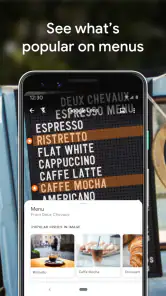
Google Lens er et visuelt søkeverktøy som bruker kameraet eller bilder du allerede har, til å gjenkjenne innhold og finne relevant informasjon. Du kan for eksempel identifisere planter og produkter, kopiere tekst fra et skilt, oversette menyer og søke etter lignende varer. Nøyaktigheten varierer med bildekvalitet, motiv og tilgjengelige data, så resultatene bør kontrolleres når presisjon er viktig.
Hvordan bruker jeg Google Lens til å oversette eller kopiere tekst?
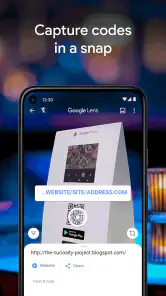
Åpne Lens og rett kameraet mot teksten, eller velg et bilde fra galleriet. Når teksten er gjenkjent, kan du ofte markere den for å kopiere, søke etter den eller få den oversatt til et annet språk. Resultatet fungerer best når teksten er tydelig og godt belyst. Håndskrift, dekorative skrifttyper og uklare bilder kan gi feil, og oversettelser bør leses som hjelp snarere enn en garantert korrekt gjengivelse.
Trenger Google Lens internettilgang, og er alle funksjonene tilgjengelige offline?
Mange av Lens-funksjonene er avhengige av internett fordi bilder og søk må behandles mot Googles tjenester. Enkelte funksjoner kan være tilgjengelige i begrenset grad uten nett, men du bør ikke regne med at gjenkjenning, produktinformasjon eller oversettelse fungerer fullt ut offline. Tilgjengeligheten kan også variere etter språk, land, enhet og hvilken Google-app du bruker, så en stabil tilkobling gir vanligvis den beste opplevelsen.
Hvilke personvernopplysninger bør jeg tenke på før jeg bruker Google Lens?
Google Lens trenger tilgang til kameraet for å analysere det du peker på, og du kan også velge bilder fra enheten. Gjennomgå appens tillatelser og Googles personverninnstillinger før bruk, særlig hvis du fotograferer personer, dokumenter eller andre sensitive motiver. Unngå å rette kameraet mot privat informasjon uten samtykke. Hvilke data som behandles og lagres, kan avhenge av kontoinnstillingene og hvordan funksjonen åpnes.
Er Google Lens gratis, og hvilke enheter kan jeg bruke appen på?
Google Lens er vanligvis tilgjengelig uten separat betaling, men enkelte funksjoner kan kreve internett og bruk av andre Google-tjenester. På Android finnes Lens ofte i Google-appen, Kamera-appen eller Google Foto, mens iPhone-brukere typisk får tilgang gjennom Google-appen eller Google Foto. Nøyaktig tilgjengelighet avhenger av enhetsmodell, operativsystem, region og appversjon. Kontroller derfor den aktuelle oppføringen i App Store eller Google Play før du laster ned.
Fordeler
- Identifiserer planter
- dyr og produkter direkte fra kameraet.
- Kan kopiere tekst fra bilder og gjøre den om til redigerbar tekst.
- Oversetter tekst i sanntid ved å rette kameraet mot den.
- Hjelper med å finne lignende produkter og steder fra bilder.
- Integreres med Google Søk for raske oppslag på det du ser.
Ulemper
- Krever som regel internett for å levere de beste resultatene.
- Gjenkjenning kan være unøyaktig ved uklare bilder eller dårlig lys.
- Resultatene kan variere etter språk
- region og hva som er avbildet.
- Kan ikke alltid skille mellom visuelt like objekter.
- Krever kameratilgang
- noe enkelte brukere kan være skeptiske til.

- Kategori
- Verktøy
- Versjon
- Varierer etter enhet