Workday
- 80.00
- 3,1
- Installasjoner
- 10.00M
- Pris
- Free

Skjermbilder
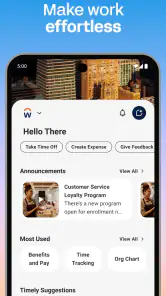
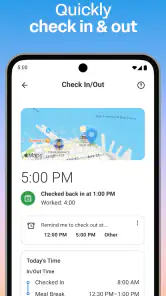
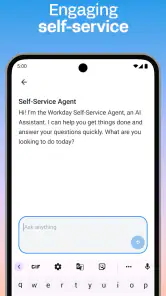
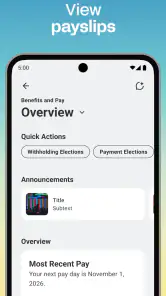
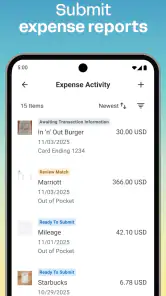
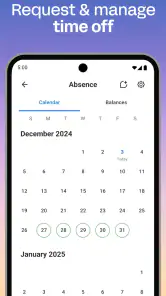
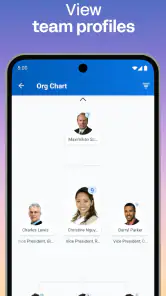
Analyse av Reviewed
Jeg ville ikke valgt Workday som en generell jobbapp uten først å vite at arbeidsgiveren min bruker Workday. Appen er først og fremst en mobil inngang til virksomhetens Workday-løsning, ikke et sted der hvem som helst kan finne jobber eller organisere arbeidsdagen sin. Når tilgangen er satt opp gjennom jobben, kan den være nyttig for å håndtere arbeidsrelaterte oppgaver på farten. Men første møte kan også være forvirrende: Arbeidsgiverens oppsett avgjør hva du kan gjøre, og en installert app alene gir deg ikke nødvendigvis tilgang.
Det som ofte skaper friksjon
Arbeidsgiverens oppsett bestemmer opplevelsen
Workday er utviklet av Workday, Inc. og hører hjemme i kategorien jobbrelaterte apper. I praksis fungerer den som mobiltilgang til Workday-systemet virksomheten din bruker. Det betyr at den samme appen kan oppleves ganske forskjellig fra én arbeidsplass til en annen: Hvilke områder som er tilgjengelige, og hvordan innloggingen foregår, avhenger av virksomhetens løsning.
Hvis du åpner appen og ikke vet hvilken arbeidsgiverkonto du skal bruke, er det lett å tro at noe er galt med telefonen eller installasjonen. Start heller med å sjekke hvordan arbeidsplassen ber ansatte logge inn, og om du har fått nødvendig informasjon fra HR eller IT. En privat konto eller en e-postadresse du bruker andre steder, er ikke automatisk riktig inngang.
Dette er også grunnen til at appen ikke passer som en frittstående jobbsøkerapp. Den er ikke et alternativ til tjenester der du søker etter ledige stillinger, lager en offentlig profil eller følger søknader hos mange arbeidsgivere. Hvis du ikke allerede er knyttet til en virksomhet som bruker Workday, er det lite å hente på å installere den bare for å utforske.
Innlogging er et spørsmål om riktig tilgang
Når innloggingen stopper opp, ville jeg først skilt mellom to problemer: at appen ikke starter som den skal, og at virksomheten ikke godtar kontoen eller tilgangen din. Den første typen kan være lokal og forbigående. Den andre må vanligvis avklares med arbeidsgiveren, fordi det er virksomheten som administrerer den aktuelle Workday-tilgangen.
Et nyttig første grep er å kontrollere at du bruker arbeidsplassens anbefalte innloggingsvei og riktig konto. Hvis du nylig har fått ny rolle, ny e-postadresse eller endret tilgang, bør du ikke anta at appen automatisk kjenner til endringen. Spør virksomhetens støtteapparat hva som gjelder før du prøver mange tilfeldige kombinasjoner; gjentatte forsøk løser ikke feil brukerkonto eller manglende tilgang.
Jeg ville også sammenlignet med innloggingen du bruker på andre enheter, dersom arbeidsplassen tilbyr det. Hvis du heller ikke kommer inn der, peker det mer mot konto eller tilgang enn mot mobilappen. Fungerer den vanlige innloggingen, men ikke appen, blir det mer relevant å undersøke appen og telefonen. Dette er en enkel måte å spare tid på før du kontakter support.
Hva du bør avklare før du feilsøker videre
Før du går løs på innstillinger, finn ut om virksomheten forventer en bestemt konto, en bestemt arbeidsflyt eller hjelp fra intern IT. Det er særlig nyttig hvis du er nyansatt eller akkurat har byttet arbeidssted. En kollega kan ofte bekrefte hvilken inngang som brukes, men spørsmål om din egen tilgang bør gå til riktig intern kontakt.
Appen er gratis å laste ned, men det betyr ikke at arbeidsplassens tjenester er åpne for alle. Gratis installasjon og tilgang til en virksomhetskonto er to forskjellige ting. Jeg synes det er viktig å forstå dette før man vurderer appen ut fra en blank innloggingsskjerm: Den skjermen sier lite om hvor nyttig løsningen er for ansatte som allerede har fått tilgang.
Gjør oppsettet enklere før du trenger appen
Ta en rolig første gjennomgang
Hvis du har fått tilgang, er det lurt å åpne appen mens du har tid, ikke idet du står i kø eller skal løse en hastesak. Da kan du kontrollere at innloggingen fungerer og finne ut hvor arbeidsgiveren har lagt de områdene du faktisk trenger. Ikke regn med at alle virksomheter viser de samme valgene eller organiserer dem på samme måte.
Jeg ville begynt med å orientere meg, ikke med å trykke meg gjennom alle tilgjengelige menyer. Se etter de oppgavene arbeidsplassen din konkret har bedt deg bruke Workday til, og lær deg veien til dem. Det gir en mer pålitelig snarvei i hverdagen enn å forsøke å huske hele appen på én gang.
Et praktisk tips er å gjøre en liten «prøveoppgave» når du først er logget inn: Finn fram til stedet der en forventet arbeidsoppgave starter, og legg merke til eventuelle instruksjoner eller felt du må fylle ut. Du trenger ikke fullføre noe bare for å teste; poenget er å finne ut om du vet hvor du skal gå når behovet faktisk oppstår. Hvis valgene mangler, er det bedre å spørre virksomheten tidlig enn å oppdage det rett før en frist.
Bruk telefonen til det som passer på telefon
Mobiltilgang er mest verdifull når du trenger å sjekke eller håndtere noe uten å sitte ved en arbeids-PC. Tenk på situasjoner som å avklare en oppgave mellom møter eller finne riktig sted i systemet mens du er på farten. For lengre skjemaer, detaljert gjennomgang eller arbeid der du må sammenligne mye informasjon, kan en større skjerm være mer behagelig dersom virksomheten tilbyr den samme tilgangen der.
Her ligger en viktig avveining: En mobilapp gjør ikke automatisk alle arbeidsoppgaver enklere. Små skjermer gir mindre rom for å lese detaljer og oppdage feil før du sender inn noe. Jeg ville derfor brukt telefonen for korte, avgrensede gjøremål og valgt en datamaskin når en oppgave krever konsentrasjon, flere trinn eller en grundig kontroll.
Et realistisk eksempel er at du får beskjed om å håndtere en arbeidsrelatert oppgave mens du er på vei mellom to steder. Hvis du allerede vet hvor den ligger og har testet innloggingen, kan mobilen være praktisk. Hvis du derimot må finne ut av tilgang, forstå et ukjent skjema og rette opplysninger samtidig, er det bedre å vente til du kan bruke en større skjerm eller få hjelp.
Hold forventningene knyttet til din arbeidsplass
Workday har hatt en lang tilstedeværelse som app; den ble utgitt 29. april 2013. Den nåværende versjonen er 2026.09.1, men versjonsnummeret sier ikke i seg selv hvilke arbeidsfunksjoner som er tilgjengelige for deg. Det avgjørende i daglig bruk er fortsatt hvordan arbeidsgiveren har lagt opp sin Workday-løsning og hvilken tilgang du har fått.
Med en gjennomsnittlig vurdering på 3,1 basert på rundt 267 000 vurderinger er mottakelsen blandet. Jeg leser ikke dette som et sikkert mål på hvordan appen vil fungere for én bestemt ansatt, siden arbeidsplassens oppsett og støtte påvirker opplevelsen så mye. Likevel er det et signal om at man bør gå inn med realistiske forventninger: Dette er et arbeidsverktøy som kan være nyttig, men det er ikke nødvendigvis selvforklarende.
Når arbeidsflyten stopper opp
Finn først ut hvor feilen oppstår
Hvis appen ikke oppfører seg som forventet, prøv å beskrive problemet konkret: Kommer du ikke inn, finner du ikke et valg, eller kommer du inn men kan ikke fullføre oppgaven? De tre situasjonene har ulike sannsynlige årsaker. Et valg som ikke vises, kan for eksempel handle om virksomhetens oppsett eller din rolle, mens en app som ikke åpner seg ordentlig kan kreve en enklere kontroll av selve telefonen.
Ved en lokal appfeil kan du begynne med vanlige, forsiktige steg: Lukk appen og åpne den igjen, sjekk at telefonen har nettforbindelse, og se om en oppdatering er tilgjengelig. Hvis problemet vedvarer, kan en omstart av telefonen være et rimelig neste forsøk. Jeg ville unngått å slette eller endre kontoopplysninger uten å vite hvordan virksomheten forventer at du logger inn igjen.
Hvis du må installere appen på nytt, bør du først være trygg på at du kjenner riktig innloggingsmåte og fortsatt har tilgang. Ellers kan du gjøre en mindre irritasjon til et større problem ved å logge deg ut uten å kunne komme inn igjen. For konto- og tilgangsspørsmål er virksomhetens IT- eller HR-støtte et bedre sted å starte enn å gjenta lokale feilsøkingstrinn.
Ikke gjett deg fram gjennom arbeidsoppgaver
Når du finner en oppgave, men er usikker på hva et felt betyr eller hva som skjer etter innsending, bør du stoppe og finne arbeidsplassens instruksjon. Dette er ikke stedet hvor det lønner seg å anta at et valg har samme betydning som i en annen organisasjon. En skjerm kan være del av en virksomhetsspesifikk prosess, så det tryggeste er å få avklart fremgangsmåten før du sender inn noe du ikke forstår.
Et godt gjenopprettingstrinn er å notere hva du gjorde rett før problemet oppstod, hvilken del av appen du var i, og hva du forventet skulle skje. Den beskrivelsen gjør det enklere for intern støtte å skille mellom manglende tilgang, en feil i arbeidsflyten og et problem på telefonen. Det er mer nyttig enn bare å si at «Workday ikke virker».
Hvis du blir avbrutt midt i en oppgave, ikke gå ut fra at alt er lagret eller at innsendingen har gått gjennom. Kontroller statusen på en trygg måte før du prøver på nytt, særlig dersom en dobbelt innsending kan skape ekstra arbeid. Hvis du ikke kan se hva som skjedde, spør virksomhetens støtteapparat før du gjentar handlingen.
Når appen ikke er årsaken
En mobilapp kan være inngangen til et system uten å kontrollere alle delene av systemet. Hvis kontoen mangler en rettighet, arbeidsplassen har endret en prosess, eller informasjon ikke er tilgjengelig for rollen din, er ikke flere trykk nødvendigvis løsningen. Det samme gjelder når en oppgave ikke finnes i ditt oppsett: Det kan være et spørsmål om hvordan virksomheten har konfigurert Workday, ikke om du har oversett en knapp.
Jeg ville derfor brukt en enkel sammenligning før jeg konkluderte. Hvis den samme oppgaven mangler både på mobil og i en annen tilgjengelig innloggingsmåte, bør du spørre arbeidsgiveren om oppgaven eller tilgangen. Hvis den fungerer et annet sted, men ikke på telefonen, kan du beskrive forskjellen til støtte og undersøke appen eller enheten videre.
Dette skillet er særlig viktig for ansatte som bruker Workday sjelden. Når man bare åpner appen ved behov, er det lett å glemme hvilken tilgang man har eller hvor virksomheten har plassert en bestemt prosess. En kort avklaring med intern støtte kan være raskere og tryggere enn å bruke tid på å lete etter generelle løsninger som ikke passer til arbeidsplassens oppsett.
Hvem den passer for – og hvem som bør velge noe annet
Best når jobben allerede bruker Workday
Appen gir mest mening for ansatte som allerede har en Workday-konto gjennom arbeidsgiveren, særlig når de faktisk trenger å nå virksomhetens løsning fra mobilen. Den har over 10 millioner installasjoner og er klassifisert PEGI 3, men slike opplysninger endrer ikke hovedpoenget: Den praktiske nytten handler først og fremst om tilknytningen til arbeidsplassen, ikke om hvor mange som har installert den.
Sammenlignet med vanlige alternativer i jobbrelaterte apper er Workday mindre en personlig produktivitetsplanlegger og mer en mobil inngang til arbeidsgiverens system. En kalender eller oppgaveliste passer bedre hvis målet er å organisere private gjøremål på tvers av jobber. En jobbportal passer bedre hvis du leter etter stillinger. Workday er det naturlige valget bare når virksomheten din bruker det til arbeidsoppgaver og har gitt deg tilgang.
Den er mindre passende for frilansere eller jobbsøkere som ønsker én app for å følge mange ulike kunder eller arbeidsgivere. Den er heller ikke den rette løsningen hvis du ønsker at en app alene skal forklare interne rutiner. I begge tilfeller vil andre verktøy eller direkte informasjon fra arbeidsgiveren være mer nyttig.
Min praktiske vurdering
Workday kan være et praktisk mobilverktøy når du har riktig konto og vet hva arbeidsplassen bruker det til. Den største styrken er at du kan nå virksomhetens løsning fra telefonen, mens den tydeligste svakheten er at opplevelsen kan være vanskelig å forstå uten kontekst fra arbeidsgiveren. Jeg ville installert den når jobben ber meg gjøre det, testet innloggingen i god tid og lært meg bare de arbeidsflytene jeg faktisk trenger.
For deg som allerede bruker Workday på jobben, er det verdt å prøve appen som et supplement, ikke nødvendigvis som erstatning for datamaskinen. For deg som ikke har en tilknyttet virksomhetskonto, ville jeg valgt en annen app som passer det du prøver å få gjort. Den forskjellen gjør vurderingen enkel: Nyttig når arbeidsplassen har satt den opp for deg; lite relevant når du står utenfor systemet.
Workday Ofte stilte spørsmål
Hva er Workday, og hva kan jeg bruke appen til?
Workday er en mobilapp for virksomheter som bruker Workdays plattform til HR, økonomi eller andre arbeidsrelaterte tjenester. Hvilke funksjoner du får, avhenger av arbeidsgiveren din og hvordan organisasjonen har satt opp systemet. Appen kan blant annet gi tilgang til opplysninger om lønn og fravær, arbeidsplaner, oppgaver og interne forespørsler. Den erstatter ikke nødvendigvis alle funksjonene i nettversjonen.
Kan jeg bruke Workday uten en konto fra arbeidsgiveren min?
Vanligvis trenger du en Workday-konto som er knyttet til en organisasjon, for eksempel arbeidsgiveren eller utdanningsinstitusjonen din. Det er normalt ikke nok å laste ned appen for å opprette en personlig konto og ta den i bruk på egen hånd. Første innlogging kan kreve organisasjonens Workday-adresse eller en bestemt påloggingsmetode. Kontakt IT-avdelingen eller administratoren din hvis du mangler tilgang eller ikke vet hvilken virksomhetskonto du skal bruke.
Er Workday trygt å bruke til personlige opplysninger og lønnsdata?
Workday brukes av organisasjoner til å håndtere opplysninger som kan være sensitive, men sikkerheten på kontoen avhenger også av virksomhetens oppsett og hvordan du beskytter innloggingen din. Arbeidsgiveren kan kreve tofaktorautentisering eller andre sikkerhetstiltak. Bruk en sikker skjermlås, ikke del passord eller engangskoder, og logg ut på delte enheter. Ved spørsmål om hvilke data som behandles, bør du lese organisasjonens personverninformasjon.
Hvilke funksjoner er tilgjengelige i Workday-appen?
Funksjonene varierer mellom organisasjoner og kan også avhenge av brukerrollen din. Mange brukere kan se enkelte HR-opplysninger, sende inn forespørsler, registrere eller be om fri og følge med på oppgaver som venter på godkjenning. Andre funksjoner, som lønnsinformasjon, tidsregistrering eller utgiftsrapportering, er bare tilgjengelige dersom arbeidsgiveren har aktivert dem. Hvis en funksjon mangler, kan det skyldes tilgangsinnstillinger snarere enn en feil i appen.
Hva bør jeg gjøre hvis Workday ikke fungerer eller jeg ikke får logget inn?
Kontroller først at du bruker riktig organisasjon eller Workday-adresse, og at brukernavn, passord og eventuell tofaktorbekreftelse er korrekte. Oppdater appen og kontroller at telefonen har internettilkobling. Hvis du har glemt passordet, kan organisasjonens rutine for tilbakestilling være nødvendig; appen tilbyr ikke alltid samme hjelp for alle kontoer. Ved låst konto, manglende tilgang eller vedvarende feil bør du kontakte arbeidsgiverens IT-support eller Workday-administrator.
Fordeler
- Samler lønnsslipper
- fravær og personalinformasjon på ett sted.
- Gjør det mulig å registrere arbeidstid og utgifter fra mobilen.
- Varsler hjelper deg med å følge opp oppgaver og godkjenninger.
- Søkefunksjonen gjør det enklere å finne kolleger og interne opplysninger.
- Støtter biometrisk innlogging på enheter som tilbyr dette.
Ulemper
- Funksjonene varierer etter hva arbeidsgiveren har aktivert i Workday.
- Førstegangsoppsett krever ofte innloggingsinformasjon fra arbeidsgiveren.
- Enkelte oppgaver er mindre oversiktlige på mobil enn på datamaskin.
- Varsler og oppdateringer kan være forsinket ved svak nettforbindelse.
- Appen ber om tilgang til personopplysninger knyttet til arbeidsforholdet.

- Kategori
- Jobbrelatert
- Versjon
- 2026.09.1