Readdock - PDF-verktøy
- 0.00
- 0.0
- Installeringer
- 5.00M
- Pris
- Free
Skjermbilder
Analyse av Reviewed
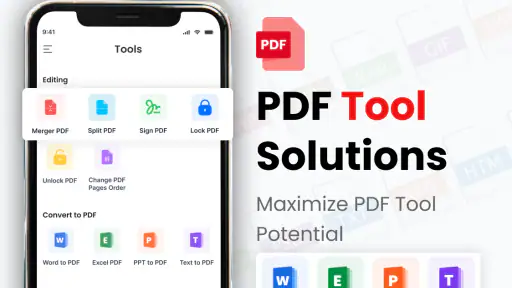
Jeg liker PDF-verktøy best når de hjelper meg å få en konkret oppgave unna uten at jeg må hoppe mellom flere apper. Readdock samler lesing, merking, signering, skanning, konvertering og filbehandling i én Android-app. Det gjør den aktuell for deg som ofte håndterer dokumenter på mobilen, men nytten avhenger av hvor avanserte behovene dine er: Til raske hverdagsoppgaver er en samlet verktøykasse praktisk, mens komplisert dokumentarbeid fortsatt kan være enklere på en datamaskin.
En arbeidsflyt som holder dokumentet samlet
Fra åpning til ferdig fil
Som produktivitetsapp fra Innovate AI retter Readdock seg mot et tydelig problem: PDF-filer dukker opp i mange ulike situasjoner, og hver oppgave kan ellers kreve sitt eget verktøy. Jeg ville brukt den som et praktisk mellomledd når jeg får et dokument på telefonen, skal lese det, markere noe viktig og gjøre en enkel endring før jeg sender det videre.
Den mest naturlige arbeidsmåten er å gjøre én ting om gangen og beholde dokumentet som utgangspunkt. Les først gjennom filen, bruk merking når det faktisk hjelper deg å finne tilbake til innholdet, og vent med signering eller konvertering til du vet hva mottakeren trenger. Det høres enkelt ut, men på en liten skjerm hindrer det at arbeidet blir en serie tilfeldige trykk og nye filversjoner.
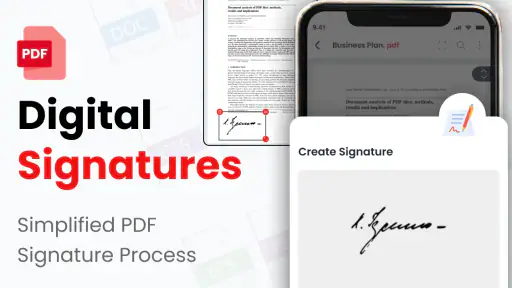
Et realistisk eksempel er et skjema du får mens du er på farten. Du kan åpne PDF-en for å sjekke innholdet, markere et punkt du må avklare, legge til signaturen når alt er klart og sende dokumentet videre. Hvis papirarket er det eneste du har, kan skanning være første steg i stedet. Readdock passer særlig godt når oppgaven er avgrenset og du ønsker å komme fra mottatt fil til brukbar fil uten å sette deg ved en PC.
Det er likevel verdt å skille mellom å ha mange funksjoner og å ha en komplett arbeidsflyt for enhver type dokument. En app kan være nyttig til lesing og enkle endringer uten dermed å være det beste stedet for omfattende redigering, kompliserte skjemaer eller presis sideoppsett. Jeg ville derfor behandlet mobilen som et sted for raske avklaringer og praktiske småjobber, ikke automatisk som erstatning for skrivebordsprogrammet.
Merking med en plan
Merking er mest nyttig når den gjør det lettere å handle senere. Hvis jeg bare fremhever alt som virker viktig, ender jeg med et dokument der ingenting skiller seg ut. En bedre vane er å bruke markering til én bestemt type informasjon, for eksempel punkter jeg må kontrollere, og heller skrive ned eller følge opp resten på en måte som passer oppgaven.
Dette er særlig relevant i dokumenter som skal signeres. Jeg ville lest gjennom først og brukt markering til å finne tilbake til felter eller formuleringer som krever oppmerksomhet, før jeg legger til signaturen. Da reduserer jeg sjansen for å signere en fil før jeg har forstått hva den inneholder. Det er en liten arbeidsvane, ikke en særskilt funksjon, men den gjør verktøyet langt mer nyttig i praksis.
For studier og jobb kan samme prinsipp brukes på referanser, instrukser eller møtenotater som er lagret som PDF. Marker bare det du faktisk trenger å hente frem igjen, og rydd opp før du deler dokumentet dersom markeringene var ment som private arbeidsnotater. Den siste kontrollen er viktig: Et dokument som er godt å lese selv, er ikke nødvendigvis klart til å sendes til andre.
Skann når papiret er kilden
Skanning gjør Readdock relevant også når informasjonen ennå ikke finnes digitalt. Jeg ser for meg dette som en rask løsning for et papirskjema, en kvittering eller et ark som må sendes videre, ikke som førstevalget for å digitalisere store bunker med dokumenter. Mobilskjermen og kameraarbeid egner seg best når mengden er liten og du kan kontrollere resultatet med en gang.
Et konkret råd er å se gjennom den ferdige skanningen før du legger bort originalen. Kontroller at hele siden er med, at teksten kan leses, og at ingen viktige kanter er kuttet. Hvis dokumentet er skjevt eller dårlig belyst, er det bedre å prøve på nytt mens papirarket fortsatt ligger foran deg enn å oppdage problemet når noen andre skal bruke filen.
Vaner som gjør appen raskere å bruke
Kontroller valgene før du begynner
Jeg ville startet med å se hvilke innstillinger Readdock tilbyr, særlig rundt hvordan dokumenter åpnes, vises og håndteres etter endringer. Det er ikke lurt å anta at en PDF-app bruker de valgene du foretrekker fra før. En kort gjennomgang av innstillingene kan spare tid senere, men jeg ville endret én ting om gangen og prøvd med en ufarlig fil før jeg baserer en viktig arbeidsflyt på det.
Vær også oppmerksom på hvordan du skiller originalen fra en bearbeidet kopi. Når du skanner, konverterer eller legger til merknader, er det nyttig å vite hvilken fil du senere skal sende. Hvis appens arbeidsmåte gjør dette uklart for deg, lag en enkel egen rutine: behold originalen urørt når den er viktig, og gi den ferdige versjonen et navn som gjør innholdet lett å kjenne igjen.
Jeg anbefaler ikke å gjøre en viktig signeringsoppgave til første test. Prøv heller lesing, en ufarlig markering eller en skanning av et ark du kan ta på nytt. Slik lærer du hvordan verktøyene oppfører seg før du står med et dokument du må levere samme dag. Det er en mer pålitelig snarvei enn å trykke seg raskt gjennom en ny app og håpe at alt ble riktig.
Gjenbruk faste rutiner, ikke antakelser
For gjentatte oppgaver kan du lage en fast rekkefølge selv om du ikke bruker snarveier: åpne filen, kontroller innholdet, gjør bare de nødvendige endringene, og sjekk sluttresultatet før deling. Det er særlig effektivt for skjemaer og dokumenter du får ofte. Når du vet hva du skal kontrollere, bruker du mindre tid på å lete etter funksjoner og mer tid på selve oppgaven.
En annen nyttig vane er å skille mellom dokumenter du bare leser og dokumenter du faktisk endrer. For lesing trenger du kanskje ikke å legge til merknader i det hele tatt. For signering bør du først kontrollere innholdet. For en skanning bør du sjekke lesbarheten. Ved konvertering bør du åpne resultatet og kontrollere at det fortsatt egner seg til formålet. Disse kontrollene er små, men de hindrer at «ferdig» bare betyr at du trykket på en knapp.
Hvis du håndterer flere filer samtidig, gjør ferdig én før du går videre til den neste. Det reduserer faren for å blande sammen merknader, skanninger eller versjoner. Dette er ekstra nyttig på mobil, der filnavn og forhåndsvisninger kan være mindre oversiktlige enn på en stor skjerm. Readdocks samlede verktøykasse fungerer best når du selv holder arbeidsflyten ryddig.
Hvem får mest ut av den?
Appen virker mest relevant for studenter, frilansere og andre som jevnlig får PDF-er de må lese, kommentere, signere eller sende videre. Den passer også for deg som vil skanne et enkelt papirark uten å starte en separat skanneapp. At den er gratis å installere, gjør det enkelt å prøve den til slike hverdagsoppgaver. Den har PEGI 3-aldersmerking, men det sier ikke i seg selv noe om hvor godt arbeidsflyten passer for en bestemt bruker.
Readdock har over fem millioner installasjoner, så det er en app mange har valgt å prøve. Den ble lansert 10. juni 2025 og står nå på versjon 1.9.5. Jeg ville likevel vurdert den etter hvor godt den løser mine egne dokumentoppgaver, ikke etter popularitet alene. For en PDF-leser er det avgjørende om du finner verktøyene du trenger og får et resultat du kan kontrollere.
Hvis du bare leser PDF-er og aldri merker, signerer eller skanner, kan en enkel leser være et bedre valg. Den kan gi en mer avgrenset opplevelse uten at du må forholde deg til funksjoner du sjelden bruker. Hvis du allerede redigerer dokumenter grundig på en PC, er Readdock snarere et nyttig supplement for små oppgaver når du ikke har datamaskinen tilgjengelig.
Der mobilformatet setter grenser
Det viktigste forbeholdet er at flere verktøy i samme app ikke fjerner begrensningene ved å arbeide på en telefon. Lange dokumenter er mer slitsomme å gjennomgå på en liten skjerm, og presise endringer kan ta lengre tid enn med tastatur og mus. Når layout, omfattende tekstredigering eller nøye kontroll av mange sider står på spill, ville jeg valgt en datamaskin fremfor å presse hele jobben gjennom mobilen.
Skanning og konvertering krever også at du kontrollerer resultatet. Det at en handling er tilgjengelig, betyr ikke automatisk at sluttfilen er egnet til alle formål. En skannet side kan være vanskelig å lese, og et konvertert dokument kan trenge gjennomgang før du deler det. Derfor ville jeg ikke brukt en rask mobilprosess som eneste kvalitetssjekk på kontrakter, viktige skjemaer eller materiale der formatering må være helt presis.
Det er også lurt å ta hensyn til kostnadene etter at du har installert appen. Readdock er gratis å laste ned, men kjøp i appen faktureres via Play fra 25 til 115 kroner. Hvis du bare trenger verktøyene av og til, bør du prøve den konkrete oppgaven før du vurderer å betale for noe. For deg som vil holde alt gratis og bare trenger grunnleggende lesing, kan en annen PDF-leser være tilstrekkelig.
Et nøkternt valg for daglige PDF-oppgaver
Det jeg liker best med Readdock, er at den samler flere typiske mobiloppgaver rundt PDF-filer, slik at en rask signering eller skanning ikke nødvendigvis krever at jeg bytter mellom separate apper. Den blir mer effektiv når jeg bruker faste kontrollvaner og lar hver funksjon løse én tydelig oppgave. Det er en praktisk tilnærming snarere enn en grunn til å flytte alt dokumentarbeid over på telefonen.
Jeg ville valgt den hvis jeg ofte håndterer PDF-er på farten og ønsker lesing, merking, signering, skanning og konvertering samlet. Jeg ville sett etter et annet verktøy hvis hovedbehovet mitt var svært detaljert redigering, lange arbeidsøkter eller helt enkel lesing uten ekstra funksjoner. Readdock er best når du bruker den som en ryddig mobilverktøykasse, ikke som en universalløsning for alle dokumentjobber. Med den forventningen synes jeg den er verdt å prøve for små, gjentakende oppgaver.
Readdock - PDF-verktøy Ofte stilte spørsmål
Hva er Readdock – PDF-verktøy, og hva kan jeg bruke appen til?
Readdock – PDF-verktøy er en app for å håndtere PDF-dokumenter på mobilen. Den kan være nyttig når du vil åpne, lese eller organisere PDF-filer uten å måtte bruke en datamaskin. Hvilke funksjoner som er tilgjengelige, kan avhenge av appversjon og enhet. Se derfor appens beskrivelse og funksjonsoversikt i den aktuelle appbutikken før du laster den ned.
Er Readdock – PDF-verktøy gratis å laste ned og bruke?
Prisen og eventuelle begrensninger kan variere mellom Android og iOS, og vilkårene kan også endres over tid. Noen apper tilbyr gratis grunnfunksjoner, men kan ha annonser, kjøp i appen eller betalte funksjoner. Kontroller prisinformasjonen i Google Play eller App Store før du installerer, og les vilkårene nøye dersom appen tilbyr abonnement eller engangskjøp.
Hvordan kan jeg åpne PDF-filer i Readdock?
Etter installasjonen kan du vanligvis åpne en PDF ved å velge den fra appens filoversikt eller bruke delingsmenyen i en annen app og sende dokumentet til Readdock. Tilgang til filer kan kreve at du gir appen bestemte tillatelser. Menyvalg og fremgangsmåte kan variere etter operativsystem og appversjon, så følg instruksjonene som vises på enheten din.
Er det trygt å bruke Readdock med private eller sensitive PDF-dokumenter?
Før du åpner dokumenter med personopplysninger, bør du undersøke appens personvernerklæring og informasjonen om datainnsamling i appbutikken. Se særlig etter hvilke data som samles inn, om filer behandles lokalt eller sendes til en nettjeneste, og hvordan de håndteres. Ikke anta at dokumentene forblir på enheten uten å kontrollere dette, og unngå å gi flere tillatelser enn nødvendig.
Hvilke enheter støtter Readdock, og hva bør jeg kontrollere før nedlasting?
Readdock er rettet mot mobilenheter, men tilgjengelighet og kompatibilitet avhenger av om du bruker Android eller iOS, samt enhetens programvareversjon. Kontroller minimumskravene og den oppdaterte appbeskrivelsen i riktig appbutikk før nedlasting. Det kan også være nyttig å se på nylige brukeranmeldelser for å få inntrykk av hvordan appen fungerer på enheter som ligner din.
Fordeler
- Samler flere nyttige PDF-verktøy på ett sted.
- Gjør det enklere å håndtere PDF-filer på mobilen.
- Kan være praktisk for raske oppgaver på farten.
- Et relevant valg for brukere som ofte jobber med PDF-er.
- Kan redusere behovet for separate PDF-apper.
Ulemper
- Tilgjengelige funksjoner kan variere mellom gratis- og betalingsversjoner.
- En liten mobilskjerm kan gjøre dokumentredigering mindre oversiktlig.
- Store PDF-filer kan være trege å behandle på eldre enheter.
- Krever lagringsplass til dokumenter og eventuelle nedlastinger.
- Sjekk personvernvilkårene før du behandler sensitive dokumenter.
- Kategori
- Produktivitet
- Versjon
- 1.9.5











