PDF Editor: Document Reader
- 0.00
- 0.0
- Installeringer
- 500.00K
- Pris
- Free
Skjermbilder
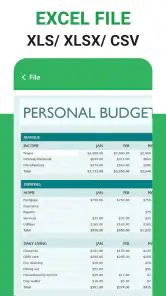
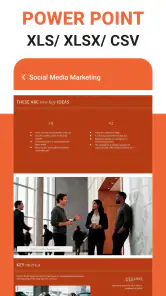
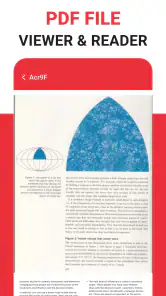
Analyse av Reviewed
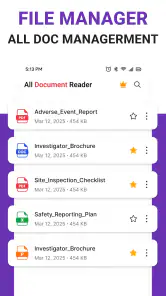
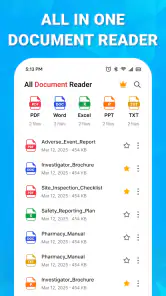
Jeg vurderer en dokumentleser først og fremst etter om den gjør små, hverdagslige oppgaver enklere: åpne en fil jeg nettopp har fått, finne riktig side og gjøre en enkel endring uten å måtte bytte mellom flere apper. PDF Editor: Document Reader er laget for nettopp denne typen arbeid på mobilen. Den samler dokumenter i vanlige kontorformater og PDF-er i én app, men hvor smidig opplevelsen blir, avhenger også av hvor filene ligger, og hvor stabil forbindelsen er når jeg trenger dem.
Når nettverket påvirker dokumentarbeidet
Mohamed Ezz ElDin står bak denne gratis produktivitetsappen, som har passert 500 000 installasjoner. Den har PEGI 3-merking, versjon 1.0.5 og krever Android 9 eller nyere. Den ble lansert 15. august 2026. Dette gir et nyttig bilde av appens rammer, men sier ikke i seg selv hvordan den håndterer enhver filkilde eller nettverkssituasjon.
Det praktiske spørsmålet er derfor ikke bare om appen kan lese dokumenter, men hvor lett den lar meg komme til dem når jeg trenger dem. Hvis en fil allerede er tilgjengelig på telefonen, er nettverket mindre sentralt for selve åpningen. Hvis den derimot ligger i en nettbasert lagringstjeneste eller må sendes videre, kan andre deler av arbeidsflyten være avhengige av forbindelsen og av hvordan filen er gjort tilgjengelig. Jeg ville prøvd dette med mine egne filkilder før jeg bygget en viktig rutine rundt appen.
Det er særlig nyttig å skille mellom å åpne en lokal fil og hente eller dele en fil via nettet. De oppleves ofte som én oppgave, men forbindelsen kan påvirke bare enkelte ledd. Når jeg skal lese et vedlegg før et møte, kan det lønne seg å åpne det mens nettet er stabilt og kontrollere at riktig dokument faktisk er tilgjengelig, i stedet for å vente til jeg står i en heis eller på et tog.
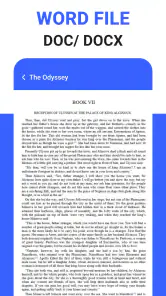
Appens brede formatfokus kan redusere behovet for å lete etter en egen leser for hvert dokument. Samtidig betyr ikke det automatisk at alle formater oppfører seg likt. En PDF, et regneark og en presentasjon stiller ulike krav til visning og redigering. Jeg ville derfor testet de filtypene jeg faktisk bruker, særlig hvis arbeidsflyten avhenger av mer enn å lese tekst.
Små arbeidsflyter som tåler avbrudd
Et nyttig grep er å gjøre dokumentjobben i tydelige trinn: finn filen, åpne den, kontroller at innholdet er komplett, og først deretter rediger eller del. Hvis forbindelsen faller ut underveis, blir det lettere å vite om problemet gjelder tilgang til filen, selve dokumentet eller neste steg. Denne vanen er mer verdifull enn å anta at én app kan gjøre alle deler av en nettilkoblet arbeidsflyt uavhengig av hverandre.
For et skjema jeg må fylle ut på farten, ville jeg også beholdt originalen urørt og jobbet med en kopi dersom filbehandleren lar meg gjøre det. Det er en enkel måte å redusere risikoen for å overskrive feil versjon, særlig når jeg åpner samme dokument fra flere steder. Dette er et generelt arbeidsråd, ikke en påstand om en bestemt sikkerhetskopi- eller versjonsfunksjon i appen.
På mobil: lesing, redigering og deling
Mobilen passer godt til å lese et vedlegg, kontrollere en dato eller gjøre en mindre justering mens jeg er borte fra datamaskinen. Den er mindre behagelig når jeg skal sammenligne mange sider, rette omfattende tabeller eller finjustere en presentasjon. Her er skjermstørrelsen en reell begrensning, uansett hvilken dokumentapp jeg bruker.
Et realistisk eksempel er at en kollega sender et regneark før jeg går inn i et møte. Jeg kan bruke en mobilapp til å åpne filen og kontrollere at jeg har riktig versjon, men jeg ville ikke valgt telefonen til større omarbeiding av celler eller formler. Hvis dokumentet er viktig, åpner jeg det mens jeg fortsatt har tid til å bytte til en datamaskin dersom visningen eller redigeringsmulighetene ikke dekker behovet.
Det samme gjelder PDF-er. Telefonen er praktisk for rask gjennomlesing og for å slå opp en bestemt side, men lange dokumenter kan bli tungvinte å navigere med små trykkflater og begrenset oversikt. Et konkret tips er å notere sidetallet eller søkeordet du skal tilbake til, hvis arbeidsflyten din støtter det, i stedet for å bla på måfå. Jeg ville ikke lagt til grunn at avanserte verktøy for merking eller sideorganisering finnes uten å prøve dem først.
Å samle PDF, Word, Excel og PowerPoint i samme arbeidsflate er nyttig når innboksen inneholder en blanding av dokumenter. Det kan spare tid sammenlignet med å åpne en separat app for hvert format. Den vanlige alternativruten er likevel ofte best for spesialoppgaver: et regnearkprogram til kompliserte beregninger, en presentasjonsapp til detaljert layout og en dedikert PDF-løsning når dokumentet krever presis sidebehandling.
Hvis noe stopper: finn ut hvor arbeidsflyten brøt
Når en fil ikke åpner som forventet, er det fristende å trykke gjentatte ganger eller forsøke å endre den med en gang. Jeg ville først kontrollert om dokumentet er ferdig lastet ned eller om jeg bare ser en nettbasert referanse til det. Deretter kan jeg prøve å åpne filen fra stedet den faktisk ligger, og kontrollere at den ikke er en ufullstendig eller feil filkopi. Slike enkle kontroller skiller ofte et tilkoblingsproblem fra et formatproblem.
Hvis en redigering ser ut til å forsvinne, bør jeg kontrollere den lagrede filen før jeg lukker arbeidsflyten eller sender den videre. Det er særlig viktig når jeg arbeider på mobil og må bytte mellom apper, eller når forbindelsen er ustabil. Jeg ville også unngå å gjøre den eneste kopien av et viktig dokument til testfil; bruk en kopi først, og sammenlign resultatet med originalen.
En annen mulig kilde til friksjon er forventningen om at en dokumentleser automatisk skal fungere som et komplett samarbeidsverktøy. Å kunne åpne flere filtyper er ikke det samme som å ha samtidig redigering, kommentardeling eller detaljert versjonshistorikk. Hvis arbeidsgruppen min er avhengig av slike funksjoner, ville jeg valgt den løsningen gruppen allerede bruker til samarbeid, og heller brukt PDF Editor som et mulig supplement til rask lesing.
Vær bevisst på data og filkilder
Dokumenter kan inneholde personopplysninger, arbeidsmateriale eller signerte skjemaer. Før jeg åpner en sensitiv fil i en ny app, vurderer jeg hvor jeg fikk den fra, om jeg trenger å redigere den på telefonen, og hvordan jeg vil sende den videre. Det er en god vane å dele bare den ferdige filen med riktig mottaker og å kontrollere filnavnet før sending, særlig hvis flere versjoner ligger tett på hverandre.
Nettverkstilkobling er også et praktisk hensyn når store vedlegg skal hentes eller deles. Hvis jeg er på en forbindelse jeg vil spare, kan jeg vente med å hente filen til jeg har et mer passende nettverk, eller be avsenderen om en mindre kopi dersom det er mulig. Jeg behandler ikke dette som en bekreftet funksjon i appen; det er en måte å planlegge filflyten på uten å anta hvordan appen håndterer overføring.
Jeg ville dessuten vært varsom med å bruke en ukjent app som eneste sted for viktige dokumenter. Behold en ryddig original i arbeidsflyten du stoler på, og bruk mobilappen når det faktisk er praktisk å lese eller gjøre en begrenset endring. Slik får du bekvemmeligheten uten å gjøre én mobiløkt til eneste mulighet for å finne tilbake til filen.
Hvem appen passer for – og når jeg ville valgt noe annet
PDF Editor: Document Reader virker mest aktuell for deg som ofte mottar ulike dokumenttyper og vil ha én mobilapp å prøve til rask visning og lettere redigering. Den kan også være et praktisk valg for studenter, pendlere og ansatte som trenger å sjekke en fil mellom andre oppgaver, så lenge forventningene er tilpasset arbeid på en liten skjerm.
Jeg ville sett etter et annet hovedverktøy dersom jeg daglig lager avanserte regneark, bygger presentasjoner med presis formatering eller samarbeider tett om dokumenter. Da er en spesialisert kontorpakke vanligvis et tryggere valg enn å basere seg på en app med bredt formatomfang alene. Det gjelder også dersom all tilgang til filene mine er knyttet til en bestemt skytjeneste; jeg ville først kontrollert at den arbeidsflyten fungerer godt på min enhet.
Gratisprisen gjør det lavterskel å prøve appen, men jeg ville vurdert den på faktiske oppgaver framfor på hvor mange filtyper den nevner. Start med en ufarlig PDF og ett dokumentformat du bruker ofte. Test åpning, lesbarhet, en liten redigering og hvordan du finner den ferdige filen igjen. Det gir et langt bedre svar på om den passer enn en rask titt på appnavnet.
Min vurdering av tilkobling og hverdagsnytte
Min konklusjon er at PDF Editor: Document Reader har en forståelig rolle: en gratis dokumentapp for mobilbrukere som vil håndtere flere vanlige filtyper fra samme sted. Den brede tilnærmingen kan være tidsbesparende når oppgaven er enkel, men den gjør ikke automatisk mobilen til en fullverdig erstatning for spesialiserte verktøy eller en stabil arbeidsflyt for deling.
For meg er den viktigste praktiske vurderingen hvordan filene kommer inn og ut av appen når nettverket varierer. Jeg ville brukt den til raske kontroller og mindre oppgaver, testet egne filkilder før jeg stolte på den i en tidskritisk situasjon og beholdt et alternativ for krevende redigering. Hvis det er slik du også jobber, er den verdt å prøve; hvis du trenger sømløst samarbeid eller presis behandling av kompliserte dokumenter, bør en mer spesialisert løsning være førstevalget.
PDF Editor: Document Reader Ofte stilte spørsmål
Hva er PDF Editor: Document Reader, og hva kan appen brukes til?
PDF Editor: Document Reader er laget for å åpne og lese PDF-dokumenter på mobilen, og appen kan også tilby verktøy for å gjøre endringer eller legge til merknader. Den kan være nyttig når du vil lese dokumenter på farten eller organisere filer på enheten. Funksjonene kan variere mellom appversjoner, så sjekk appbeskrivelsen for den aktuelle utgaven før du laster den ned.
Kan jeg redigere PDF-filer gratis med appen?
Det er lurt å kontrollere hvilke redigeringsverktøy som er tilgjengelige uten betaling. Enkelte PDF-apper lar deg lese dokumenter gratis, men kan kreve abonnement eller kjøp i appen for funksjoner som tekstredigering, signering, konvertering eller eksport. Se gjennom prisinformasjonen og eventuelle prøvevilkår i appbutikken, slik at du vet om verktøyene du trenger er inkludert før du begynner å bruke appen.
Er det trygt å åpne private eller sensitive dokumenter i PDF Editor: Document Reader?
Vær forsiktig med dokumenter som inneholder personopplysninger, økonomiske detaljer eller annen sensitiv informasjon. Les appens personvernerklæring og informasjonen om databehandling i den offisielle appbutikken for å forstå hvilke data som kan samles inn, og om filer behandles lokalt eller deles med nettbaserte tjenester. Installer appen fra en pålitelig kilde, og unngå å laste opp konfidensielle dokumenter hvis du er usikker på hvordan de håndteres.
Kan jeg bruke appen uten internettilgang?
PDF-lesere kan ofte åpne filer som allerede er lagret på telefonen uten internettilgang, men nettbaserte funksjoner kan kreve en forbindelse. Synkronisering, skylagring, deling eller enkelte konverteringsverktøy kan for eksempel være avhengige av internett. Last gjerne ned dokumentene på forhånd, og prøv de funksjonene du trenger, slik at du vet hva som fortsatt fungerer når du er frakoblet.
Hvilke tillatelser og kostnader bør jeg sjekke før nedlasting?
Før du installerer PDF Editor: Document Reader, bør du se gjennom appens oppførte tillatelser, slik at tilgang til filer eller lagring virker relevant for funksjonene du ønsker å bruke. Kontroller også om appen har annonser, abonnementer eller kjøp i appen, og les de oppdaterte vilkårene i appbutikken. Dette gir et klarere bilde av både personvern og mulige kostnader før du tar den i bruk.
Fordeler
- Åpner PDF-filer raskt for enkel lesing på mobilen.
- Praktisk søkefunksjon gjør det lettere å finne tekst i dokumenter.
- Lar deg organisere filer slik at dokumenter er enklere å finne igjen.
- Nyttig for å gjennomgå dokumenter uten å bruke en datamaskin.
- Et godt valg for deg som ønsker lesing og redigering samlet i én app.
Ulemper
- Redigeringsverktøyene kan være begrenset sammenlignet med skrivebordsprogrammer.
- Store PDF-filer kan være trege å åpne på eldre eller mindre kraftige enheter.
- Gratisversjonen kan inneholde annonser eller begrense enkelte funksjoner.
- Avanserte oppgaver kan kreve flere trykk enn i en fullverdig PDF-editor.
- Appens tilgangsforespørsler bør vurderes før du lagrer sensitive dokumenter.
- Kategori
- Produktivitet
- Versjon
- 1.0.5











