HP
- 306.00
- 3,8
- Installeringer
- 100.00M
- Pris
- Free

Skjermbilder
Analyse av Reviewed
HP-appen er mest nyttig når skriveren allerede er en del av hverdagen din, men du helst vil slippe å lete etter separate verktøy for oppsett, utskrift og hjelp. Jeg vurderer den som en praktisk følgesvenn til HP-utstyr, ikke som en generell utskriftsløsning som passer like godt til alle merker. Den er gratis, laget av HP Inc. og plassert blant produktivitetsappene. Det viktigste spørsmålet er derfor ikke om du trenger enda en app, men om du bruker en HP-skriver ofte nok til at kontroll fra mobilen faktisk sparer deg tid.
En mobil følgesvenn for HP-skriveren
Hva appen gjør i dag
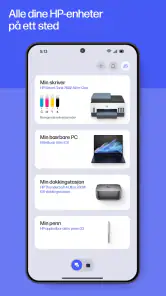
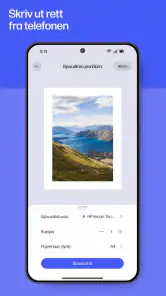
HP samler flere skriverrelaterte oppgaver på ett sted: Du kan konfigurere skriveren, sende dokumenter til utskrift og finne støtte. I praksis gir det mest mening når du vil gå fra en fil på telefonen til en fysisk utskrift uten å sette deg ved en datamaskin. Appens styrke ligger i koblingen mellom mobilen og HP-enheten, ikke i å erstatte alle funksjonene i et fullverdig dokumentprogram.
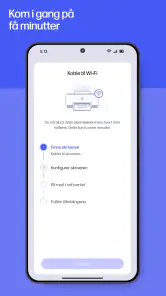
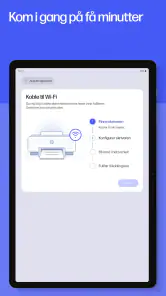
For en vanlig bruker er oppsettet ofte den første prøven. Når skriveren og telefonen finner hverandre som forventet, er det behagelig å kunne starte fra appen i stedet for å lete etter skriverens egne knapper eller innstillinger. Men dette er også en merkevarespesifikk løsning: Har du ikke en kompatibel HP-skriver, blir nytten naturlig nok begrenset. Hvis du har skrivere fra flere produsenter hjemme eller på jobb, kan mobilens innebygde utskriftsvalg være enklere som felles utgangspunkt.
Appen har vært tilgjengelig siden 21. november 2012, og den nåværende versjonen er 26.4.0.6863. Det viser at dette er et etablert verktøy som fortsatt får en tydelig plass i HPs programvare rundt skriverne. Det sier derimot ikke i seg selv hvor mye grensesnittet har endret seg over tid; jeg ville skille mellom det vi vet om dagens versjon og forventninger om hva framtidige oppdateringer kan bringe.
Hvor den passer inn blant alternativene
Sammenlignet med den innebygde utskriftsfunksjonen på mobilen gir HPs egen app en mer samlet vei til skriveroppsett og støtte, mens standardløsningen kan være raskere hvis du bare skal skrive ut en fil og allerede har skriveren konfigurert. De to tilnærmingene utfyller derfor hverandre. Jeg ville ikke installert appen bare for en sjelden utskrift, men for en person som stadig må kontrollere tilkobling, starte utskriftsjobber eller finne ut hvorfor en HP-enhet ikke oppfører seg som ventet, er ett kjent sted å begynne en reell fordel.
Det er også verdt å tenke på hvor dokumentene dine ligger. Hvis du vanligvis åpner filer fra e-post, skylagring eller en kontorapp, kan arbeidsflyten variere med filtypen og appen du starter fra. Et godt praktisk grep er å prøve den typen dokument du faktisk skriver ut oftest, i stedet for å anta at alle filer følger samme vei. For sporadiske utskrifter kan delingsmenyen eller telefonens vanlige utskriftsdialog være nok; for gjentatt bruk er det mer sannsynlig at den dedikerte appen lønner seg.
Hvis du veksler mellom ulike apper for å åpne dokumenter, ville jeg også funnet én stabil vei fra fil til utskrift og brukt den når tiden er knapp. En fil som ser riktig ut på skjermen, kan fortsatt kreve at du kontrollerer sideoppsett og skriver før du sender den. Den vanlige utskriftsdialogen er et godt alternativ for en enkel engangsjobb, mens HP-appen gir mer mening når selve skriveren trenger oppmerksomhet. Det skillet gjør det lettere å velge riktig verktøy i stedet for å behandle appen som obligatorisk for hver utskrift.
En realistisk brukssituasjon
Tenk deg at du får en PDF med et skjema på telefonen kvelden før du skal levere det. Du åpner filen, sender den til skriveren og oppdager at jobben ikke går gjennom. Med HP-appen har du et naturlig sted å begynne med både skriveroppsett og støtte, i stedet for å hoppe mellom flere generelle verktøy. Det kan gjøre en liten, tidskritisk oppgave mindre frustrerende, særlig hvis skriveren brukes av flere i husstanden og ikke alltid er klar når du trenger den.
Et mindre åpenbart råd er å bruke appen til å forstå hvor i kjeden problemet oppstår. Skillet mellom at telefonen ikke finner skriveren, at skriveren ikke er satt opp, og at selve dokumentet gir problemer, er nyttig når du feilsøker. Før du prøver samme utskrift flere ganger, kontroller at du har valgt riktig skriver og at enheten du ønsker å bruke faktisk er tilgjengelig. Det sparer ofte mer tid enn å sende jobben på nytt uten å vite hvor feilen ligger.
I en travel morgenrutine kan dette være forskjellen på å oppdage en feil mens du fortsatt har tid til å prøve en annen utskriftsvei, og å stå klar med et dokument som aldri kom ut. Jeg ville sendt en testside eller en uviktig fil når skriveren nettopp er satt opp, og deretter kontrollert resultatet fysisk. Da avklarer du både om forbindelsen fungerer og om papiret ser riktig ut, før du stoler på arbeidsflyten til et skjema eller en oppgave.
Hva oppdateringshistorikken betyr for eksisterende brukere
For dem som allerede bruker appen, er den aktuelle versjonen et mer konkret holdepunkt enn antakelser om store forandringer. Jeg ville behandle oppdateringer som en grunn til å kontrollere at skriveren fortsatt er riktig konfigurert og at den vanlige arbeidsflyten virker etter oppdatering, ikke som et løfte om nye muligheter. Hvis en utskriftsrutine fungerer godt, er det fornuftig å teste den med en enkel side før du er avhengig av den til et viktig dokument.
Den lange tilgjengeligheten kan være betryggende for brukere som ønsker en offisiell mobilapp fra produsenten av skriveren. Samtidig bør etablerte brukere ikke anta at alle eldre innstillinger eller vaner fungerer identisk etter endringer i appen eller på telefonen. Når noe slutter å virke, er det nyttig å skille mellom selve appen, mobilens utskriftsvalg og skriverens tilkobling. Å teste en ny utskrift fra en annen fil eller app kan hjelpe med å avgrense problemet før du går videre til mer omfattende feilsøking.
HP-appen har en gjennomsnittlig vurdering på 3,8 basert på rundt 933 000 vurderinger, og den er installert over 100 millioner ganger. Det forteller at mange har prøvd den, men popularitet er ikke det samme som at den fungerer sømløst i alle hjem. Skriveroppsett avhenger av samspillet mellom flere enheter, så erfaringen kan være god for én person og mer kronglete for en annen. Jeg ville derfor lagt mer vekt på om du har en HP-skriver og et gjentakende behov enn på installasjonstall alene.
Begrensningene du bør ta høyde for
Den tydeligste begrensningen er at dette er HPs egen app. Den er et naturlig valg når du vil håndtere en HP-skriver, men den er ikke den mest fleksible løsningen hvis du bytter mellom ulike skrivermodeller fra flere merker. I et slikt oppsett kan telefonens standardfunksjon være mindre ryddig på enkelte områder, men den gir deg til gjengjeld et mer enhetlig utgangspunkt på tvers av utstyr. Valget handler altså om hvor mye du verdsetter produsentspesifikk hjelp mot én felles arbeidsmåte.
En annen mulig friksjon er at appen ikke kan gjøre en dårlig forbindelse eller et feiloppsatt skriveroppsett usynlig. Mobilen kan være klar mens skriveren ikke er tilgjengelig, og en app kan ikke fjerne den fysiske ventingen eller behovet for å kontrollere selve enheten. Hvis du bare skriver ut noen få sider i året, kan det føles som et ekstra mellomledd å installere og lære seg et eget verktøy. Da ville jeg først prøvd telefonens innebygde utskriftsalternativ og bare gått videre til HP-appen dersom du trenger oppsett eller støtte.
Jeg ville også unngått å se den som en erstatning for skanning, dokumentredigering eller kontorarbeid generelt uten at akkurat den oppgaven er en del av arbeidsflyten du bruker. Appens tydelige rolle er knyttet til HP-skriveren. Skal du gjøre omfattende endringer i et dokument, er det som regel bedre å bruke appen som laget dokumentet eller en dedikert kontorløsning, og deretter bruke HP-appen når utskriften er neste steg.
For et kontor med blandet skriverutstyr kan det være upraktisk å be alle ansatte lære seg en egen produsentapp dersom de bare trenger å skrive ut av og til. En felles standardfunksjon på telefonene kan da være enklere å forklare, selv om den ikke gir samme vei til HP-relatert oppsett og hjelp. Omvendt er appen lettere å forsvare når én HP-skriver er det faste valget og flere personer stadig trenger å bruke den.
Hvem som får mest ut av den
Jeg tror appen passer best for hjemmekontorbrukere, studenter og familier som jevnlig skriver ut billetter, skjemaer, oppgaver eller arbeidsdokumenter på en HP-skriver. Den er særlig relevant når den som skriver ut ikke også er den som satte opp skriveren: Et samlet sted for konfigurasjon og hjelp kan gjøre det lettere for andre i hjemmet å få jobben gjort uten å spørre etter en datamaskin eller detaljerte instruksjoner.
Den kan også være nyttig for små arbeidsplasser der utskriftsbehovet er enkelt, men fordelt på flere personer. Et konkret tips er å etablere en fast rutine for viktige dokumenter: åpne filen, bekreft skriveren før du sender jobben, og kontroller at utskriften faktisk startet før du lukker saken. Appen kan støtte denne rutinen, men den erstatter ikke en rask kontroll av resultatet, særlig når dokumentet har flere sider eller må leveres i riktig format.
Jeg ville derimot hoppet over den hvis du ikke eier eller bruker en HP-skriver, eller hvis utskrift er så sjelden at mobilens eksisterende verktøy allerede dekker behovet. Den passer heller ikke som førstevalg for noen som først og fremst ønsker avansert redigering av dokumenter på telefonen. Her er et tekstbehandlingsprogram eller en dokumentapp bedre; HP-appen kommer inn når skriveren skal settes opp eller brukes.
Tilgjengelighet og forventninger framover
Appen er gratis og har aldersgrensen PEGI 3, noe som gjør den tilgjengelig for et bredt publikum. Den er også svært utbredt, men de mange vurderingene forteller ikke alene om opplevelsen på akkurat din mobil eller med akkurat din skriver. Jeg anbefaler derfor å prøve den på en liten, lite viktig utskriftsjobb først. Da får du raskt svar på om den passer inn i din egen rutine, uten å risikere at et viktig dokument blir stående uferdig.
Når det gjelder utviklingen videre, er det rimelig å følge med på om framtidige versjoner gjør oppsett og feilsøking enklere for eksisterende brukere. Det er en forventning, ikke en påstand om bestemte kommende funksjoner. Den nyttigste testen for deg er fortsatt konkret: Finner appen skriveren du har, er veien fra dokument til utskrift forståelig, og får du hjelp når noe stopper opp? Hvis svaret er ja, har den en tydelig plass på telefonen. Hvis ikke, kan den innebygde utskriftsfunksjonen eller en annen løsning være et bedre valg.
Min vurdering er at HP er et fornuftig verktøy når du vil håndtere en HP-skriver fra mobilen og setter pris på å ha oppsett, utskrift og støtte samlet. Den er mindre overbevisende som en app alle bør ha, uavhengig av skriver og utskriftsvaner. Prøv den dersom utskrift er en jevnlig del av hverdagen din; velg en enklere standardløsning hvis behovet bare dukker opp av og til. Slik vurdert er den praktisk og relevant for riktig bruker, men ikke nødvendigvis det raskeste svaret på enhver utskriftsoppgave.
HP Ofte stilte spørsmål
Hva er HP-appen, og hva kan jeg bruke den til?
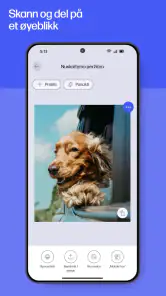
HP-appen er en mobilapp for å administrere og bruke støttede HP-skrivere fra telefonen eller nettbrettet. Avhengig av skriver og enhet kan du blant annet konfigurere skriveren, skrive ut dokumenter og bilder, skanne til mobilen og følge med på blekk- eller tonernivåer. Funksjonene varierer mellom modeller, så sjekk at HP-skriveren din er kompatibel før du laster ned appen.
Hvordan kobler jeg HP-appen til skriveren min?
Vanligvis må mobilen og skriveren være koblet til det samme trådløse nettverket. Åpne appen, følg veiledningen for å legge til en skriver, og velg enheten når den dukker opp. Enkelte modeller støtter også oppsett via Bluetooth eller Wi‑Fi Direct. Hvis skriveren ikke vises, kontroller at den er slått på, at nettverket fungerer, og at skriveren støtter HP-appen.
Er HP-appen gratis å laste ned og bruke?
Selve HP-appen kan vanligvis lastes ned uten betaling fra Google Play eller App Store, og mange grunnleggende funksjoner, som utskrift og skanning, er tilgjengelige uten abonnement. Enkelte tjenester eller tilbud kan likevel innebære kostnader, for eksempel blekkabonnementer eller kjøp av rekvisita. Se gjennom vilkårene for den aktuelle tjenesten før du registrerer deg eller legger inn betalingsinformasjon.
Kan jeg skrive ut og skanne fra mobilen uten en datamaskin?
Ja, med en kompatibel HP-skriver kan du ofte skrive ut bilder, PDF-filer og andre dokumenter direkte fra mobilen, og sende skannede sider tilbake til enheten. Hvilke filtyper og alternativer som er tilgjengelige, kan avhenge av skriveren, mobilens operativsystem og appversjonen. Du trenger normalt tilgang til skriveren via Wi‑Fi eller en annen støttet tilkobling, og enkelte oppgaver kan kreve at filen er lagret på mobilen.
Hvilke tillatelser og personopplysninger kan HP-appen be om?
Tillatelsene avhenger av hvordan du bruker appen og hvilken mobil du har. Appen kan be om tilgang til lokalnettverk, bilder eller filer for å finne skrivere og åpne innhold som skal skrives ut eller skannes. Du kan vanligvis avslå tilganger du ikke trenger, men enkelte funksjoner kan da bli begrenset. Les HPs personvernerklæring og kontroller tillatelsene i enhetsinnstillingene dersom du vil vite hvordan data behandles.
Fordeler
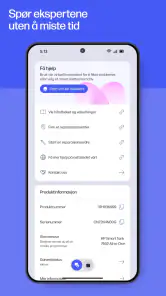
- Gir tilgang til produktveiledninger
- feilsøking og støtte for HP-enheter.
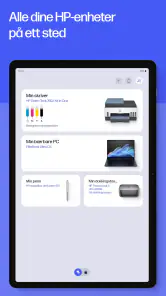
- Kan vise status for kompatible skrivere og varsle om lite blekk.
- Lar deg skrive ut dokumenter og bilder fra mobilen på støttede skrivere.
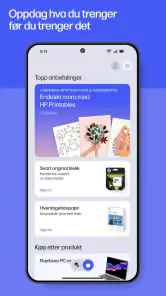
- Samler flere nyttige HP-tjenester på ett sted.
- Praktisk for å administrere utskrifter uten å bruke en datamaskin.
Ulemper
- Enkelte funksjoner krever en kompatibel HP-enhet.
- Oppsett og tilkobling kan være krevende hvis skriveren ikke er på nettverket.
- Tilgjengelige funksjoner varierer mellom enheter og skrivermodeller.
- Noen tjenester kan kreve en HP-konto eller innlogging.
- Appen kan be om tillatelser som ikke virker nødvendige for alle brukere.

- Kategori
- Produktivitet
- Versjon
- 26.4.0.6863











