Microsoft Family Safety
- 86.00
- 3,3
- Installeringer
- 5.00M
- Pris
- Free

Skjermbilder
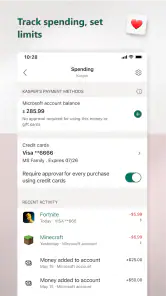
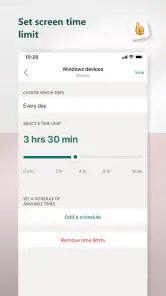
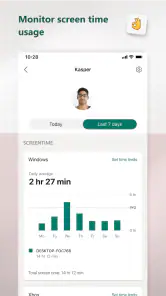
Analyse av Reviewed
Når flere i familien bruker hver sin mobil, er det lett å miste oversikten over hvor mye tid som går til apper og nettsurfing. Jeg ser verdien av Microsoft Family Safety særlig som et felles sted for foreldre og barn å snakke om skjermvaner, ikke som en magisk løsning som ordner alt automatisk. Appen er laget for familier og foreldre, og den passer best når de voksne vil følge med og sette rammer uten å gjøre hver mobiløkt til en diskusjon.
Microsoft Family Safety kommer fra Microsoft Corporation og er gratis. Den har en gjennomsnittlig vurdering på 3,3 fra rundt 53 000 vurderinger, og er lastet ned over 5 millioner ganger. Det sier noe om at mange har prøvd den, men tallene alene forteller ikke om den passer til akkurat deres familie. Min vurdering er at nytten først og fremst avhenger av hvor godt appen passer inn i familiens kontoer, enheter og forventninger.
En delt oversikt fungerer best når alle vet hvem som bruker hva
Se for deg en vanlig ettermiddag: barnet setter seg med mobilen etter skolen, mens en forelder prøver å finne ut om det er tid til lekser, middag og litt spilling. I en slik situasjon kan en familieapp være nyttig fordi den flytter samtalen fra «du er alltid på mobilen» til konkrete vaner og avtaler. Det er en bedre start enn å gripe inn først når irritasjonen allerede har bygget seg opp.
Det er likevel viktig å tenke gjennom hvem som bruker hvilken konto og enhet. En oversikt over skjermbruk blir mindre meningsfull hvis familiemedlemmer deler en innlogging, eller hvis en enhet går på rundgang uten tydelige grenser. Jeg ville derfor begynt med å avklare hvilke kontoer som tilhører foreldre og barn, og hvilke enheter som faktisk brukes av hvert familiemedlem. Det er et lite steg som kan spare mye forvirring senere.
For en familie med en fast foreldremobil og egne barneenheter er dette en mer naturlig løsning enn for en husholdning der alle låner hverandres telefoner. Hvis et barn bruker en voksens mobil, kan aktivitet på den enheten være vanskeligere å tolke som barnets vanlige bruk. Da bør dere ikke behandle oversikten som et fullstendig bilde av barnets hverdag. Den fungerer bedre som et samtalegrunnlag enn som en presis dom over hvordan tiden er brukt.
Jeg ville også avtalt på forhånd hva foreldrene skal gjøre med informasjonen de ser. Skal dere ta en prat hvis en vane endrer seg, eller skal dere bruke den til å justere en regel? Når forventningene er tydelige, føles oppfølging mindre som skjult kontroll. Det gjør appen mer egnet til å støtte en familieavtale enn til å erstatte den.
Begynn med kontoene, ikke med kontrollen
Oppsettet bør starte med et praktisk spørsmål: Hvem skal administrere familien, og hvilke barn skal være med? Deretter er det lurt å kontrollere at den aktuelle enheten og kontoen faktisk er den personen dere tror den er. Dette høres selvfølgelig ut, men i familier med eldre nettbrett, felles enheter eller flere kontoer kan små sammenblandinger gjøre oversikten misvisende.
Et nyttig grep er å prøve appen i en rolig periode før dere bruker den til å håndheve en viktig regel. Se først hvordan informasjonen presenteres, og snakk sammen om hva dere mener den betyr. Da oppdager dere eventuelle misforståelser mens innsatsen er lav. Jeg ville ikke introdusert en ny skjermregel samme kveld som appen installeres; det kan gjøre et teknisk oppsett til en konflikt om tillit.
Microsoft Family Safety hører hjemme i kategorien apper for barn og foreldre, men den bør ikke forveksles med en fullstendig erstatning for innstillingene på hver enkelt telefon. Hvis målet er å endre en bestemt funksjon på en enhet, kan de innebygde kontrollene på den enheten være mer direkte. Hvis målet er å få et felles familieperspektiv, er en egen familieapp mer relevant. Valget avhenger altså av om dere prøver å løse et lokalt mobilproblem eller koordinere vaner på tvers av familien.
En annen praktisk avveining gjelder hvor mye oppfølging foreldrene ønsker. Noen familier vil ha en enkel oversikt de bruker av og til. Andre ønsker tett styring av barnas digitale hverdag. Jeg ville ikke valgt appen bare fordi man føler at man «burde» overvåke mer. Velg den hvis dere har en konkret grunn til å koordinere, og hvis barnet får vite hva dere følger med på og hvorfor.
Koordinering er nyttig når den fører til en avtale
Det mest verdifulle bruksområdet er etter min mening ikke å sjekke telefonen hele tiden, men å bruke informasjonen til å lage en realistisk rutine. Foreldre kan for eksempel ta opp om det er lettere å legge bort mobilen før leggetid, eller om det trengs en tydeligere overgang fra fritid til lekser. Appen kan gi familien et felles utgangspunkt, men selve avtalen må fortsatt passe barnets alder, skolehverdag og personlighet.
Et konkret eksempel er en uke der barnet stadig utsetter skolearbeidet fordi mobilen ligger framme. I stedet for å innføre et strengt forbud med én gang, kan forelderen bruke oversikten som anledning til å spørre når barnet synes det er vanskeligst å legge bort mobilen. Kanskje fungerer en fast pause bedre enn en generell regel. Poenget er ikke at appen skal fortelle dere hvilken løsning som er riktig, men at den kan gjøre det enklere å snakke om et mønster uten å basere seg bare på hukommelse.
For foreldre som deler ansvaret, kan en felles plan også redusere motstridende beskjeder. Avtal hvem som tar opp endringer, og hvordan dere vil håndtere uenighet. Hvis én voksen tolker oversikten som et signal om å stramme inn, mens den andre bruker den som grunnlag for en rolig samtale, blir verktøyet fort en kilde til friksjon. Det er bedre å bli enige om prinsippene før dere begynner å reagere på enkeltstående dager.
En begrensning er at skjermtid ikke sier alt om hva barnet gjør eller hvordan det har det. Tid på en enhet kan være skolearbeid, kontakt med venner eller underholdning, og en sum kan ikke alene vise om bruken er problematisk. Derfor ville jeg unngå å sammenligne søsken direkte eller gjøre én travel dag til bevis på en dårlig vane. Det er mer rettferdig å se etter gjentakelser og spørre barnet om sammenhengen.
Alder, tillit og hva appen ikke bør erstatte
Appen er merket PEGI 3, men det betyr ikke at foreldrenes vurdering av barnets modenhet blir overflødig. Et yngre barn kan trenge at voksne forklarer rammene enkelt og konkret. En tenåring vil ofte ha mer nytte av å bli invitert inn i beslutningen: Hva er en rimelig grense, og hva bør være privat? Den samme overvåkingsrutinen passer ikke automatisk for alle aldre.
Jeg ville forklart barnet hva formålet er før oppsettet tas i bruk. Si om dere ønsker bedre balanse, mindre mobilbruk ved bestemte tider eller bare en oversikt dere kan snakke ut fra. Unngå å love full kontroll eller fullstendig personvern hvis dere ikke kan stå inne for det. Åpenhet gjør ikke alle barn enige, men den gjør det lettere å behandle appen som et verktøy i familien i stedet for en hemmelig test.
For en eldre ungdom som allerede styrer skjermbruken sin godt, kan en slik løsning oppleves unødvendig. Da kan en samtale og telefonens egne oversikter være nok. På den andre siden kan foreldre til et yngre barn sette pris på å ha en tydeligere måte å følge opp vaner på. Jeg ville valgt ut fra hvor mye støtte familien faktisk trenger, ikke bare ut fra at funksjonen finnes.
Det er også lurt å skille mellom koordinering og sikkerhet. En familieapp kan inngå i foreldrenes digitale rutiner, men den erstatter ikke samtaler om ukjente kontakter, personopplysninger, nettvett eller hvordan barnet kan be om hjelp. Hvis bekymringen handler om en konkret risiko på nettet, bør foreldrene ta den direkte opp og bruke de relevante innstillingene på tjenesten eller enheten det gjelder. En generell skjermoversikt alene løser ikke slike spørsmål.
Hvem som får mest ut av den – og hvem som bør velge annerledes
Jeg tror appen passer best for foreldre som ønsker en felles måte å følge opp digitale vaner på, særlig når barna har egne kontoer og enheter. Den kan også være aktuell for familier som vil gjøre regler mer forutsigbare og unngå at hver kveld ender i en ny forhandling. At den er gratis, gjør terskelen for å prøve den lav, men gratis tilgang er ikke i seg selv en grunn til å gjøre overvåking til en fast del av hverdagen.
Hvis dere først og fremst trenger en rask endring på én telefon, bør dere sammenligne med enhetens innebygde foreldrekontroller. Slike innstillinger kan være enklere når bare én mobil eller ett nettbrett er problemet. Hvis familien derimot bruker flere typer enheter og ønsker en samlet rutine, kan Microsoft Family Safety være mer relevant som koordineringspunkt. Det er denne forskjellen jeg ville brukt når jeg skulle velge mellom alternativene.
Det kan også være feil valg for en familie som ønsker at barnet skal ha full selvstyring, eller der delte enheter gjør det vanskelig å knytte aktivitet til riktig person. I slike hjem kan en mindre overvåkende avtale være bedre. Appen bør ikke installeres for å vinne en diskusjon eller for å bevise at foreldrene har rett. Hvis tilliten allerede er sårbar, bør dere snakke om grensene først og vurdere om teknisk oppfølging vil hjelpe eller gjøre situasjonen verre.
På Android er den aktuelle versjonen 2.0.8.1169, og appen krever Android 9 eller nyere. Den ble lansert 17. juli 2020. For meg er dette først og fremst praktisk informasjon før installasjon: kontroller at enheten oppfyller systemkravet, og vurder om familiens konto- og enhetsoppsett passer til bruken dere ønsker. Appens brede utbredelse og vurderingen fra brukere gir et nyttig bakteppe, men den daglige erfaringen vil fortsatt avhenge av hvordan familien bruker den.
Min vurdering for en vanlig husholdning
Jeg ville anbefalt Microsoft Family Safety til foreldre som ønsker å gjøre skjermvaner mer synlige og koordinere oppfølging på en rolig måte. Den største styrken er ikke at den kan ta foreldrenes beslutninger, men at den kan gi familien et mer konkret utgangspunkt for dem. Den viktigste begrensningen er like tydelig: oversikt er ikke det samme som forståelse, og teknisk kontroll kan ikke erstatte tillit eller gode samtaler.
Prøv den hvis dere har et konkret behov, egne kontoer og lyst til å avtale hvordan informasjonen skal brukes. Begynn med én tydelig rutine, snakk med barnet om hvorfor den finnes, og vurder etter hvert om oppfølgingen faktisk gjør hverdagen enklere. Hvis dere bare trenger en innstilling på én enhet, eller barnet er gammelt nok til å håndtere vanene selv, kan telefonens egne verktøy eller en enkel familieavtale være et bedre valg. For meg er Microsoft Family Safety mest nyttig når den støtter en åpen samtale – ikke når den prøver å erstatte den.
Microsoft Family Safety Ofte stilte spørsmål
Hva er Microsoft Family Safety, og hva kan appen brukes til?
Microsoft Family Safety er en app for familier som ønsker å følge med på skjermtid og aktivitet på Windows-, Xbox- og enkelte mobile enheter. Foreldre kan blant annet sette tidsgrenser, opprette innholdsfiltre og se rapporter om barnas bruk. Appen fungerer sammen med Microsoft-kontoer og familiegruppen din, så funksjonene du får tilgang til, avhenger av hvilke enheter og tjenester familien bruker.
Hvordan setter jeg opp Microsoft Family Safety for barnet mitt?
For å komme i gang må du logge inn med en Microsoft-konto og opprette eller bruke en Microsoft-familiegruppe. Legg til barnets konto i gruppen, og installer appen på enhetene dere vil administrere. Deretter kan du justere innstillinger for skjermtid, nettsteder og apper. Enkelte funksjoner krever at barnet bruker sin egen Microsoft-konto, og at enheten er riktig konfigurert og koblet til internett.
Kan Microsoft Family Safety begrense skjermtid og blokkere nettsteder eller apper?
Ja, appen lar foreldre planlegge og begrense skjermtid på støttede Windows- og Xbox-enheter, og du kan administrere tilgang til enkelte apper og nettsteder. Nettfiltrering kan blant annet brukes til å blokkere upassende innhold, men den fungerer ikke likt på alle plattformer eller i alle nettlesere. Sjekk derfor innstillingene på hver enhet, og vær oppmerksom på at filtre ikke nødvendigvis fanger opp alt innhold.
Fungerer Microsoft Family Safety på Android og iPhone?
Microsoft Family Safety finnes for Android og iOS, men tilgjengelige foreldrekontroller varierer mellom operativsystemene. Appen kan brukes til å administrere familieinnstillinger og se utvalgt aktivitet, mens enkelte funksjoner som skjermtidsgrenser og innholdsfiltre er mest omfattende på Windows og Xbox. Før du laster ned, bør du kontrollere at barnets enhet og operativsystem støtter funksjonene du ønsker, siden mobilplattformenes egne begrensninger kan påvirke hva appen kan gjøre.
Koster Microsoft Family Safety penger, og hvilke personvernvalg bør jeg kjenne til?
Grunnleggende familie- og foreldrekontroller er tilgjengelige uten et separat kjøp, men enkelte funksjoner kan være knyttet til Microsoft 365 Family eller andre Microsoft-tjenester, og vilkår kan endres. Appen behandler informasjon om kontoer og aktivitet for å kunne vise rapporter og administrere innstillinger. Les Microsofts personvernerklæring, gå gjennom tillatelser og snakk med barnet om hvilke data som deles før dere tar løsningen i bruk.
Fordeler
- Lar foreldre følge med på skjermtid og sette grenser for utvalgte apper.
- Kan vise familiemedlemmers posisjon når de deler plassering.
- Varsler kan gjøre det enklere å følge med på ankomster og avganger.
- Støtter både Android- og iOS-enheter.
- Familieinnstillinger kan administreres fra én samlet app.
Ulemper
- Posisjonsdeling krever at familiemedlemmene godtar å dele posisjonen sin.
- Noen funksjoner krever et Microsoft 365 Family-abonnement.
- Barn kan oppleve overvåkingen som begrensende eller lite privat.
- Funksjonene varierer mellom plattformer og fungerer ikke alltid likt på iOS.
- Oppsettet kan være tidkrevende hvis alle familiemedlemmer må legges til og konfigurere enheter.

- Kategori
- Barn og foreldre
- Versjon
- 2.0.8.1169