AirDroid Parental Control
- 7.00
- 4,8
- Installasjoner
- 10.00M
- Pris
- Free

Skjermbilder

Analyse av Reviewed
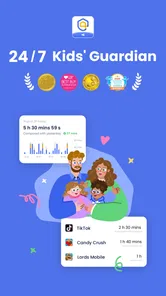
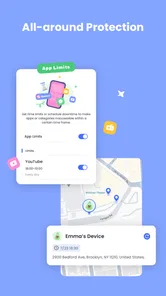
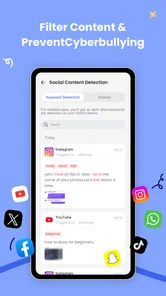
Det er lett å bli usikker på hvor mye kontroll en foreldreapp egentlig bør gi. Jeg synes AirDroid Parental Control er mest nyttig når målet er å få bedre oversikt over barnets mobilbruk og hvor barnet befinner seg, uten å gjøre overvåking til en erstatning for en vanlig samtale. Appen samler funksjoner for app- og spillblokkering med GPS-sporing, så den passer særlig for foreldre som vil håndtere noen konkrete bekymringer fra ett sted.
Dette er en app fra SAND STUDIO i kategorien for barn og foreldre. Den er gratis å laste ned, har PEGI 3-merking og står med en gjennomsnittlig vurdering på 4,8 fra rundt 158 000 vurderinger. Mer enn 10 millioner installasjoner tyder på at mange familier har prøvd den, men tallene alene forteller ikke om oppsettet passer deres behov. Jeg ville sett på den som et verktøy for tydelige avtaler og praktisk oppfølging, ikke som en garanti for at alle problemer med skjermtid eller trygghet løser seg.
Hva du kan forvente av appen
Navnet kan gi inntrykk av at dette først og fremst handler om å finne en telefon på et kart. I praksis er det mer treffende å tenke på AirDroid som en kombinasjon av posisjonsoversikt og foreldrekontroll for apper og spill. Den forskjellen er nyttig når du vurderer om du trenger en slik løsning: Hvis du bare vil avtale at barnet sender en melding når det kommer fram, kan en vanlig meldingsapp være nok. Hvis du også vil kunne styre tilgang til bestemte apper, er AirDroid mer relevant.
Jeg ville startet med ett tydelig mål, ikke med ønsket om å følge med på alt. Det kan være å gjøre det enklere å vite om barnet har kommet hjem, eller å begrense en bestemt app i en situasjon der familien har avtalt at mobilen skal legges bort. Når formålet er konkret, blir det lettere å forstå om innstillingene fungerer og om de faktisk gjør hverdagen enklere.
Det er også verdt å skille mellom posisjonsinformasjon og trygghet. Et kartpunkt kan gi praktisk oversikt, men erstatter ikke kontakt med barnet eller vurdering av situasjonen. Jeg ville derfor ikke brukt GPS som eneste løsning på avtaler om henting, hjemvei eller endrede planer. Den fungerer best som støtte når både forelder og barn vet hvorfor den brukes.
Hvem den passer best for
Jeg tror appen særlig kan passe familier med barn som har egen Android-telefon, og foreldre som ønsker en samlet måte å håndtere appgrenser og posisjonsoversikt på. Den kan også være aktuell når barnet begynner å reise korte, kjente strekninger alene, og familien ønsker en ekstra praktisk kontrollmulighet. Det er en annen brukssituasjon enn å følge med på en tenåring som allerede forventer større selvstendighet; der bør samtalen om grenser komme først.
Hvis du først og fremst trenger et enkelt system for skjermtid på barnets egen enhet, kan innebygde foreldrekontroller være et ryddigere alternativ. Hvis familien allerede har en lokasjonsdeling alle kjenner og er komfortable med, kan en egen sporingsapp føles overflødig. Jeg ville valgt AirDroid når kombinasjonen av appkontroll og plassering er viktigere enn å holde verktøyene så få som mulig.
Mer fra redaksjonen
 PictureThis - Plant Identifier
PictureThis treffer best når kameraet får gjøre jobben
En skarp planteidentifikator gjør mer enn å sette navn på blader. PictureThis lykkes best når kameraet får lede, men snubler når appen vil for mye på én gang.

 YouTube Kids
 gjør skjermpausen enklere – men ikke risikofri
Når voksne trenger noen minutter uten å gjøre hele videonettet til barnevakt, gir YouTube Kids en nyttig mellomvei – men ingen automatisk garanti for godt innhold.

 Extreme Car Driving Simulator
 lever på stunt – men holder fri kjøring på spillerne?
Et gammelt mobilspill får ny fart fordi det lar deg lage dine egne stunt. Men friheten som sprer klippene, må også bære spillet mellom dem.

 Royal Kingdom
 gjør tre på rad til en vei mot et nytt kongerike
Et fargerikt puslespill med en effektiv rytme: små seire på brettet blir til bygging, framgang og den velkjente tanken om bare én runde til.

 Canva: AI Design Foto og Video
Canva lever av fellesskapet, men hvem eier arbeidet?
Maler gjør det lett å begynne, mens deling og gjenbruk gir Canva liv etter selve designjobben. Men fellesskapet er mindre åpent enn det først kan virke.

 Tiles Hop Music & Ball Game
Tiles Hop treffer rytmen, men trenger mer variasjon for å holde på spilleren
Et sprettende lydspor og raske baner gjør Tiles Hop lett å plukke opp. Men spillet viser også hvor mye rytmesjangeren fortsatt kan fornye seg.
Siste nytt



Hva slags hverdag den kan passe inn i
Se for deg at barnet går fra en fritidsaktivitet til et avtalt møtested, mens du sitter fast på jobb eller er på vei for å hente et søsken. Posisjonsoversikten kan da være en ekstra kontroll på at planen ser ut til å gå som forventet, mens en melding fortsatt er den beste måten å avklare en forsinkelse på. Jeg synes dette er en mer fornuftig bruk enn å åpne kartet rutinemessig uten et konkret spørsmål.
Den samme tankegangen gjelder apper og spill. Hvis det stadig blir uenighet om ett spill ved leggetid, er det mer oversiktlig å ta opp akkurat den situasjonen enn å gjøre alle apper til et problem. En konkret regel er lettere for barnet å forstå og lettere for forelderen å vurdere: Hjalp grensen med leggetidsrutinen, eller flyttet diskusjonen bare til et annet tidspunkt?
For familier med barn som deler en enhet, eller der flere voksne følger opp barnet, ville jeg avklart hvem som faktisk skal bruke foreldredelen før dere begynner. Det reduserer risikoen for at ulike voksne setter forskjellige forventninger eller gir barnet motstridende beskjeder. Appen fungerer best som del av en felles rutine, ikke som en egen autoritet som familien overlater alle avgjørelser til.
Fra installasjon til en rolig første start
AirDroid har en aktuell versjon på 2.7.8.0 og krever Android 8.0 eller nyere. Før du begynner, bør du kontrollere at barnets telefon faktisk oppfyller dette, og avklare hvilken enhet som skal brukes til foreldrekontrollen. Det høres selvfølgelig ut, men slike små avklaringer gjør det mindre sannsynlig at første forsøk ender i forvirring om hvilken telefon som skal styres.
Jeg ville satt av noen minutter til å gjøre oppsettet sammen med barnet, i stedet for å installere alt i skjul. Forklar hva dere ønsker å løse, hvilke grenser dere vurderer, og hva slags posisjonsoversikt dere skal bruke. Da kan barnet stille spørsmål mens innstillingene fortsatt er nye, og du får en bedre sjanse til å finne ut om familien faktisk er enig om formålet.
Et godt første mål er å få én enkel ting til å fungere, ikke å konfigurere alle muligheter med én gang. Start for eksempel med å undersøke hvordan app- og spillbegrensningene håndteres, eller hvordan dere skal bruke posisjonsdelen i en kjent hverdagssituasjon. Når det grunnleggende gir mening for begge, kan dere vurdere om det er behov for mer. Et lite, felles testmål gjør oppstarten mindre stressende enn å begynne med maksimal kontroll.
Vær også forberedt på at foreldrekontroll ikke bare handler om en knapp i appen. Barnets mobil må fungere sammen med oppsettet, og det kan være nødvendig å følge instruksjonene nøye på begge enhetene. Hvis en handling ikke virker som forventet, ville jeg først kontrollert at dere bruker riktig enhet og at oppsettet er fullført, før jeg konkluderer med at funksjonen er upålitelig.
En første handling som gir mening
En realistisk første test kan være å avtale at barnet går den vanlige veien hjem fra en aktivitet, og at dere bruker posisjonsoversikten som en ekstra bekreftelse på at turen går som planlagt. Fortell barnet på forhånd hva dere følger med på, og hva dere gjør hvis det oppstår en forsinkelse. Da tester dere appen i en vanlig situasjon, uten at barnet opplever at funksjonen plutselig dukker opp som kontroll.
For appblokkering kan første steg være å snakke om én bestemt app eller ett spill som skaper konflikt rundt leggetid eller lekser. Avtal når begrensningen skal gjelde, og prøv den sammen. Dette gir dere et konkret svar på om oppsettet passer familiens rutine, samtidig som barnet får forståelse for hva som endres. Det er en bedre start enn å blokkere mange apper på en gang og først oppdage senere at noe nødvendig også ble vanskelig å bruke.
En detalj mange overser, er at den første testen bør omfatte selve kommunikasjonen, ikke bare teknikken. Spør barnet om begrensningen oppleves tydelig og rimelig, og si hva dere gjør dersom en avtale må endres. Teknisk kontroll uten en kjent regel kan fort skape mer diskusjon enn den løser.
Gjør testen enkel å tolke
For å vite om oppsettet er nyttig, velg en dag der dere kan følge opp rolig, ikke en dag med en viktig avtale dere er avhengige av. Prøv én funksjon, se om den oppfører seg slik dere forventer, og avtal hva dere gjør hvis den ikke gjør det. Det er en liten, men viktig forskjell mellom å teste en løsning og å stole på den før familien har sett hvordan den fungerer i praksis.
Jeg ville også valgt et tidspunkt for å snakke om resultatet etterpå. Spør barnet om opplegget føltes forutsigbart, og vurder selv om det faktisk sparte tid eller uro. Hvis barnet måtte spørre flere ganger hva som ble begrenset, eller du likevel måtte løse alt gjennom meldinger, er det nyttig informasjon: Kanskje regelen trenger å bli tydeligere, eller kanskje en enklere løsning er nok.
Vanlige misforståelser og praktiske begrensninger
Den vanligste misforståelsen er å tro at GPS-sporing betyr at du alltid vet nøyaktig hva som skjer. Plassering er et hjelpemiddel, ikke en samtale, og et punkt på et kart forklarer ikke hvorfor barnet er et annet sted enn forventet. Hvis noe ser rart ut, ville jeg først ringt eller sendt en melding fremfor å trekke en konklusjon ut fra kartet alene.
En annen fallgruve er å forvente at blokkering automatisk skaper gode skjermvaner. En teknisk grense kan være nyttig når familien allerede har bestemt seg for en regel, men den lærer ikke barnet å prioritere lekser, søvn eller pauser på egen hånd. Jeg ville sett på blokkering som støtte for en avtale, ikke som selve avtalen.
Det kan også oppstå friksjon hvis barnet opplever at posisjonsdeling eller appbegrensninger innføres uten forklaring. Selv om forelderen ønsker å gjøre det av omsorg, kan en skjult eller uforutsigbar praksis svekke tilliten. For eldre barn ville jeg derfor vært ekstra tydelig om hva som følges med på, når funksjonene brukes, og hva som ikke er hensikten.
Betalingsmodellen er verdt å undersøke før du baserer deg på bestemte funksjoner. Appen er gratis, men kjøp i appen er oppført fra 69 kroner til 1 199 kroner ved fakturering via Play. Det er et stort spenn, så jeg ville lest vilkårene som vises i appen før et kjøp og sjekket hva som gjelder for akkurat den løsningen familien vurderer. Ikke anta at alle behov dekkes uten kostnad bare fordi nedlastingen er gratis.
På samme måte ville jeg ikke valgt den bare fordi den har en høy vurdering. En app kan fungere godt for mange og likevel være feil for en familie som ønsker minst mulig digital kontroll, eller som allerede har en fungerende løsning. PEGI 3 sier noe om aldersmerking, men betyr ikke i seg selv at alle funksjoner passer likt for alle barn eller familier.
Valget mellom AirDroid og enklere verktøy
Sammenlignet med telefonens innebygde foreldrekontroller er AirDroid mest interessant når du vil samle appgrenser og posisjonsoversikt i samme løsning. Innebygde verktøy kan være et bedre valg hvis skjermtid og tilgang til apper er det eneste dere prøver å organisere, særlig når dere ønsker færrest mulig nye kontoer og innstillinger. Jeg ville ikke byttet fra noe som allerede fungerer bare for å få flere kontrollmuligheter.
En vanlig kart- eller meldingsløsning har motsatt styrke: Den kan være enklere når familien bare trenger å dele hvor noen er eller bekrefte at de har kommet fram. Den håndterer ikke nødvendigvis ønsket om å begrense et bestemt spill, men den kan være mindre omfattende og lettere å forklare. Valget bør derfor følge problemet dere faktisk har, ikke antallet funksjoner en app tilbyr.
Dette er også grunnen til at AirDroid ikke nødvendigvis passer best for eldre ungdommer. Hvis barnet allerede har behov for større privatliv og dere først og fremst vil vite at det går bra, kan direkte avtaler og frivillig kontakt være et bedre utgangspunkt enn løpende kontroll. Jeg ville sett på barnets alder, modenhet og reaksjon på posisjonsdeling som en del av selve valget, ikke som noe dere tar stilling til etter installasjonen.
En annen praktisk avveiing er hvor mye vedlikehold familien ønsker. Flere kontrollpunkter kan gi bedre oversikt, men de krever også at forelderen husker hvilke grenser som er satt og forklarer endringer. Dersom dere sjelden trenger å styre apper eller sjekke en reise, kan et enklere opplegg spare både tid og diskusjoner. Mer kontroll er bare en fordel når den brukes til et tydelig formål.
Når dere er klare for neste steg
Når den første testen fungerer, kan dere vurdere om appen faktisk løser et gjentakende problem. Kanskje posisjonsoversikten gjør henting enklere, eller en avtalt blokkering hjelper barnet med å legge bort et spill i en bestemt periode. Hvis dere ikke merker noen praktisk forskjell, er det helt rimelig å forenkle oppsettet eller gå tilbake til familiens tidligere rutine.
For familier med flere behov er det lurt å ta én beslutning av gangen: først hva slags situasjon dere vil håndtere, deretter hvilken funksjon som kan hjelpe, og til slutt om den fungerer godt nok i praksis. Slik unngår dere å gjøre appen til et stort prosjekt. En nyttig, litt oversett arbeidsmåte er å prøve oppsettet på en vanlig dag før dere stoler på det i en viktig situasjon, som en ny skolevei eller en endret henteavtale.
Hvis dere lurer på om dere må betale for å komme i gang, er nedlastingen gratis, men enkelte kjøp i appen kan koste. Derfor ville jeg undersøkt den konkrete løsningen og prisen som vises før dere bestemmer dere for å basere en rutine på den. Hvis dere bare vil prøve om posisjonsoversikt eller én appgrense passer familien, begynn med det dere faktisk kan bruke, og ta stilling til eventuelle kjøp først når behovet er klart.
Det er også naturlig å spørre om appen er egnet for små barn bare fordi aldersmerkingen er PEGI 3. Jeg ville ikke tolket merkingen som en anbefaling om å overvåke alle barn på samme måte. Foreldrekontrollens egnethet handler minst like mye om hvordan den forklares, hvilke begrensninger som settes, og om barnet forstår hva forelderen gjør. En rolig forklaring og en tydelig avtale er viktigere enn å slå på flest mulig funksjoner.
AirDroid Parental Control, utviklet av SAND STUDIO, virker mest overbevisende som et praktisk tillegg for foreldre som ønsker både posisjonsoversikt og kontroll over apper og spill. Den nyeste utgaven er oppført som 2.7.8.0, og appen ble utgitt 29. juli 2022. Jeg ville anbefalt den til en familie som er villig til å forklare reglene og teste funksjonene sammen, men ikke til noen som forventer at sporing alene skal gi trygghet eller at blokkering skal fjerne alle konflikter om mobilbruk.
Min vurdering er derfor positiv, men avgrenset: Dette kan være nyttig når dere har et konkret behov og bruker funksjonene åpent. Hvis dere bare trenger en enkel lokasjonsdeling, eller barnet er gammelt nok til at en slik løsning vil skade tilliten mer enn den hjelper, ville jeg valgt en enklere løsning eller en samtale uten ekstra kontrollverktøy. Den beste starten er ikke å slå på alt, men å finne én hverdagsoppgave appen kan gjøre litt enklere.
AirDroid Parental Control Ofte stilte spørsmål
Hva er AirDroid Parental Control, og hva kan jeg bruke appen til?
AirDroid Parental Control er en app for foreldrekontroll som lar deg følge med på og administrere enkelte funksjoner på barnets Android-enhet fra din egen telefon. Avhengig av enheten og tillatelsene kan du blant annet se posisjonsinformasjon, få varsler og bruke funksjoner for skjermtid og appadministrasjon. Tilgjengelige funksjoner kan variere mellom Android og iOS, så sjekk appens aktuelle funksjonsoversikt før du laster ned.
Hvordan setter jeg opp AirDroid Parental Control på barnets telefon?
Vanligvis installerer du foreldrekontrollappen på din egen enhet og følger veiledningen for å koble den til barnets enhet, som kan kreve en tilhørende barneapp eller oppsett via nettleser. Du må gi nødvendige tillatelser, for eksempel tilgang til posisjon eller varsler, for at bestemte funksjoner skal virke. Oppsettet kan variere etter operativsystem og telefonmodell, så følg instruksjonene i appen nøye.
Er AirDroid Parental Control gratis, eller kreves det abonnement?
Appen kan tilby en prøveperiode eller grunnleggende funksjoner, men tilgang til enkelte verktøy kan kreve et betalt abonnement. Pris, prøveperiode, funksjonsgrenser og abonnementsalternativer kan endres over tid og variere etter land eller plattform. Les vilkårene som vises i App Store eller Google Play før du bekrefter et kjøp, og kontroller hvordan abonnementet fornyes og avsluttes dersom du bare ønsker å prøve tjenesten.
Kan AirDroid Parental Control overvåke barnets telefon uten at barnet merker det?
AirDroid Parental Control er laget for foreldrekontroll, men du bør ikke gå ut fra at overvåking er usynlig eller at alle funksjoner virker uten barnets kunnskap. Oppsettet kan vise varsler eller kreve at en tilhørende app og bestemte tillatelser er aktive på barnets enhet. Snakk med barnet om hva som følges med på, bruk tjenesten i tråd med lokale regler, og unngå å bruke den til skjult overvåking.
Hvilke personvern- og sikkerhetshensyn bør jeg tenke på før jeg laster ned appen?
Foreldrekontroll kan innebære behandling av posisjonsdata, bruksinformasjon og andre opplysninger om barnet, så det er lurt å lese personvernerklæringen og gjennomgå appens tillatelser før bruk. Bruk et sterkt passord, sikre foreldrekontoen og begrens tilgangen til informasjonen. Vær også oppmerksom på at funksjoner som posisjonssporing avhenger av nettverk, batteriinnstillinger og tillatelser, og derfor ikke alltid gir oppdateringer i sanntid.
Fordeler
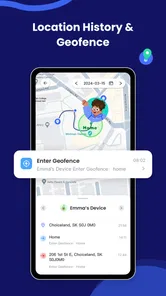
- Lar deg følge med på barnets posisjon i sanntid.
- Geofence-varsler kan gi beskjed når barnet går inn i eller ut av et område.
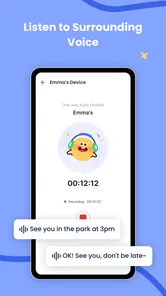
- Støtter fjernovervåking av omgivelsene via kamera og lyd.
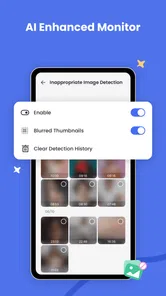
- Aktivitetsrapporter gir oversikt over skjermbruk og appaktivitet.
- Foreldrekontrollene kan administreres fra en egen app på din enhet.
Ulemper
- Flere funksjoner krever et betalt abonnement.
- Barnets enhet må ha appen installert og nødvendige tillatelser aktivert.
- Omfattende overvåking kan oppleves som inngripende for barnet.
- Posisjonssporing kan bruke ekstra batteri og mobildata.
- Funksjonene kan variere mellom Android og iOS-enheter.