AR Trace - Sketch Drawing
- 0.00
- 0.0
- Installasjoner
- 1.00M
- Pris
- Free
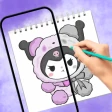
Skjermbilder
Analyse av Reviewed
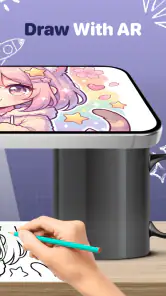
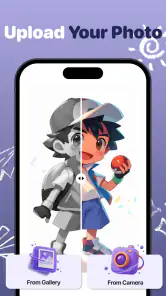
Hvis du har lyst til å tegne, men ofte stopper fordi du ikke vet hvordan du skal få riktige former og proporsjoner, kan AR Trace - Sketch Drawing være en nyttig måte å komme i gang på. Appen bruker mobilkameraet som støtte mens du skisserer, slik at du kan følge et motiv med blyant på papir i stedet for å begynne helt fra blanke ark. Jeg synes ideen passer særlig godt for nybegynnere: Målet er ikke å gjøre telefonen til en kunstlærer, men å gjøre det enklere å ta det første steget.
Hva du kan forvente av tegneopplevelsen
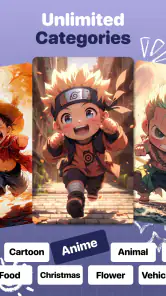
Dette er en kunst- og designapp fra Neli Creative, med en ganske konkret oppgave: hjelpe deg å tegne motiver ved hjelp av utvidet virkelighet. Den kan være aktuell både for deg som vil skissere et bilde og for deg som vil øve på anime-inspirerte figurer. Den er gratis å hente, har PEGI 3-aldersmerking og har passert én million installasjoner. Det sier noe om rekkevidden, men ikke om hvor godt den passer akkurat din måte å tegne på.
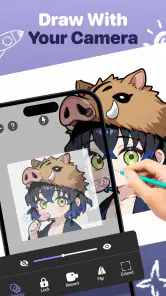
Det viktigste å forstå før du åpner appen, er forskjellen mellom å bruke et digitalt tegneprogram og å tegne på papir med digital veiledning. I et vanlig tegneprogram lager du streker direkte på skjermen, ofte med lag, pensler og angreknapp. Med AR Trace er den praktiske ideen i stedet at du ser en referanse gjennom kameraet og bruker den som støtte mens du tegner for hånd. Telefonen hjelper deg med plassering og konturer; det er fortsatt hånden din som lager skissen.
Det gjør appen mer relevant for en skissebok, en enkel blyant og et rolig arbeidsområde enn for noen som vil produsere en ferdig digital illustrasjon på mobilen. Den kan også være fin når du vil tegne sammen med et barn eller prøve en figur uten å måtte finne fram et komplisert tegnekurs. Men hvis du allerede liker å tegne fritt fra fantasi, kan en overliggende referanse føles mer begrensende enn inspirerende.
Før du begynner: gjør arbeidsplassen enkel
Første forsøk blir gjerne bedre hvis du klargjør papiret og telefonen før du velger motiv. Legg arket flatt, finn en plass der mobilen kan holdes stødig, og sørg for at kameraet ser tegneflaten tydelig. Et stativ eller en stabil støtte kan være nyttig dersom du har det, men poenget er først og fremst å unngå at bildet flytter seg mens du tegner. Når referansen glir rundt, blir det vanskeligere å vite om streken din følger motivet eller bare en endret visning.
Du trenger ikke starte med et detaljrikt bilde. Velg heller en tydelig form med få store deler, for eksempel en enkel figur eller et motiv med lett gjenkjennelige konturer. Det gir deg en raskere følelse av hvordan kameravisningen fungerer, og lar deg bruke oppmerksomheten på blyanten i stedet for på mange små detaljer. Jeg ville også brukt et lett førsteutkast: En tynn skisse er enklere å rette enn en mørk kontur du har bestemt deg for med én gang.
Appen er oppført med minimumskrav Android 9, så det er verdt å kontrollere Android-versjonen på en eldre mobil før du planlegger å bruke den. Den nåværende versjonen er 1.4.13. Appen ble lansert 4. juli 2026. Dette er praktisk informasjon å ha når du vurderer om enheten din er egnet, men selve tegneopplevelsen avhenger også av at kameraet kan vise arket tydelig og at du har en arbeidsstilling du kan holde en stund.
Veien til den første skissen du faktisk liker
Når du åpner AR Trace, bør du tenke på første økt som en liten øvelse, ikke en prøve på om du kan tegne. Finn et enkelt motiv i appens tegneflyt, rett visningen mot arket, og bruk først noen sekunder på å få motivet til å ligge fornuftig i forhold til papiret. Begynn deretter med de største omrissene. Det kan være fristende å gå rett på øyne, hår eller andre kjennetegn, men store former gir bedre kontroll over helheten.
Et nyttig grep er å dele motivet opp mentalt: Hvor er midten? Hvilke former er høyest og bredest? Hvor møtes de viktigste linjene? Når du har markert dette lett, kan du legge til mindre detaljer. Denne arbeidsmåten fungerer også uten app, men en synlig referanse gjør det lettere å sammenligne plasseringen mens du øver. Den lærer deg ikke automatisk å forstå form; den gir deg en konkret anledning til å legge merke til den.
Hvis den første streken ser feil ut, stopp et øyeblikk og se på papiret som helhet. En vanlig nybegynnerfelle er å justere hver lille detalj før grunnformen sitter. Jeg ville heller visket forsiktig og korrigert forholdet mellom store deler først. Ta gjerne en kort pause hvis nakken eller hånden begynner å bli anspent. Det er lett å bøye seg over telefonen og stirre for lenge på skjermen i stedet for å veksle mellom referansen og skissen.
Et realistisk hverdagsforsøk kan være å bruke noen minutter etter middag på å skissere en enkel animefigur i en notatbok. Sett mobilen stødig, tegn bare hodets grunnform og plasseringen av ansiktstrekkene, og la resten vente til neste økt. Da får du et tydelig resultat uten at tegningen må bli ferdig på én gang. For meg er nettopp denne lave terskelen en av appens sterkeste sider: Den kan gjøre en vag plan om å «lære å tegne» om til én håndterlig oppgave.
Vanlige misforståelser og begrensninger
Den første forvirringen kan være å forvente at AR-visningen tegner for deg. Det er ikke det samme som å få en ferdig illustrasjon, og det er heller ikke en erstatning for å øve på linjer, observasjon og proporsjoner. Hvis du vil lære å tegne uten visuell støtte, bør du etter hvert sette referansen til side og prøve samme motiv på nytt fra hukommelsen. Da blir appen et øvingsverktøy snarere enn en krykke.
En annen praktisk utfordring er at kameraet og papiret må samarbeide. Ujevnt lys, skygger fra hånden eller en mobil som flyttes, kan gjøre det mer tungvint å følge motivet. Det betyr ikke at du trenger avansert utstyr; det betyr at en enkel, stabil oppstilling ofte er viktigere enn å velge det mest spennende bildet. Hvis du ikke får visningen til å sitte, forenkle oppsettet før du gir opp: flytt arket, stabiliser telefonen og prøv med et mindre detaljert motiv.
AR-veiledning passer heller ikke like godt til alle uttrykk. Den er mest intuitiv når du ønsker å følge en synlig form. Den er mindre nyttig hvis du vil eksperimentere med frie penselstrøk, bygge en illustrasjon i mange digitale lag eller redigere farger og linjer på skjermen. Da vil et tradisjonelt tegneprogram være et bedre valg. Tilsvarende kan en bok, en video eller en vanlig referanse på en annen skjerm være mer praktisk hvis du foretrekker å stoppe og studere motivet uten at telefonkameraet må være rettet mot arket.
Det er også en forskjell på å kopiere en kontur og å forstå hvorfor en figur ser balansert ut. Appen kan gjøre det lettere å begynne, men du får mest ut av den hvis du bruker den aktivt: Legg merke til avstander, sammenlign vinkler, og spør deg selv hva som gjør at en form virker riktig. Etter noen skisser kan du forsøke å tegne bare de store omrissene uten støtte. Hvis du merker at du stadig følger linjene mekanisk uten å se på helheten, er det et godt tidspunkt å ta et steg tilbake.
Hvem får mest ut av den – og hva gjør du videre?
Jeg ville særlig anbefalt appen til deg som vil prøve tegning uten å starte med et omfattende kurs, til anime-interesserte som trenger hjelp med grunnformen, eller til familier som vil gjøre en enkel tegneaktivitet sammen. Den kan også passe for en voksen som gjerne vil øve, men synes blankt papir er en unødvendig høy terskel. Fordi appen er gratis, er det lett å prøve den uten å gjøre et stort kjøp til en del av beslutningen.
Den er mindre opplagt for erfarne illustratører som ønsker presis kontroll over digitale pensler, lag og etterbehandling, eller for personer som vil lære å tegne helt uten mal. Hvis det er målet ditt, kan en digital skisseapp eller et strukturert tegnekurs gi mer av det du leter etter. Det beste valget avhenger derfor ikke bare av motivet, men av om du vil ha en synlig guide på papiret eller bygge ferdigheten gjennom frihåndsøving.
Når du har fått til en første skisse, kan du gjøre neste forsøk litt mer krevende i stedet for å hoppe rett til et svært detaljert bilde. Prøv samme motiv med færre støttestreker, eller tegn det en gang til uten å følge hver kontur. En annen nyttig øvelse er å skissere grunnformen med appen og deretter legge til detaljer på egen hånd. Slik får du både hjelp til å komme i gang og en mulighet til å utvikle ditt eget blikk.
Min vurdering er at AR Trace - Sketch Drawing fungerer best som en vennlig bro mellom å ville tegne og faktisk sette blyanten på papiret. Den gjør ikke øving overflødig, og en ustø mobil eller et komplisert motiv kan gjøre starten frustrerende. Men med et enkelt bilde, en stabil plassering og fokus på store former først, kan den gi en ny tegner en konkret første seier. Hvis du vil utforske papirskisser med litt visuell støtte, synes jeg den er verdt å prøve; hvis du først og fremst ønsker et komplett digitalt atelier, bør du heller se etter et verktøy laget for det.
AR Trace - Sketch Drawing Ofte stilte spørsmål
Hva er AR Trace – Sketch Drawing, og hvordan fungerer appen?
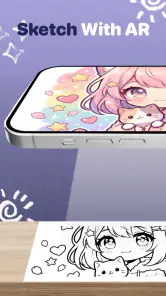
AR Trace – Sketch Drawing er en tegneapp som bruker utvidet virkelighet (AR) til å legge et motiv oppå kamerabildet på skjermen. Tanken er at du kan plassere telefonen over papir og følge konturene som vises, mens du tegner. Det kan gjøre det enklere å komme i gang med en skisse, men appen lager ikke tegningen automatisk: Du må selv holde enheten stødig og føre blyant eller penn over papiret.
Trenger jeg spesielt utstyr for å bruke AR Trace – Sketch Drawing?
Vanligvis trenger du en kompatibel Android- eller iOS-enhet med kamera, samt papir og et tegneredskap. En telefonholder eller et stativ kan også være nyttig, siden telefonen må holdes i en jevn posisjon mens du tegner. Du bør kontrollere appens oppføring i den aktuelle appbutikken for oppdaterte systemkrav og tilgjengelige funksjoner. Ikke anta at alle telefonmodeller støtter AR-funksjonene på samme måte.
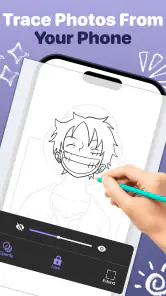
Kan jeg bruke egne bilder som motiv i appen?
Appen er laget for å hjelpe med å spore motiver ved hjelp av kameravisning, men muligheten til å importere egne bilder kan variere med versjon og plattform. Se etter valg for bildeimport eller galleri inne i appen, og les den oppdaterte butikkbeskrivelsen før du laster den ned dersom denne funksjonen er viktig for deg. Kontroller også eventuelle tillatelser som etterspørres, særlig tilgang til bilder og kamera.
Er AR Trace – Sketch Drawing gratis, eller inneholder den kjøp og annonser?
Pris og betalingsmodell kan endres over tid og kan være forskjellig på Android og iOS. Appen kan være gratis å laste ned, men likevel tilby annonser, kjøp i appen eller betalte funksjoner. Sjekk derfor prisinformasjonen, delen om kjøp i appen og brukeranmeldelsene i den aktuelle appbutikken før du installerer. Hvis du bruker en familieenhet, kan det også være lurt å kontrollere kjøpsinnstillingene på forhånd.
Er AR Trace – Sketch Drawing egnet for nybegynnere, og hva bør jeg vite før nedlasting?
AR Trace – Sketch Drawing kan være et nyttig hjelpemiddel for nybegynnere som vil øve på proporsjoner og konturer, men den erstatter ikke tegneferdigheter eller veiledning. Resultatet påvirkes av lysforhold, kameravinkel og hvor stødig telefonen står. Før nedlasting bør du kontrollere kompatibilitet, nødvendige tillatelser og appens personvernopplysninger. Husk også at langvarig bruk av kameraet kan bruke batteri, og at AR-visningen kan kreve litt tilvenning.
Fordeler
- Enkel oppstart gjør det lett å komme i gang med tracing.
- Kameraoverlegget hjelper deg å plassere motivet på papiret.
- Passer både for nybegynnere og for deg som vil øve på skisser.
- Kan gjøre det enklere å tegne motiver med riktige proporsjoner.
- Nyttig som et supplement til tradisjonell tegneøvelse.
Ulemper
- Du trenger en mobilholder eller et stativ for å tegne komfortabelt.
- Kameraoverlegget kan være vanskelig å holde stabilt uten støtte.
- Skjermen må være på mens du tegner
- noe som kan bruke batteri.
- Resultatet avhenger av lysforholdene og hvor godt motivet vises.
- Tracing hjelper med kopiering
- men lærer deg ikke automatisk frihåndstegning.
- Kategori
- Kunst og design
- Versjon
- 1.4.13