Canva: AI Design Foto og Video
- 497.00
- 4,7
- Installasjoner
- 500.00M
- Pris
- Free

Skjermbilder
Analysert av Reviewed
Jeg åpner gjerne Canva når jeg har en idé, men mangler tid eller ferdigheter til å bygge et design helt fra bunnen av. Appen gjør det lett å komme fra et tomt lerret til noe jeg kan dele, enten jeg lager et innlegg til sosiale medier, en enkel invitasjon eller en kort video. Det betyr ikke at hvert resultat blir særpreget av seg selv: Malene gir en rask start, men det krever litt omtanke å få uttrykket til å føles personlig.
Fra løs idé til ferdig design
Start med oppgaven, ikke med verktøyene
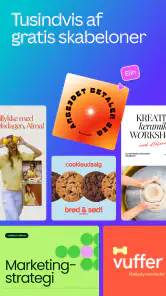
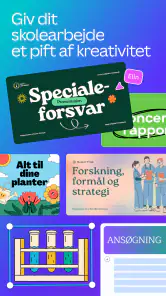
Canva er en app for kunst og design fra Canva, og styrken merkes best når jeg vet hva jeg prøver å lage. I stedet for å begynne med en tom flate og måtte velge skrifttyper, størrelser og oppsett selv, kan jeg ta utgangspunkt i en passende mal. Det er nyttig når jeg trenger en plakat til et arrangement eller et bildeinnlegg, men ikke vil bruke hele kvelden på å lære et avansert designprogram.
Før jeg velger mal, tenker jeg på hvor resultatet skal brukes. Et innlegg som skal leses på en mobil bør ha kort tekst og tydelig kontrast; en invitasjon som skal skrives ut tåler gjerne mer informasjon. Denne lille avklaringen gjør det enklere å velge en layout som faktisk passer, framfor å bli distrahert av pene, men upraktiske forslag.
For en vanlig hverdagssituasjon kan jeg se for meg at jeg skal invitere venner til en middag. Jeg velger et uttrykk som passer anledningen, bytter ut eksempelteksten med tidspunkt og sted, legger inn et eget bilde og kontrollerer at detaljene fortsatt er lette å lese. Det er en langt mer overkommelig prosess enn å starte med et blankt dokument, særlig når jeg bare trenger et godt resultat og ikke et profesjonelt produksjonsløp.
Bygg videre i små, bevisste steg
Når jeg har valgt et utgangspunkt, arbeider jeg best ved å endre én ting om gangen: først teksten, så bildene og deretter farger og små detaljer. Det høres enkelt ut, men er en praktisk måte å unngå at en ferdig mal gradvis mister balansen. Hvis jeg bytter både font, bilde og bakgrunn på én gang, blir det vanskeligere å se hvilken endring som gjorde designet bedre eller dårligere.
Et nyttig grep er å behandle malen som et stillas, ikke som en fasit. Jeg beholder gjerne plasseringen som gjør informasjonen lett å skanne, men bytter ut dekorative elementer som ikke støtter budskapet. En invitasjon trenger for eksempel ikke ekstra grafikk rundt hvert tekstfelt. Når det viktigste får pusterom, ser resultatet ofte mer gjennomarbeidet ut selv om jeg har brukt færre effekter.
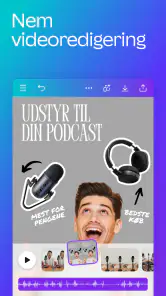
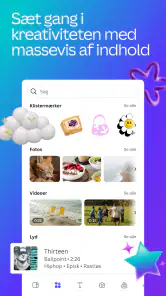
Appen samler redigering av bilder, grafikk og video i samme arbeidsflate, noe som gjør den praktisk når innholdet skal ha en felles stil. Jeg kan bruke samme fargeidé og typografiske retning i flere deler av en liten kampanje, i stedet for å lage hvert element som et helt separat prosjekt. Den fordelen er mest merkbar når jeg lager flere beslektede ting, ikke nødvendigvis når jeg bare skal beskjære ett bilde.
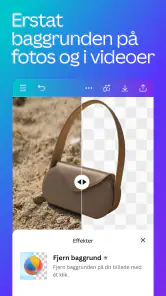
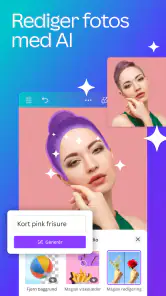
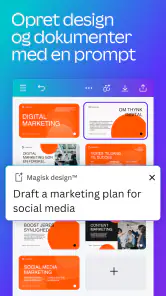
Canva har også AI-verktøy og effekter, men jeg ser på dem som hjelpemidler og ikke som en snarvei til et ferdig, godt uttrykk. De kan være nyttige når jeg trenger å prøve en idé eller endre følelsen i et bilde, men jeg må fortsatt vurdere om resultatet passer innholdet. Før jeg deler noe, sjekker jeg særlig tekst, kontrast og utsnitt; automatiske forslag kjenner ikke nødvendigvis publikum eller sammenhengen min.
Gjør endringene lettere å styre
Et konkret råd er å ta vare på en enkel versjon før jeg begynner å eksperimentere mye. Da kan jeg prøve et nytt bilde eller en mer markert effekt uten å miste retningen i den opprinnelige komposisjonen. Det er særlig nyttig på mobil, der små trykk og raske endringer kan gjøre det lett å flytte eller justere feil element.
Et annet grep er å kontrollere designet i den størrelsen folk faktisk vil se det. Et oppsett kan virke ryddig mens jeg redigerer, men bli trangt når det vises som et lite innlegg på en skjerm. Jeg leser derfor teksten på nytt og ser etter detaljer som forsvinner, særlig små datoer, undertitler og kontrastsvak tekst. Dette tar kort tid og kan spare meg for å dele noe som ser ferdig ut bare fordi jeg har stirret på det lenge.
For bilder er det fristende å legge på flere effekter fordi de er tilgjengelige. Jeg får oftest et bedre resultat ved å velge én tydelig behandling og la resten være rolig. Hvis bakgrunnen allerede er travel, kan enda en effekt gjøre motivet mindre synlig. Den typen tilbakeholdenhet er en av forskjellene mellom å bruke en editor og å bare trykke på alle knappene.
Fra mobilredigering til deling
En designapp må passe inn i resten av arbeidsflyten, og her fungerer Canva best når jeg tenker gjennom hva som skjer etter redigeringen. Jeg kan lage et førsteutkast på telefonen, vise det til noen andre og rette småting før jeg bruker resultatet. For en uformell invitasjon eller et enkelt innlegg er det ofte nok. Hvis flere personer skal godkjenne tekst, bilder og merkevarevalg, bør jeg likevel avtale tydelig hvem som bestemmer hva; enkel redigering erstatter ikke en ryddig godkjenningsprosess.
Når jeg lager en rekke elementer til samme anledning, lønner det seg å bestemme farger og stil tidlig og bruke dem konsekvent. Da blir det enklere å kjenne igjen at plakaten og innlegget hører sammen, selv om de har ulike formater. Jeg prøver også å holde originalteksten et annet sted før større omskrivinger. Det gjør det lettere å gå tilbake hvis jeg forkorter en formulering for mye eller oppdager at en viktig detalj mangler.
Det er også verdt å skille mellom å lage et design og å få en ferdig fil inn i riktig kanal. Canva kan hjelpe meg med selve utformingen, men jeg må fortsatt velge riktig versjon og kontrollere den før publisering eller utskrift. Hvis resultatet er viktig, tar jeg en siste gjennomgang med friske øyne i stedet for å stole på at forhåndsvisningen alene fanger opp alle feil.
Hva slags resultat kan jeg forvente?
For små prosjekter er resultatet ofte pent og brukbart uten særlig opplæring. Det er appens største styrke: Jeg kan bruke tiden på budskapet og justeringene i stedet for å lære et stort sett med tekniske verktøy. Den passer godt for studenter, små foreninger, travle familier og folk som lager innhold jevnlig, men ikke trenger presis kontroll over hver eneste detalj.
Det er likevel en forskjell på «ser ryddig ut» og «ser unikt ut». Populære maler kan gjøre at ulike invitasjoner og innlegg får en gjenkjennelig Canva-følelse. Jeg unngår det ved å bytte ut mer enn bare navnet og bildet: Jeg vurderer også komposisjonen, fargebruken og hvilke elementer som faktisk trengs. Hvis originalitet er hovedmålet, må jeg være villig til å bruke tid på å forme uttrykket selv.
Sammenlignet med et tradisjonelt bildebehandlingsprogram er Canva enklere å komme i gang med og mer orientert mot ferdige oppsett. Til gjengjeld er det ikke alltid det beste valget for detaljert retusjering, presise lagarbeidsflyter eller trykksaker med svært strenge produksjonskrav. Sammenlignet med en enkel mobilredigerer får jeg flere muligheter til å sette sammen tekst, bilder og grafikk, men også flere valg å ta stilling til. Det er denne balansen som avgjør om appen føles effektiv eller litt overlesset.
Begrensninger som merkes underveis
Den største friksjonen er ikke at det mangler ting å gjøre, men at det finnes så mange muligheter. Når jeg bare vil lage én rask grafikk, kan det ta lengre tid å lete gjennom maler og effekter enn å gjøre en enkel løsning i et mer avgrenset verktøy. Jeg prøver derfor å gå inn med et konkret mål og stoppe når designet fungerer, i stedet for å fortsette å finjustere fordi flere valg er tilgjengelige.
En liten skjerm er også et kompromiss. Den egner seg godt til korte tekster, raske bildebytter og mindre rettelser, men ikke alltid til nøyaktig plassering av mange elementer. Hvis oppgaven krever at jeg justerer mange detaljer eller sammenligner flere varianter side om side, foretrekker jeg å gjøre den grundige delen på en større skjerm dersom arbeidsflyten min tillater det. Telefonen er praktisk for å komme i gang og fullføre små endringer, ikke nødvendigvis for enhver type finpuss.
Betalingsmodellen er verdt å tenke gjennom før jeg bygger hele arbeidsmåten rundt funksjoner jeg kanskje ikke trenger. Appen er gratis å hente, mens kjøp i appen kan koste fra 12 kroner til 2 700 kroner ved fakturering via Play. Jeg ville først prøvd de vanlige arbeidsoppgavene mine og sett om gratisbruken dekker behovet, før jeg vurderte et kjøp. For sporadiske invitasjoner og innlegg kan en enkel løsning være nok; folk som arbeider ofte med design, bør vurdere hvilke funksjoner de faktisk bruker.
Hvem bør velge den?
Canva har en gjennomsnittlig vurdering på 4,7 fra rundt 27 millioner vurderinger, og appen har passert 500 millioner installasjoner. Det sier noe om hvor bredt den brukes, men er ikke i seg selv en garanti for at arbeidsmåten passer alle. Den er gratis å laste ned, har aldersmerking PEGI 3, kom ut 27. november 2017 og står nå i versjon 2.380.0. Den krever Android 8.0 eller nyere.
Jeg ville anbefalt den til deg som ofte trenger visuelt innhold uten å være designer, eller som vil samle enkle bilde-, grafikk- og videoprosjekter i én app. Den er mindre opplagt hvis du foretrekker full manuell kontroll, vil jobbe med avansert bildebehandling eller blir frustrert av malbaserte valg. I slike tilfeller kan et mer spesialisert redigeringsprogram være et bedre verktøy, selv om det tar lenger tid å lære.
Min anbefaling er å bruke Canva som en rask og fleksibel designbenk, ikke som en automatisk kvalitetsgaranti. Begynn med en konkret oppgave, gjør noen få målrettede endringer og kontroller resultatet i den størrelsen det skal brukes. Da får du mye ut av appens tilgjengelige arbeidsflyt uten å la maler eller effekter bestemme uttrykket for deg.
For meg er Canva mest nyttig når veien fra idé til delbart resultat må være kort, men jeg ville valgt et annet verktøy når presisjon og særpreg veier tyngre enn tempo. Hvis du kjenner igjen behovet for å lage en ryddig invitasjon, et sosialt innlegg eller en enkel video uten å starte helt fra blankt lerret, er Canva et fornuftig sted å begynne.
Canva: AI Design Foto og Video Ofte stilte spørsmål
Hva er Canva: AI Design Foto og Video, og hva kan appen brukes til?
Canva er en designapp for å lage og redigere blant annet innlegg til sosiale medier, presentasjoner, plakater, invitasjoner, videoer og dokumenter. Du kan starte med en ferdig mal eller lage et prosjekt fra bunnen av, og tilpasse det med tekst, bilder, grafikk, farger og animasjoner. Appen har også AI-verktøy som kan hjelpe med idéutvikling og innholdsproduksjon. Hvilke funksjoner som er tilgjengelige, kan avhenge av abonnement og plattform.
Er Canva gratis, eller må jeg betale for å bruke appen?
Canva kan lastes ned og brukes gratis, og gratisversjonen gir tilgang til et stort utvalg av maler og grunnleggende redigeringsverktøy. Noe innhold, som enkelte bilder, grafiske elementer, skrifttyper og avanserte funksjoner, kan imidlertid kreve Canva Pro eller et annet betalt abonnement. Sjekk pris og abonnementsvilkår i appen eller den aktuelle appbutikken før du registrerer deg, særlig hvis et tilbud inkluderer en prøveperiode som senere går over til betaling.
Hvordan fungerer AI-funksjonene i Canva, og er de inkludert i gratisversjonen?
AI-verktøyene i Canva kan hjelpe med oppgaver som å generere eller redigere bilder, foreslå design og lage tekst eller annet innhold, avhengig av hvilke funksjoner som er tilgjengelige i din versjon. Tilgang og brukskvoter kan variere etter abonnement, land og tidspunkt, så ikke alle AI-verktøy er nødvendigvis gratis eller ubegrensede. Resultatene bør gjennomgås før bruk, siden AI-generert innhold kan inneholde feil eller ikke passe til formålet. Les også vilkårene for bruk av innholdet.
Kan jeg bruke Canva uten internett, og kan jeg lagre eller dele prosjektene mine?
Canva er i hovedsak laget for bruk med internett, siden mange maler, elementer, AI-funksjoner og synkronisering er nettbaserte. Enkelte tidligere åpnete prosjekter eller nedlastede filer kan være tilgjengelige på enheten, men du bør ikke regne med at alle redigeringsfunksjoner virker frakoblet. Prosjekter kan vanligvis eksporteres i støttede formater eller deles via en lenke, og innlogging gjør det lettere å synkronisere arbeid mellom enheter. Eksportvalg kan avhenge av innhold og abonnement.
Er Canva egnet for nybegynnere, og hvilke personvern- og kontohensyn bør jeg kjenne til?
Canva passer også for nybegynnere: maler, dra-og-slipp-redigering og tydelige verktøy gjør det enkelt å komme i gang uten erfaring med grafisk design. Samtidig kan mange valg og betalte elementer gjøre det lurt å kontrollere hva som er gratis før du fullfører et prosjekt. Du må normalt opprette eller bruke en konto for å lagre og synkronisere arbeid. Før du laster opp private bilder eller dokumenter, bør du lese Canवas gjeldende personvernvilkår og kontrollere delingsinnstillingene for prosjektene dine.
Fordeler
- Enkel dra-og-slipp-redigering passer også for nybegynnere.
- Stort bibliotek med maler for ulike formater og formål.
- Samarbeid i sanntid gjør det lett å jobbe sammen på prosjekter.
- Design kan tilpasses raskt med egne bilder
- farger og skrifttyper.
- Fungerer på mobil og nettbrett
- så du kan redigere på farten.
Ulemper
- Mange maler
- bilder og funksjoner krever Canva Pro.
- Større prosjekter kan være trege å redigere på eldre enheter.
- Presis plassering av elementer kan være vanskelig på små skjermer.
- Eksportvalg og enkelte filformater er mer begrenset enn i proffverktøy.
- Automatisk fornyelse av abonnement kan være lett å overse.

- Kategori
- Kunst og design
- Versjon
- 2.380.0