Sketch Photo: Learn to Draw
- 0.00
- 0.0
- Installasjoner
- 10.00M
- Pris
- Free
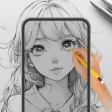
Skjermbilder
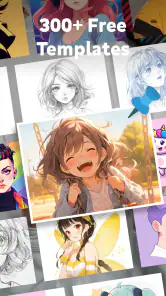
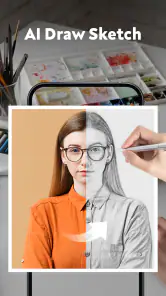
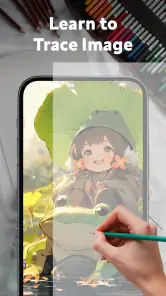
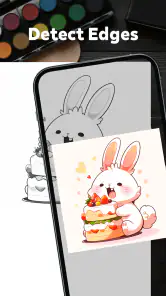
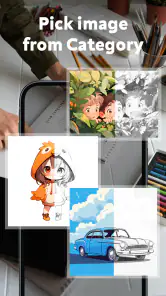
Analyse av Reviewed
Jeg kjenner igjen situasjonen: Jeg har et bilde jeg gjerne vil tegne etter, men å oversette det til en enkel skisse på papir kan være vanskeligere enn det ser ut. Sketch Photo: Learn to Draw er laget for nettopp den overgangen fra et motiv på skjermen til streker du kan følge selv. Appen hører hjemme i kategorien kunst og design, og APSOFT HKT står bak den. Ideen er lett å forstå, men hvor nyttig den blir, avhenger av hva du vil tegne og hvor mye kontroll du forventer.
Fra et bilde du allerede har til en tegneøkt
Det praktiske utgangspunktet er bildegalleriet på mobilen. I stedet for å begynne med et tomt ark og lete etter et motiv, velger du et bilde du allerede har, og bruker det som grunnlag for en skisseøkt. Det kan være et kjæledyr, en kopp på kjøkkenbordet, en plante eller et ansikt du vil øve på. Den lave terskelen er appens tydeligste styrke: Du trenger ikke planlegge et ferdig kunstprosjekt før du setter i gang.
Jeg ville valgt et bilde med en tydelig hovedform, særlig første gang. Et motiv med god kontrast og lite rot rundt kanten er enklere å lese som tegning enn et mørkt bilde med mange små detaljer. Det er et nyttig valg allerede før du åpner verktøyet: Et godt referansebilde gjør mer for resultatet enn å forsøke å redde et uklart motiv underveis.
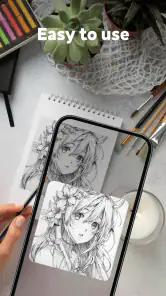
Appen presenteres også som en måte å bruke AR til å skissere med et bilde fra galleriet. Det peker mot en arbeidsflyt der motivet kan fungere som visuell støtte mens du tegner, i stedet for bare å være et bilde du ser på og legger bort. For en nybegynner kan slik støtte gjøre det lettere å få øye på konturer og plassering. Jeg ville likevel tenkt på det som et hjelpemiddel for å øve, ikke som en garanti for at tegningen automatisk får riktige proporsjoner.
På Android er appen oppført som gratis å laste ned, har PEGI 3 og krever Android 6.0 eller nyere. Den har over 10 millioner installasjoner, og den oppførte versjonen er 1.3.2. Det gir et enkelt bilde av hvem den kan passe for: Den er tilgjengelig for et bredt publikum og retter seg mot en aktivitet som også kan være hyggelig å prøve sammen med barn. Voksne bør likevel vurdere hva slags kjøp som kan dukke opp før de lar barn bruke apper på egen hånd.
Velg motiv med tegningen i tankene
Et konkret tips er å beskjære tankegangen, selv om du ikke endrer selve bildet: Bestem deg for én del av motivet før du begynner. Hvis du tegner en blomst, kan du først konsentrere deg om omrisset og plasseringen av blomsterhodet, ikke hver fold i kronbladene. Hvis du tegner en hund, kan hodets vinkel og plasseringen av ørene være viktigere enn pelsstrukturen. Slik unngår du at referansen blir en liste over detaljer du føler at du må kopiere.
Dette er også grunnen til at Sketch Photo kan være mer nyttig for øvelse enn for en ferdig illustrasjon. Et bilde gir deg noe konkret å undersøke, mens selve tegningen fortsatt krever at du tar valg. Du må tolke form, forenkle og bestemme hva du lar være å ta med. For meg er det en sunn begrensning: Verktøyet kan støtte observasjonen, men det gjør ikke tegnearbeidet på dine vegne.
Arbeidsflyten: se, skisser, juster
Når du har valgt et bilde, er den mest fornuftige arbeidsmåten å dele økten i små trinn. Begynn med de største formene. Se på hvor motivet ligger i forhold til kantene, og hvor mye plass det tar. Gå deretter videre til noen få kjennetegn som gjør at motivet blir gjenkjennelig. Først når grunnformen sitter, er det verdt å bruke oppmerksomhet på mindre detaljer.
Hvis du tegner på papir med bildet som visuell støtte, kan du legge inn lette hjelpelinjer først. En midtlinje gjennom et ansikt eller en enkel inndeling av en kopp i kropp og åpning kan hjelpe deg å kontrollere plasseringen. Tegn svakt i starten, og mørkne linjene etter hvert. Det er et lite, men viktig arbeidsråd: Når referansen gjør det lett å begynne, er det fristende å gå rett på tydelige streker. Da blir feil plassering vanskeligere å rette opp.
En annen nyttig vane er å sammenligne tegningen med motivet etter hvert deltrinn, ikke bare helt til slutt. Se etter forholdet mellom delene: Er hodet for stort i forhold til kroppen? Er håndtaket på koppen plassert for langt ut? Denne typen kontroll gir mer læring enn å stirre på alle detaljene samtidig. En app som knytter tegning til et bestemt bilde fungerer best når du bruker den til å trene blikket, ikke bare til å følge en kontur mekanisk.
Her skiller den seg fra vanlige tegneapper som først og fremst tilbyr et digitalt lerret og verktøy for å tegne direkte på skjermen. Sketch Photo er mer interessant hvis målet ditt er å bruke et eksisterende motiv som startpunkt for en skisse. En tradisjonell tegnebok eller en enkel bildevisning kan være bedre hvis du vil arbeide helt uten skjermstøtte, mens en fullverdig tegneapp er et bedre valg når du vil ha presis kontroll over digitale lag, pensler og etterarbeid.
Fra skjerm til papir – og tilbake til øvingen
Overgangen mellom telefonen og tegnearket er et punkt det er verdt å tenke gjennom. Hvis du bruker AR-funksjonen som støtte, trenger du en praktisk måte å holde telefonen på mens du tegner. En ustø plassering eller refleksjoner på skjermen kan gjøre det vanskelig å følge motivet. Finn derfor en rolig plass, legg frem blyant og papir på forhånd, og prøv å unngå å flytte telefonen midt i en økt. Det er ikke avansert utstyr som avgjør om øvelsen fungerer; det er om du kan se referansen uten stadig å avbryte deg selv.
Det kan også være nyttig å gjøre en kort prøve før du satser på en detaljert tegning. Velg et enkelt motiv og test om måten bildet vises på, passer arbeidsstillingen din. Hvis du stadig må flytte blikket eller justere oppsettet, vil et vanlig referansebilde ved siden av arket kanskje være mer behagelig. Det er en reell avveining: AR-støtte kan gjøre koblingen mellom motiv og papir mer direkte, men en skjerm i tegneområdet kan også bli et praktisk irritasjonsmoment.
Etter økten bør du vurdere resultatet som en øvelse, ikke bare som en kopi. Hvilke former fikk du riktig? Hvor begynte proporsjonene å gli? Hvis du lagrer eller fotograferer tegningen selv, kan du senere sammenligne forsøkene dine. Det nyttige utbyttet er ofte ikke en perfekt tegning, men at du neste gang raskere ser hvordan motivet kan deles opp i enkle former.
En realistisk hverdagssituasjon kan være en rolig halvtime hjemme: Du velger et bilde av en frukt fra galleriet, finner et ark og prøver å få fram den ytre formen før du legger til skygger eller små merker. Det er en overkommelig aktivitet fordi motivet allerede finnes, og du kan avslutte når grunnformen er på plass. For barn kan en voksen hjelpe med å velge et enkelt bilde og gjøre øvelsen mindre krevende ved å fokusere på én del om gangen.
Hva slags hjelp får du – og hva må du gjøre selv?
Den viktigste forventningsavklaringen er at en referansebasert skisse ikke nødvendigvis lærer deg alt om tegning. Den kan gjøre det lettere å komme i gang og følge et motiv, men du må fortsatt øve på trykk, linjeføring, form og observasjon. Hvis målet er å lære perspektiv, anatomi eller lyssetting systematisk, vil en strukturert tegnekurs eller en bok med trinnvise øvelser sannsynligvis gi bedre progresjon. Sketch Photo passer bedre når du vil ha en konkret anledning til å tegne her og nå.
Det er også forskjell på å følge en kontur og å forstå hvorfor den ser slik ut. Når du legger et bilde til grunn, kan du bli opptatt av å kopiere linjene uten å lære hvordan formen henger sammen. Mitt råd er å prøve samme motiv to ganger: Først med bildet som støtte, og deretter en gang til ved å se på bildet uten å lene deg like mye på hjelpen. Den andre runden avslører ofte hva du faktisk har lagt merke til, og hva du bare fulgte visuelt.
For viderekomne tegnere kan appens enkle, bildebaserte idé føles begrensende dersom de ønsker full kontroll over komposisjon, lag eller avansert redigering. Da er en mer omfattende digital illustrasjonsapp et bedre arbeidsrom. For den som derimot utsetter tegning fordi det er vanskelig å finne et motiv eller komme i gang, kan en eksisterende bildefil være akkurat den lille dytten som mangler.
Kjøp, forventninger og praktiske grenser
Selv om appen er gratis å laste ned, finnes det kjøp i appen fra 55,00 kr til 999,00 kr ved fakturering via Play. Det er et stort spenn, så jeg ville undersøkt hva som eventuelt tilbys i appen før jeg trykker på en kjøpsknapp. Den gratis inngangen gjør det lett å prøve, men «gratis» betyr ikke nødvendigvis at alle muligheter er inkludert uten ekstra kostnad. Dette er særlig relevant hvis du deler enheten med barn.
Prøv gjerne en kort tegneøkt før du bestemmer deg for om appen passer inn i vanene dine. Spør deg selv om du faktisk liker å tegne med telefonen som referanse, og om bildeflyten gjør det enklere enn å åpne et bilde på vanlig måte. Hvis du foretrekker å tegne helt analogt uten å se på en skjerm, er papir og et utskrevet bilde sannsynligvis et bedre valg. Hvis du vil lage ferdige digitale verk med mange redigeringsmuligheter, bør du heller velge et verktøy som er bygget for det.
Utvikleren APSOFT HKT har oppført appen i versjon 1.3.2. For meg er det mest relevante ved dette ikke versjonsnummeret i seg selv, men at jeg ville sjekket at appen fungerer godt på min egen enhet og at arbeidsmåten passer før jeg legger opp til en lengre økt. Tegneopplevelser er personlige: Skjermstørrelse, plassering av telefonen og hvor vant du er til å skissere, påvirker hvor behagelig referansen blir.
Hvem jeg ville anbefalt den til
Jeg ville anbefalt Sketch Photo: Learn to Draw til nybegynnere som trenger et konkret motiv, til familier som vil prøve en enkel kreativ aktivitet, og til folk som vil gjøre et bilde fra galleriet om til en anledning til å øve. Den er særlig relevant hvis du synes det er vanskelig å starte fra blankt ark, men liker tanken på å observere og tegne et motiv selv.
Jeg ville ikke valgt den som eneste verktøy hvis jeg ønsket en komplett tegneutdanning, avansert digital illustrasjon eller full frihet til å bygge opp et bilde fra bunnen av. Den er heller ikke automatisk riktig for alle som liker å tegne: Noen lærer bedre ved å kopiere fra en bok, bruke et vanlig referansefoto eller arbeide uten telefon i synsfeltet. Det handler mindre om kvalitet enn om hvilken arbeidsmåte som hjelper deg å holde fokus.
Alt i alt synes jeg appens verdi ligger i den korte veien fra et bilde du allerede har, til en skisse du faktisk prøver å lage. Den kan senke startterskelen og gi en nyttig ramme for å øve, men resultatet blir best når du selv velger et enkelt motiv, bygger tegningen fra store former og bruker referansen aktivt i stedet for å følge den tankeløst. Hvis det høres ut som måten du helst vil komme i gang på, er den verdt å prøve; hvis du trenger dyptgående verktøy eller undervisning, finnes det bedre alternativer for akkurat det behovet.
Sketch Photo: Learn to Draw Ofte stilte spørsmål
Hva er Sketch Photo: Learn to Draw?
Sketch Photo: Learn to Draw er en tegneapp som hjelper deg med å lage skisser med utgangspunkt i bilder. Den er laget for brukere som vil øve på å tegne, følge visuelle referanser eller prøve kreative aktiviteter på mobilen. Funksjonene kan variere mellom versjoner, så sjekk appens beskrivelse og skjermbilder i butikken for å se nøyaktig hvilke verktøy som er tilgjengelige.
Hvordan bruker jeg appen til å tegne etter et bilde?
Vanligvis velger du et bilde fra enheten eller tar et nytt, og bruker det som referanse mens du lager en skisse. Appens veiledning og kontroller viser hvordan du justerer bildet og tegnevisningen. Fremgangsmåten kan variere etter versjon og enhet, så det er lurt å følge instruksjonene i appen. For best resultat kan du starte med et tydelig bilde med god kontrast.
Passer Sketch Photo: Learn to Draw for nybegynnere?
Appen kan være et nyttig utgangspunkt for nybegynnere som ønsker en visuell referanse og en enkel måte å øve på tegning. Den kan bidra til å gjøre det lettere å studere former og detaljer, men den lærer ikke nødvendigvis bort alle tegneteknikker steg for steg. Resultatet avhenger av hvilke verktøy appen tilbyr, hvor mye du øver, og hvor komfortabel du er med å tegne på eller ved siden av en mobilskjerm.
Er Sketch Photo: Learn to Draw gratis, og har den annonser eller kjøp i appen?
Pris, annonser og eventuelle kjøp i appen kan variere etter plattform, land og appversjon. Ikke gå ut fra at alle funksjoner er gratis bare fordi appen kan lastes ned uten betaling. Les prisinformasjonen på Google Play eller App Store før du installerer, og se etter opplysninger om abonnementer, kjøp i appen og annonser. Dette hjelper deg med å unngå uventede kostnader.
Hvilke tillatelser og personvernforhold bør jeg sjekke før nedlasting?
Hvis du vil bruke egne bilder, kan appen be om tilgang til bilder eller kamera. Gi bare tillatelser som er nødvendige for funksjonene du ønsker å bruke, og sjekk appens personvernerklæring for informasjon om hvordan data håndteres. Tilgjengelighet og tillatelsesvalg kan variere mellom Android og iOS. Før nedlasting bør du også kontrollere utviklernavn, kompatibilitet og nylige brukeranmeldelser i den offisielle appbutikken.
Fordeler
- Trinnvise tegneøvelser gjør det enklere å følge motivet.
- Passer for nybegynnere som vil øve på grunnleggende tegning.
- Et utvalg motiver gir variasjon i øvingen.
- Kan brukes til korte tegneøkter når du har litt ledig tid.
- Visuelle instruksjoner er lette å følge uten mye tekst.
Ulemper
- Utvalget av motiver kan oppleves begrenset over tid.
- Noen øvelser kan være for enkle for erfarne tegnere.
- Skjermen gir mindre plass til tegning enn papir.
- Instruksjonene erstatter ikke grundig opplæring i tegneteknikk.
- Enheten må være tilgjengelig mens du følger trinnene.

- Kategori
- Kunst og design
- Versjon
- 1.3.2