Sketchbook
- 162.00
- 3,7
- Installasjoner
- 100.00M
- Pris
- Free

Skjermbilder
Analyse av Reviewed
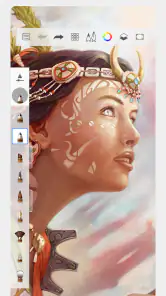
Det mest interessante med Sketchbook på mobil er at tegnearbeidet føles som hovedsaken. Jeg kan åpne et tomt lerret for å utforske en idé, eller bruke appen til å finpusse en skisse når jeg har noen ledige minutter. Den passer særlig godt for deg som vil tegne digitalt uten at arbeidsflyten hele tiden dreier seg om deling eller publisering. Samtidig påvirker nettforbindelsen hvor forutsigbar opplevelsen er: selve tegneøkten bør vurderes for seg, mens konto, synkronisering og andre nettavhengige deler må tas som egne behov.
En tegneflate som inviterer til å prøve seg fram
Sketchbook er en gratis app for kunst og design fra utvikleren Sketchbook. Den har en gjennomsnittlig vurdering på 3,7 basert på rundt 707 000 vurderinger, og er installert over 100 millioner ganger. Det er mange som har prøvd den, men populariteten alene forteller ikke om den passer arbeidsmåten din. Det avgjørende er om du vil ha et digitalt tegnebord på telefon eller nettbrett, snarere enn et verktøy som først og fremst handler om foto, grafikkmaler eller raske filtre.
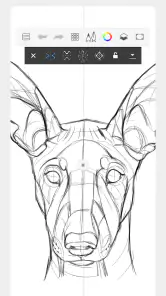
Jeg liker at tegning her kan være både en ferdig oppgave og en måte å tenke på. En rask idé trenger ikke bli et polert bilde: noen streker kan være nok til å planlegge en figur, prøve en silhuett eller finne ut hvordan et motiv bør komponeres. Når jeg arbeider slik, er det nyttig å holde førsteutkastet enkelt og heller bygge videre når retningen sitter. Det gjør appen relevant også for folk som ikke regner seg som illustratører.
For en ny bruker er den beste starten å tegne noe lite og konkret, ikke å forsøke å mestre alle verktøyene på én gang. Prøv først en enkel skisse, finn en pensel som føles behagelig, og bruk deretter lag dersom du vil skille grov form fra detaljer. Det er en praktisk måte å lære arbeidsflaten på uten å la valg av verktøy ta over hele økten.
Når forbindelsen blir en del av arbeidsflyten
En tegneapp kan virke helt frakoblet fra nettet mens du arbeider, men det betyr ikke automatisk at alle deler av opplevelsen fungerer likt uten forbindelse. Jeg ville derfor skilt mellom å lage streker på lerretet og å hente, lagre eller flytte arbeid gjennom funksjoner som kan være knyttet til nett eller konto. Hvis du skal tegne på reise eller i et område med ustabil dekning, er det klokt å åpne prosjektet og kontrollere at det er lagret før du drar.
Dette er særlig relevant når en idé oppstår på farten. Tenk deg at du sitter på toget og skisser en logoform før et møte: den kreative delen er spontan, men det er mindre lurt å vente til du er framme med å finne ut hvordan filen skal bevares eller deles. Jeg ville avsluttet økten med å kontrollere lagringsstatus og sørget for en kjent vei videre før jeg lukker appen. Det er en liten vane som reduserer risikoen for at en god idé blir vanskelig å finne igjen.
Hvis du ofte bytter mellom enheter, bør du også tenke gjennom hvor originalene dine skal ligge. Ikke anta at en tegning automatisk dukker opp på en annen enhet bare fordi du bruker samme app. For viktige arbeider er det bedre å undersøke den faktiske lagrings- og eksportflyten i appen, og teste den med en ufarlig skisse før du legger hele prosjektet ditt i den. Det er ikke dramatisk, men det er en nyttig forskjell mellom en skisseblokk og et gjennomarbeidet arkiv.
Mobiltegning krever litt annen disiplin
På en telefon er skjermen et kompromiss: den gjør det lett å tegne hvor som helst, men gir mindre plass til motivet og verktøyene enn et større lerret. Jeg synes den passer best til thumbnails, små studier og raske idénotater. Når jeg trenger presise detaljer eller skal arbeide lenge med en kompleks illustrasjon, er et nettbrett med større arbeidsflate et mer naturlig valg. Det er ikke en svakhet ved appen alene; det er en praktisk begrensning ved å tegne på en liten skjerm.
Et konkret grep er å dele arbeidet i korte faser. Bruk telefonen til å finne komposisjonen og de store formene, og vent med finpussen til du har bedre plass og ro. Da blir mobilen et nyttig skisseverktøy i stedet for en frustrerende erstatning for et større oppsett. Hvis du bruker pekepenn, kan det også være verdt å sjekke hvordan den kjennes i appen før du planlegger en lang økt; komfort og presisjon påvirker opplevelsen mer enn mange penselvalg.
Skjermplass påvirker dessuten hvordan du vurderer farger og små detaljer. Jeg ville zoomet ut med jevne mellomrom for å se om motivet fortsatt fungerer som helhet, i stedet for å bli værende tett på et enkelt område. En detalj som ser fin ut forstørret, kan forsvinne når tegningen vises i vanlig størrelse. Denne vanen er nyttig i Sketchbook nettopp fordi mobiltegning gjør det fristende å arbeide lenge på det området som ligger nærmest fingeren.
Gjenopptakelse, lagring og tryggere arbeidsvaner
Den største praktiske irritasjonen i en digital tegneøkt er ikke nødvendigvis at et verktøy mangler, men å miste oversikten over hva som faktisk er bevart. Jeg anbefaler å gjøre en liten prøve først: lag en enkel tegning, lukk arbeidsflaten på vanlig måte, og se hvordan du finner den igjen. Da vet du hva du kan forvente før du starter et viktig motiv. Det er også en bedre test enn å basere seg på antakelser om nettforbindelse eller automatisk lagring.
Hvis appen eller enheten oppfører seg uventet, er det fornuftig å unngå raske, gjentatte trykk på lagrings- eller tilbakeknapper mens du er usikker på hva som skjer. Gi appen tid til å reagere, og kontroller deretter prosjektoversikten før du åpner en ny fil. For arbeid du ikke vil risikere, bør du bruke en eksport- eller sikkerhetskopirutine du allerede har testet. Jeg ville ikke ventet til rett før en frist med å finne ut hvordan en ferdig tegning kan flyttes videre.
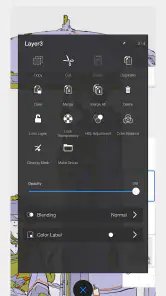
Lag kan også hjelpe med å komme tilbake etter en pause. Dersom skisse, fargeflater og detaljer holdes adskilt, blir det lettere å endre én del uten å tegne alt på nytt. Det er et nyttig arbeidsprinsipp selv for en enkel illustrasjon: legg grovformen på ett lag, og vent med små justeringer til du er fornøyd med proporsjonene. Slik kan du rette opp retningen uten at hvert tidlige valg blir permanent.
Data, kjøp og valg av alternativ
For den som prøver appen, er det nyttig å skille mellom at den er gratis å hente og at enkelte kjøp i appen kan koste 40 kroner ved fakturering via Play. Jeg ville undersøkt hva et eventuelt kjøp gjelder i den aktuelle appversjonen før jeg betaler, særlig hvis jeg bare trenger grunnleggende skisser. Appen har PEGI 3, og den ble utgitt 8. oktober 2014. Den har med andre ord vært tilgjengelig lenge, men hvor godt den passer deg handler først og fremst om dagens arbeidsflyt og enheten du bruker.
Om du vil holde databruken nede, kan du planlegge det praktiske rundt tegningen: unngå å basere en økt på at du må hente eller overføre filer akkurat der og da, og gjør eventuelle delinger når forbindelsen er stabil. Det er særlig nyttig på reise eller med begrenset mobilnett. Jeg ville også vært bevisst på hvor du lagrer ferdige arbeider, fordi databruk og sikker oppbevaring er to ulike spørsmål; det ene løser ikke automatisk det andre.
Sammenlignet med typiske mobilapper for illustrasjon er Sketchbook mest interessant når du vil tegne direkte, ikke når du først og fremst vil lage et ferdig innlegg ved hjelp av ferdige oppsett. En enkel notatapp er raskere for tekst og små diagrammer, mens en fotoeditor passer bedre når motivet allerede er et bilde. Om du trenger omfattende filutveksling, avansert produksjonskontroll eller en bestemt arbeidsflyt mellom flere enheter, bør du sammenligne alternativer ut fra nettopp dette før du velger. Sketchbook er ikke automatisk det beste valget bare fordi det er en kjent tegneapp.
Hvem jeg ville anbefalt den til
Jeg ville anbefalt Sketchbook til en venn som vil øve på å tegne digitalt, notere visuelle ideer eller lage illustrasjoner i korte økter. Den er også et fornuftig valg for en student som vil skissere komposisjoner før en oppgave, eller for en hobbytegner som liker å jobbe direkte på mobil eller nettbrett. Hvis du skal dele filer ofte, arbeide på tvers av enheter eller levere prosjekter med bestemte tekniske krav, ville jeg først testet hele løpet fra skisse til ferdig fil.
En gjennomsnittlig vurdering på 3,7 viser at mange har prøvd appen, men også at den ikke oppleves som perfekt for alle. Jeg ville ikke valgt den dersom målet ditt er å slippe å lære en tegneflate, eller dersom du egentlig trenger et rent verktøy for bilderedigering og layout. Den passer best når selve tegningen er aktiviteten, og når du godtar at mobilskjerm og nettbaserte arbeidsmomenter kan kreve litt planlegging.
Min konklusjon er at Sketchbook fungerer best som en tilgjengelig digital skissebok du kan ta fram når en idé dukker opp. Den største styrken er ikke at den lover å løse alle deler av en kunstners arbeidsdag, men at den gir rom for å tegne og utvikle et motiv uten å gjøre oppgaven unødvendig høytidelig. Jeg ville startet med en liten skisse, testet hvordan arbeidet lagres og flyttes, og først deretter bestemt om den skal bli en fast del av arbeidsflyten. For mobiltegning med lav terskel er det et godt utgangspunkt; for krevende produksjon eller sømløs håndtering av prosjekter bør du vurdere behovene dine nøye.
Sketchbook Ofte stilte spørsmål
Hva er Sketchbook, og hva kan jeg bruke appen til?
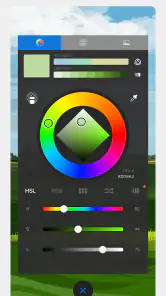
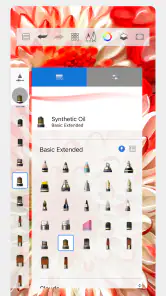
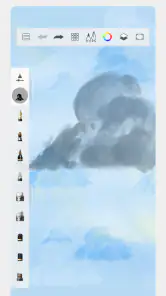
Sketchbook er en tegne- og maleapp for digital kunst, skisser og illustrasjoner. Den tilbyr en rekke pensler, blyanter, tusjer, lag og verktøy for å justere farger og linjer. Appen kan passe både for raske idéutkast og mer detaljerte arbeider. Hvilke funksjoner som er tilgjengelige, kan variere etter enhet og appversjon.
Er Sketchbook gratis å laste ned og bruke?
Sketchbook kan lastes ned gratis på støttede plattformer, men pris og tilgjengelige funksjoner kan variere mellom Android, iOS og andre versjoner. Sjekk appbutikken på enheten din for oppdatert informasjon om eventuelle kjøp, abonnementer eller betalte funksjoner før du installerer. Det er også lurt å lese vilkårene dersom du skal bruke appen til kommersielle prosjekter.
Trenger jeg en penn eller et nettbrett for å tegne i Sketchbook?
Nei, du kan tegne med fingeren på en mobiltelefon eller et nettbrett, så du trenger ikke ekstra utstyr for å komme i gang. En kompatibel digital penn kan likevel gjøre det enklere å tegne presise linjer og arbeide med detaljer. Støtte for trykkfølsomhet og bestemte pennemodeller avhenger av enheten, så kontroller kompatibiliteten før du kjøper tilbehør.
Kan jeg bruke lag og eksportere tegningene mine fra Sketchbook?
Sketchbook har lagverktøy som gjør det mulig å bygge opp tegninger separat, for eksempel ved å skille skisser, farger og detaljer. Ferdige arbeider kan normalt eksporteres i støttede filformater, men formatvalg og eksportmuligheter kan variere med appversjonen og enheten. Før du begynner på et større prosjekt, bør du kontrollere eksportinnstillingene og lagre en sikkerhetskopi av arbeidet.
Fungerer Sketchbook uten internett, og hvordan lagres tegningene?
Mange tegnefunksjoner kan brukes uten internett etter at appen er installert, noe som er praktisk når du vil skissere på farten. Tilgang til enkelte tjenester eller funksjoner kan likevel kreve nettforbindelse. Lagre arbeidet jevnlig, og undersøk hvor appen lagrer filene på enheten din. For å unngå tap bør du eksportere viktige tegninger eller sikkerhetskopiere dem separat.
Fordeler
- Støtter lag
- slik at du kan redigere ulike deler av en tegning separat.
- Et stort utvalg pensler kan tilpasses for ulike tegne- og malestiler.
- Støtte for trykkfølsom penn gir bedre kontroll på kompatible enheter.
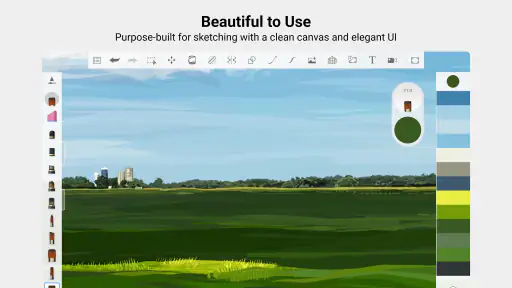
- Godt egnet til raske skisser med et oversiktlig og lite forstyrrende lerret.
- Du kan eksportere arbeidet i flere filformater for videre bruk.
Ulemper
- Avanserte illustrasjoner kan være krevende på eldre eller mindre kraftige enheter.
- Mange penselinnstillinger kan virke overveldende for helt nye brukere.
- Mobilskjermen kan føles trang når du arbeider med detaljerte tegninger.
- Arbeidsflyten er mindre egnet for vektorgrafikk og presis sideoppsett.
- Enkelte funksjoner og snarveier varierer mellom plattformer og enheter.

- Kategori
- Kunst og design
- Versjon
- Varierer etter enhet