FlipaClip: Draw 2D Animation
- 225.00
- 4,1
- Installasjoner
- 50.00M
- Pris
- Free

Skjermbilder
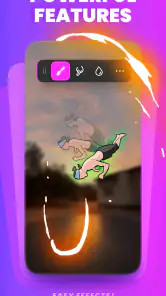
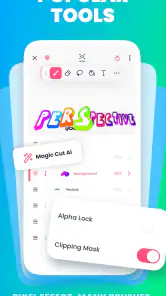
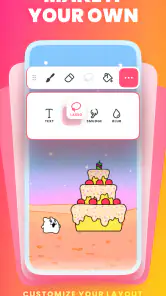
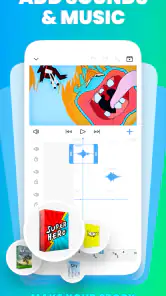
Analyse av Reviewed
Jeg liker tegneapper best når veien fra en løs idé til noe som faktisk beveger seg, ikke føles som et helt produksjonsprosjekt. FlipaClip passer godt til den typen kreativ øving: Jeg kan lage en figur, tegne bevegelsen bilde for bilde og bygge en kort animert scene uten først å lære et avansert animasjonsprogram. Det gjør appen særlig interessant for nybegynnere, hobbytegnere og alle som vil prøve seg på en liten tegnefilm på mobilen.
FlipaClip: Draw 2D Animation er en gratis app for kunst og design fra Visual Blasters LLC. Den har en gjennomsnittlig vurdering på 4,1 fra rundt 798 000 vurderinger, og er installert over 50 millioner ganger. Den passer fra PEGI 3, men enkel tilgang betyr ikke at alle arbeidsflyter er like enkle: Å tegne enkeltbilder er intuitivt, mens kontroll på tempo, jevn bevegelse og prosjektorden krever litt tålmodighet.
Når tegningen er enkel, men animasjonen stopper opp
Hvor nybegynnere ofte møter motstand
Det første hinderet er gjerne ikke å finne på en figur, men å få den til å bevege seg uten at resultatet hakker. I bilde-for-bilde-animasjon må du tenke på små endringer fra ett bilde til det neste. Hvis du flytter en arm langt på én tegning og nesten ikke på den neste, kan bevegelsen virke ujevn. FlipaClip gjør denne arbeidsformen tilgjengelig, men kan ikke ta avgjørelsene for deg. Det er nettopp her appen lærer bort grunnleggende animasjon: Du ser hvor viktig avstand og rytme mellom tegningene er.
Jeg ville derfor startet med en enkel handling, som en ball som spretter eller et ansikt som blunker, før jeg prøvde en hel scene med flere figurer. En kort sekvens gjør det lettere å oppdage hvor bevegelsen mister flyt. Det er også mindre frustrerende å rette noen få tegninger enn å finne ut at en lang sekvens må tegnes om.
Et annet vanlig stoppunkt er forventningen om at tegning og animasjon skal føles som arbeid på papir. På en berøringsskjerm kan små streker kreve mer presisjon enn man tror, særlig hvis man tegner med finger. En pekepenn kan gjøre kontrollen mer behagelig, men selve arbeidsmåten er fortsatt digital: Du må venne deg til skjermflaten og til å veksle mellom å tegne, kontrollere og justere.
Det viktigste grepet er å teste bevegelsen tidlig, i stedet for å gjøre alle tegningene ferdige først. Når du spiller gjennom en kort sekvens underveis, oppdager du raskere om figuren flytter seg for langt, om en positur varer for kort, eller om en overgang mangler et mellomsteg. Det sparer både tid og motivasjon.
En rolig start gir bedre kontroll
Før jeg begynner på et større prosjekt, bestemmer jeg meg for hva scenen skal vise og hvor den skal ende. En liten plan kan være så enkel som «figuren ser til siden, løfter hånden og vinker». Da får hvert bilde en funksjon, og det blir mindre fristende å legge til detaljer som ikke hjelper bevegelsen. Dette er særlig nyttig på mobil, der en idé lett kan vokse til et prosjekt som blir vanskelig å holde oversikt over.
Det er også lurt å tegne en grov versjon først. Jeg ville brukt enkle former for kropp og ansikt, kontrollert om handlingen leses tydelig, og først etterpå brukt tid på renere streker og farger. I en animasjon er en klar silhuett ofte mer verdifull enn små detaljer som forsvinner når bildet skifter raskt.
Små oppsettvalg før du setter i gang
Appen er gratis å laste ned, men tilbyr kjøp i appen på 34 til 509 kroner ved fakturering via Play. Jeg ville derfor sjekket hvilke verktøy og muligheter som er tilgjengelige i den versjonen jeg faktisk bruker, før jeg planlegger et prosjekt rundt noe jeg ikke har prøvd. Det er en praktisk måte å unngå avbrudd på, særlig hvis animasjonen er ment for en skoleoppgave eller en personlig frist.
Versjon 5.0.1 krever Android 7.0 eller nyere. Hvis appen ikke åpner eller oppfører seg uventet, er det fornuftig å kontrollere at enheten kjører et kompatibelt system og at appen er oppdatert. Appen ble først utgitt 2. april 2012, men det betyr ikke at enhver eldre mobil gir en god tegneopplevelse; skjermstørrelse, respons og tilgjengelig lagringsplass kan fortsatt påvirke hvor behagelig det er å arbeide.
Jeg ville også tenkt gjennom hvordan jeg skal bruke animasjonen før jeg begynner. Skal den bare være en øvelse på telefonen, eller vil jeg vise den fram et annet sted? Når målet er deling eller videre bruk, bør du undersøke eksportvalgene i appen og prøve dem med en kort test først. Da ser du om resultatet passer til den kanalen eller oppgaven du har i tankene, uten å bruke timer på en versjon du senere må tilpasse.
En arbeidsflyt som er lettere å hente inn igjen
Bygg bevegelsen før du pynter på den
Min foretrukne framgangsmåte er å arbeide i etapper: først en tydelig start- og sluttpositur, deretter mellomliggende bevegelser, så en avspilling og til slutt opprydding. Når en arm skal løftes, trenger jeg ikke begynne med fingerdetaljer. Jeg sjekker først om armen faktisk går fra en lesbar startposisjon til en lesbar sluttposisjon. Hvis ikke, hjelper det sjelden å bruke mer tid på fargelegging.
Et konkret tips er å endre én ting om gangen når bevegelsen føles feil. Hvis figuren virker for rask, prøv å justere hvor lenge en positur varer før du tegner om hele sekvensen. Hvis den virker rykkete, se på avstanden mellom påfølgende posisjoner. Denne måten å feilsøke på gjør det lettere å forstå hva som skaper problemet, og reduserer risikoen for at du endrer flere ting uten å vite hvilken endring som hjalp.
Bakgrunnen fortjener også litt omtanke. En detaljert bakgrunn kan gjøre scenen fin å se på som enkeltbilde, men den stjeler oppmerksomhet fra figuren når handlingen skal være tydelig. Til en kort animasjon lager jeg gjerne bakgrunnen enkel først og legger bare til elementer som hjelper publikum å forstå hvor figuren er. Det gir et ryddigere resultat og mindre ekstraarbeid dersom scenen må justeres.
Hvis noe går galt midt i prosjektet
Når en tegning plutselig ser feil ut, ville jeg først sjekket den nærmeste delen av sekvensen i stedet for å begynne helt på nytt. Spill av et kort utsnitt, finn første bilde der bevegelsen avviker, og rett bare den overgangen. Hvis problemet oppstår etter mange endringer, er det nyttig å stoppe opp og kontrollere prosjektet før du fortsetter. En vane med korte kontrollrunder gjør det lettere å oppdage feil mens de fortsatt er små.
Hvis appen virker treg eller tegningen ikke følger hånden som forventet, kan årsaken være mer enn selve prosjektet. Lukk andre apper som bruker mye av enhetens kapasitet, prøv en enklere scene, og se om responsen endrer seg. Hvis bare én stor eller detaljert animasjon gir problemer, kan det være et tegn på at arbeidsmengden er blitt for tung for den aktuelle enheten. Å dele idéen opp i kortere sekvenser kan da være mer fornuftig enn å fortsette å presse alt inn i ett prosjekt.
Jeg ville dessuten tatt en pause før jeg forkaster en tegning som «ødelagt». Noen ganger skyldes det, i praksis, at bevegelsen er vanskelig å lese fordi man har sett på den for lenge. Se sekvensen etter en kort pause, og vurder den i avspilling fremfor å bedømme bare ett enkelt bilde. En stilltegning kan se merkelig ut alene, selv om den fungerer fint når den er del av bevegelsen.
Når det ikke er appen som skaper problemet
Det er lett å gi verktøyet skylden når en animasjon ikke blir slik man så for seg. Men resultatet påvirkes også av skjermens størrelse, hvor stødig man tegner, hvor komplisert motivet er og hvor tydelig planen var fra starten. Hvis figuren stadig endrer proporsjoner, kan det hjelpe å holde seg til enkle former og bruke samme visuelle referanse gjennom scenen, i stedet for å legge til mer detalj.
For en skoleoppgave eller en liten gratulasjonsanimasjon kan FlipaClip være et godt valg nettopp fordi det lar deg øve på hele prosessen uten å gjøre prosjektet stort. Men hvis arbeidet krever svært presis kontroll, kompliserte lagoppsett eller en rask produksjonsflyt for lange scener, kan et mer omfattende animasjonsprogram på nettbrett eller datamaskin passe bedre. FlipaClip er sterkest når håndtegnet, kort animasjon er målet; det er ikke nødvendigvis det mest effektive verktøyet for enhver profesjonell arbeidsflyt.
Sammenlignet med vanlige tegneapper som først og fremst lager stillbilder, har FlipaClip en tydelig fordel: Bevegelse er selve poenget, ikke noe du må prøve å etterligne gjennom en serie separate filer. Sammenlignet med store animasjonspakker føles det mer tilgjengelig, men du må også akseptere at en enkel inngang ikke automatisk gir samme dybde eller tempo i produksjonen. Valget handler derfor mindre om hvilken app som er «best» generelt, og mer om du vil lære animasjon direkte på mobilen eller trenger finere kontroll over et større prosjekt.
Hvem jeg ville anbefalt den til
Et godt valg for korte, personlige animasjoner
Jeg ville anbefalt FlipaClip til noen som liker å tegne og vil forstå hvordan små bevegelser blir til en scene. Den passer godt til en nybegynner som vil lage en enkel figur, til en elev som trenger en håndtegnet animasjon, eller til en hobbytegner som vil sende en liten bevegelse til venner. En realistisk brukssituasjon er å lage en kort bursdagshilsen: tegn en figur som holder opp et skilt, test bevegelsen, og bruk bare så mye bakgrunn og pynt som gjør budskapet tydelig.
Appen er også fin for å lære gjennom forsøk. Når du selv tegner positurene, blir det tydelig hvorfor en bevegelse trenger forberedelse, et hovedøyeblikk og en avslutning. Det er en mer aktiv måte å lære animasjon på enn å bare bruke ferdige effekter. For meg er dette en av de mest verdifulle sidene ved den: Resultatet trenger ikke være perfekt for at arbeidet skal lære deg noe.
Den passer dårligere hvis du helst vil lage en video raskt uten å tegne hvert bilde, eller hvis du ønsker at appen automatisk skal gjøre mesteparten av animasjonsarbeidet. Den er heller ikke mitt førstevalg for lange prosjekter der effektiv redigering og omfattende kontroll veier tyngre enn enkel tilgang. I slike tilfeller ville jeg sett etter et verktøy som er laget for den mer krevende arbeidsflyten, og brukt FlipaClip til skisser eller korte idétester.
Min konklusjon etter å ha vurdert arbeidsmåten
FlipaClip gjør det lett å begynne med håndtegnet animasjon, men belønner planlegging mer enn hastverk. Jeg synes den er mest vellykket når jeg holder scenen kort, tester avspillingen ofte og venter med detaljene til bevegelsen fungerer. Den gratis inngangen gjør det enkelt å prøve, mens kjøp i appen og de praktiske begrensningene ved tegning på mobil er verdt å ha i bakhodet.
For den som vil lage små animerte historier og samtidig lære hvorfor bevegelse fungerer, er dette et godt sted å starte. For den som trenger rask produksjon, avansert kontroll eller minst mulig manuelt tegnearbeid, ville jeg valgt et annet verktøy. Hvis du har lyst til å tegne selv og tåler noen runder med prøving og justering, kan FlipaClip gjøre en idé om til noe levende uten at du først trenger et stort animasjonsoppsett.
FlipaClip: Draw 2D Animation Ofte stilte spørsmål
Hva er FlipaClip, og hva kan jeg bruke appen til?
FlipaClip er en tegneapp for å lage 2D-animasjoner direkte på mobilen eller nettbrettet. Du tegner motivene bilde for bilde, og appen spiller dem av som en animasjon. Verktøyene omfatter blant annet lag, pensler, tekst og mulighet for å legge til lyd. Den passer både for nybegynnere som vil prøve animasjon, og for mer erfarne tegnere som ønsker å skissere og lage korte klipp.
Er FlipaClip gratis å laste ned og bruke?
FlipaClip kan vanligvis lastes ned gratis, men enkelte funksjoner, innhold eller verktøy kan være låst bak kjøp i appen eller et abonnement. Hva som er inkludert, kan variere mellom versjoner og plattformer. Sjekk derfor appbutikkens oppføring og prisinformasjonen før du kjøper noe. Det er også lurt å kontrollere eventuelle kjøpsinnstillinger hvis barn skal bruke appen, slik at de ikke foretar utilsiktede kjøp.
Trenger jeg tegneerfaring eller en egen penn for å lage animasjoner?
Du trenger ikke å kunne tegne godt fra før for å komme i gang. FlipaClip lar deg lage enkle skisser med fingeren, og du kan bygge animasjonen gradvis ved å tegne hvert bilde. En kompatibel stylus kan gjøre det lettere å tegne mer presist, særlig på nettbrett, men er ikke nødvendig. Appen har flere tegneverktøy, men det tar litt øvelse å få jevne bevegelser og god flyt mellom bildene.
Kan jeg legge til lyd og dele eller eksportere animasjonene mine?
Appen tilbyr funksjoner for å legge lyd til animasjoner og eksportere ferdige prosjekter, slik at du kan lagre eller dele resultatet. Hvilke eksportvalg som er tilgjengelige, kan avhenge av enheten, appversjonen og eventuelle betalte funksjoner. Før du starter et større prosjekt, bør du undersøke eksportinnstillingene og lagre arbeidet underveis. Det er også lurt å kontrollere at du har nok ledig lagringsplass til prosjektfiler og ferdige videoer.
Fungerer FlipaClip på alle telefoner, og er appen egnet for barn?
FlipaClip finnes for Android og iOS, men kompatibilitet og tilgjengelige funksjoner kan variere med operativsystem, enhetsmodell og appversjon. Sjekk kravene i Google Play eller App Store før nedlasting. Appen kan være en kreativ aktivitet for barn, men tegning og animasjon krever tålmodighet, og noen funksjoner kan innebære kjøp eller deling av innhold. En voksen bør derfor gå gjennom personverninnstillingene og kjøpsmulighetene sammen med yngre brukere.
Fordeler
- Enkel tidslinje gjør det lett å organisere animasjonsbilder.
- Støtte for lag gir bedre kontroll over tegninger og bakgrunner.
- Lydspor kan legges til for å synkronisere animasjonen med lyd.
- Eksportmuligheter gjør det enkelt å dele ferdige klipp.
- Passer både for nybegynnere og brukere med tegneerfaring.
Ulemper
- Presis tegning på små mobilskjermer kan være krevende.
- Mange bilder kan gjøre prosjekter tunge å håndtere.
- Enkelte funksjoner og ressurser kan kreve kjøp i appen.
- Gratisversjonen kan ha begrensninger på eksport og verktøy.
- Det tar tid å lære seg arbeidsflyten for større animasjoner.

- Kategori
- Kunst og design
- Versjon
- 5.0.1