AR Drawing : Trace Anything
- 3.00
- 4,7
- Installeringer
- 10.00M
- Pris
- Free
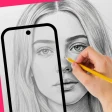
Skjermbilder
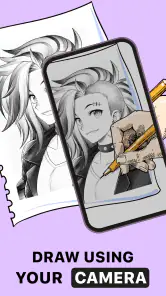
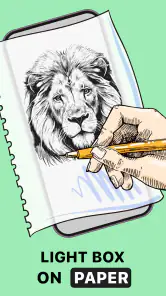
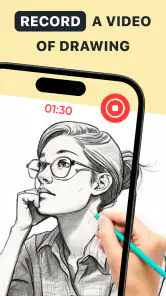
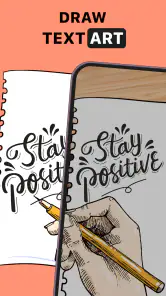
Analyse av Reviewed
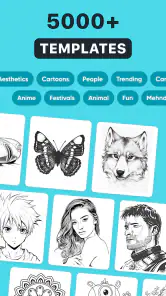
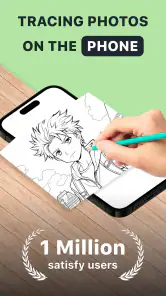
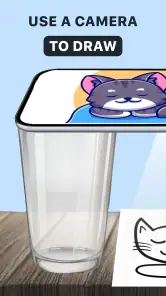
Hvis du har lyst til å tegne, men ofte synes det er vanskelig å få proporsjonene riktige, er AR Drawing: Trace Anything verdt å prøve. Appen bruker mobilskjermen som hjelp når du følger omrisset av et bilde på papir. Jeg liker at ideen er lett å forstå: Du velger et motiv, ser det gjennom kameraet og tegner etter linjene. Det gjør den mindre skremmende for en nybegynner enn å starte med et blankt ark og håpe at alt havner på riktig sted.
Det er likevel nyttig å vite hva slags hjelp du får. Dette er først og fremst en digital tegneguide, ikke et verktøy som lager en ferdig illustrasjon for deg. Hånden din står fortsatt for strekene, og resultatet avhenger av hvordan du plasserer telefonen og arbeider på papiret. Når oppsettet sitter, kan appen gjøre det enklere å komme i gang; hvis du forventer at kameraet automatisk tegner bildet, vil den oppleves som noe annet enn du hadde tenkt.
Fra valgt bilde til de første strekene
Hva du kan forvente av AR-hjelpen
Appen til GeniusTools Labs ligger i kategorien kunst og design, men bruksområdet er svært konkret: Den hjelper deg med å spore et motiv mens du tegner for hånd. Jeg ville sett på den som en digital lysbordsløsning for mobilen. I stedet for å tegne direkte over en utskrift bruker du kameraet og skjermen som visuell støtte, mens papiret og blyanten gjør selve jobben.
Det er særlig nyttig når motivet har et tydelig omriss: en enkel figur, et dyr, en blomst eller en liten illustrasjon du vil prøve å gjenskape. Du kan også bruke metoden til å øve på plassering og form før du går videre med skygger og egne detaljer. Den viktigste fordelen er at du får en konkret startlinje, ikke at appen gjør deg til en bedre tegner uten øvelse.
Appen har en gjennomsnittlig vurdering på 4,7 fra rundt 74 000 vurderinger, og den har passert 10 millioner installeringer. Det tyder på at mange synes den grunnleggende ideen er lett å ta i bruk. Samtidig forteller populariteten ikke om den passer akkurat din arbeidsmåte: Hvis du foretrekker frihåndstegning eller vil redigere kunst digitalt, kan et vanlig tegneprogram være et bedre valg.
Kom godt i gang uten å gjøre oppsettet komplisert
Den enkleste starten er å velge et motiv med få, tydelige former. Ikke begynn med et tett portrett eller et bilde fullt av små mønstre; mange linjer gjør det vanskeligere å vite hvilke du bør følge først. Finn fram papir og blyant, åpne appen, velg bildet du vil bruke, og gå til kameravisningen. Derfra handler det om å få motivet til å ligge slik at du enkelt kan se det mens du tegner.
Bruk et jevnt underlag og prøv å holde telefonen stødig. Hvis skjermen flytter seg mens du arbeider, kan motivet se ut til å gli i forhold til arket. Det er en av de viktigste praktiske forskjellene fra et fysisk lysbord: Her må du selv passe på både mobil og papir. En bokstabel eller et enkelt stativ kan være nyttig dersom du vil ha hendene fri, men du trenger ikke bygge et avansert oppsett for å teste appen.
På en Android-enhet må operativsystemet være versjon 8.0 eller nyere. Appen er gratis å installere, har aldersmerking PEGI 3 og er nå på versjon 4.1.2. Det finnes kjøp i appen, fra 12 kroner til 1 199 kroner ved fakturering via Play. Jeg ville først prøvd den grunnleggende arbeidsflyten før jeg vurderte eventuelle kjøp, slik at du vet om sporingsmåten faktisk passer deg.
Første vellykkede tegning: hold motivet enkelt
For den første testen ville jeg valgt et motiv med en tydelig silhuett, for eksempel en kopp, et blad eller en enkel tegnet figur. Start med de største formene og legg blyanten lett mot papiret. Når hovedomrisset er på plass, kan du gå tilbake og legge til mindre detaljer. Denne rekkefølgen gjør det lettere å oppdage om tegningen har fått riktig størrelse før du bruker tid på små linjer.
Et nyttig grep er å dele motivet mentalt i noen få områder: ytre kontur først, store indre former etterpå og små detaljer til slutt. Da slipper du å forsøke å kopiere alt på én gang. Hvis du bruker en myk blyant eller tegner svakt i starten, kan du rette opp plasseringen uten at arket blir fullt av mørke hjelpelinjer. Det er en enkel arbeidsvane, men den gjør sporingen langt mindre stressende.
Prøv også å arbeide i korte bolker. Tegn en del av omrisset, se opp på skjermen, og sammenlign før du fortsetter. Det er lett å bli så opptatt av motivet på mobilen at hånden mister oversikten over hvor den er på papiret. Korte stopp hjelper deg å holde proporsjonene under kontroll. Når konturen er ferdig, kan du legge bort telefonen og gjøre resten av tegningen på din egen måte.
Vanlige misforståelser og små hindringer
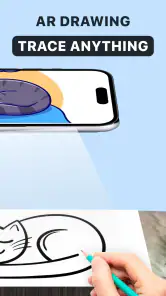
Den vanligste misforståelsen er å tro at AR betyr at tegningen låses perfekt til arket uten at du trenger å tenke på oppsettet. I praksis må du selv holde visningen og papiret i en brukbar posisjon. Hvis telefonen vinkles eller flyttes, kan det bli vanskelig å følge linjene. Jeg ville derfor prioritert stabil plassering framfor å forsøke å tegne raskt.
En annen fallgruve er å velge et motiv som er for detaljert. Tynne mønstre, overlappende former og mange små skyggepartier kan bli visuelt rotete når målet bare er å spore. Beskjær eller velg en enklere del av motivet dersom du har mulighet til det, og fokuser på den store formen først. For læring er det ofte bedre å tegne en enkel figur nøyaktig enn å lage en uferdig kopi av et komplisert bilde.
Det er også forskjell på å spore og å forstå hvordan en form er bygget opp. Appen kan gi støtte til plassering, men den forklarer ikke i seg selv hvorfor en arm ser for lang ut eller hvordan lys faller på en kule. Hvis målet ditt er å lære perspektiv, anatomi eller digital fargelegging, bør du bruke en egen tegneapp, en instruksjonsbok eller øvelser ved siden av. AR-støtten er best som inngang til selve tegnehandlingen, ikke som en full tegneutdanning.
En praktisk bruk i hverdagen
Tenk deg at du vil lage et hjemmelaget kort, men ikke føler deg trygg på å tegne en liten bukett. Du kan velge et enkelt blomstermotiv, følge de største bladene og blomsterformene først og deretter legge til egne detaljer rundt dem. Etter sporingen kan du fargelegge med blyanter eller tusjer og endre uttrykket, slik at resultatet ikke bare blir en kopi. Dette er en fin måte å bruke appen på uten at tegningen trenger å bli perfekt.
Den samme arbeidsmåten kan passe når barn vil tegne et kjent motiv sammen med en voksen, eller når du vil prøve en skisse før du maler den på et kort eller en annen flate. PEGI 3 gjør aldersmerkingen lav, men jeg ville fortsatt hjulpet yngre barn med å holde telefonen stødig og valgt et motiv med få linjer. Den voksne kan også gjøre oppsettet først, så barnet kan konsentrere seg om å tegne.
For håndverkere og hobbykunstnere kan appen være mest nyttig som en rask skissehjelp, for eksempel når du vil plassere en enkel dekor på papir. Den passer dårligere hvis du trenger presis teknisk overføring, nøyaktige mål eller et resultat klart for profesjonell produksjon. Her er forskjellen mellom en visuell støtte og et måleverktøy viktig: Det første kan hjelpe deg å komme i gang, men erstatter ikke planlegging når presisjon er avgjørende.
Når en annen tegneform er bedre
Sammenlignet med tradisjonell sporing mot et vindu eller et fysisk lysbord gir mobilvarianten en mer fleksibel måte å velge motiv på, men du må håndtere telefonens plassering selv. Papir og skjerm er heller ikke det samme som å ha motivet direkte på arket. Hvis du arbeider lenge, kan det bli slitsomt å se opp og ned mellom skjermen og blyanten. Et lysbord kan derfor være mer behagelig for større prosjekter eller for den som sporer ofte.
Sammenlignet med digitale tegneapper er forskjellen enda tydeligere. Et tegneprogram lar deg tegne direkte på skjermen, angre streker og jobbe med digitale lag, mens denne appens sentrale idé er å støtte tegning på papir gjennom kameraet. Velg den digitale løsningen hvis du vil fargelegge, redigere og lagre et ferdig digitalt verk. Velg AR Drawing når du faktisk ønsker å bruke blyant på papir og trenger hjelp til å få motivet inn på arket.
Du bør også hoppe over appen hvis du ikke har lyst til å bruke mobilen som en del av tegneoppsettet, eller hvis du helst vil øve helt uten å følge et eksisterende bilde. Sporing kan gi mestringsfølelse, men det kan også bli en krykke dersom du aldri prøver å tegne samme motiv på frihånd etterpå. En god mellomvei er å spore én gang, legge bildet til side og prøve å tegne hovedformen på nytt fra hukommelsen.
Hva jeg ville gjort etter den første skissen
Når du har fått til en enkel tegning, ikke bare gå videre til et vanskeligere bilde med en gang. Bruk samme motiv en gang til, men spor bare de viktigste formene. Etterpå kan du tegne noen av detaljene selv. Slik får du både tryggheten fra hjelpelinjene og en liten utfordring som utvikler blikket ditt. Det er et mer givende neste steg enn å jage stadig mer kompliserte motiver.
Du kan også prøve å endre uttrykket etter sporingen: Gjør om en blomst til et mønster, tegn en ekstra bakgrunn eller forenkle en figur til noen få konturer. Da blir appen et springbrett for egne ideer i stedet for bare en måte å kopiere på. Den beste bruken etter min mening er å la sporingen løse plasseringen, og bruke din egen hånd til å gi tegningen personlighet.
Alt i alt synes jeg AR Drawing: Trace Anything er mest interessant for nybegynnere, barn med litt veiledning og hobbytegnere som vil komme raskere over den blanke siden. Det er gratis å begynne, og den grunnleggende ideen er lett å forstå, men du må selv sørge for et stødig oppsett og velge et motiv som ikke overlesser skjermen med detaljer. Hvis du vil tegne direkte digitalt, lære teknikk trinn for trinn eller arbeide med høy presisjon, finnes det bedre alternativer. Men når målet er å få en enkel skisse over på papir og faktisk komme i gang, er dette en tilgjengelig liten hjelp.
AR Drawing : Trace Anything Ofte stilte spørsmål
Hva er AR Drawing: Trace Anything, og hvordan fungerer appen?
AR Drawing: Trace Anything er en tegneapp som bruker utvidet virkelighet til å vise et motiv oppå kamerabildet, slik at du kan tegne etter konturene på papir. Vanligvis velger du et motiv fra appens galleri eller importerer et eget bilde, plasserer det på arket og justerer størrelse og gjennomsiktighet. Motivet vises på skjermen mens du tegner; appen lager ikke automatisk en ferdig tegning for deg.
Trenger jeg en bestemt telefon eller et nettbrett for å bruke appen?
Appen krever tilgang til kameraet og fungerer best på en enhet som støtter AR-funksjoner. Kompatibilitet, systemkrav og tilgjengelige funksjoner kan variere mellom Android- og iOS-enheter og mellom appversjoner. Kontroller derfor opplysningene i den aktuelle appbutikken før nedlasting. For å få et stødig bilde under tegningen kan det også være nyttig med et stativ eller en holder som plasserer telefonen over arket.
Kan jeg bruke mine egne bilder som motiv i stedet for appens maler?
Mange brukere ønsker å tegne etter egne bilder, for eksempel et portrett, et dyr eller et enkelt symbol. Om import fra kamerarullen er tilgjengelig, avhenger av funksjonene i den aktuelle versjonen av AR Drawing: Trace Anything. Se etter bildeimport i appen og kontroller hvilke tillatelser den ber om. Et tydelig motiv med god kontrast er som regel enklere å følge enn et bilde med mange små detaljer.
Er AR Drawing: Trace Anything gratis, og finnes det kjøp eller abonnement?
Pris og betalingsmodell kan endres over tid og variere mellom Google Play og App Store. Appen kan være gratis å laste ned, men enkelte maler, verktøy eller andre funksjoner kan kreve kjøp i appen eller abonnement. Les butikkoppføringen nøye før du installerer, og sjekk betalingsvilkårene dersom appen tilbyr en prøveperiode. Slik kan du vite hva som er inkludert uten betaling, og om et abonnement fornyes automatisk.
Trenger appen internett, og hvordan bør jeg tenke på personvern?
Kameratilgang er nødvendig for at AR-visningen skal kunne legges oppå arket, mens internettbehovet kan avhenge av funksjoner som nedlasting av motiver, annonser eller synkronisering. Les appens personvernerklæring og tillatelsesoversikt i appbutikken for å se hvordan kamera, bilder og eventuelle andre data håndteres. Gi bare tillatelsene som trengs for funksjonene du vil bruke, og unngå å importere private bilder hvis du er usikker på databehandlingen.
Fordeler
- Enkel fremgangsmåte gjør det lett å komme i gang med tracing.
- Kan være nyttig for å øve på proporsjoner og håndkontroll.
- Passer til både enkle skisser og mer detaljerte motiver.
- Gir en praktisk måte å overføre referansebilder til papir på.
- Kan gjøre tegneøvelser mer tilgjengelige for nybegynnere.
Ulemper
- Kameraoppsett og lysforhold kan påvirke hvor tydelig motivet vises.
- Telefonen må holdes stødig over arket mens du tegner.
- Resultatet avhenger mye av skjermens lysstyrke og synsvinkel.
- Tracing gir mindre trening i å tegne motiver helt på frihånd.
- En liten skjerm kan gjøre detaljer vanskelige å følge.

- Kategori
- Kunst og design
- Versjon
- 4.1.2