Adobe Premiere: Video Editor
- 0.00
- 0.0
- Installeringer
- 1.00M
- Pris
- Free
Skjermbilder

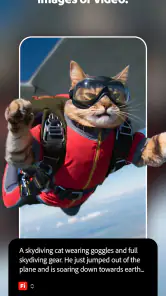
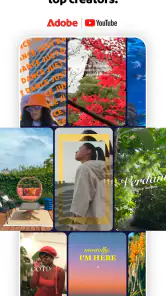
Analyse av Reviewed
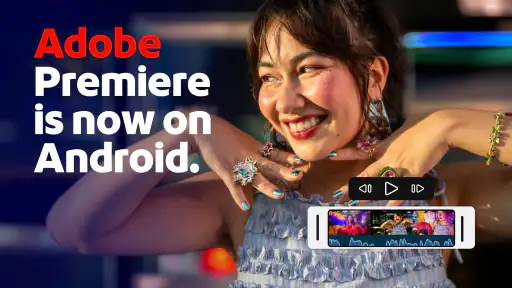
Jeg liker best mobilredigering når jeg kan gå fra et opptak til en ferdig, delbar video uten først å måtte lære meg et helt produksjonsprogram. Adobe Premiere: Video Editor er laget for nettopp den typen arbeid: å sette sammen klipp, legge på tekst og lyd og gi materialet et mer gjennomarbeidet uttrykk. Etter min vurdering passer den særlig godt når du vil redigere på telefonen, men likevel ønsker en arbeidsflyt som føles mer bevisst enn å bare legge et filter over en video.
Fra råklipp til en video som henger sammen
En god grunnflyt begynner før effektene
Jeg ville startet med å velge ut opptakene som faktisk forteller historien, ikke med å lete etter filtre. For en kort video fra en tur, en oppskrift eller en liten hendelse hjemme er det ofte nok å finne en tydelig åpning, beholde de viktigste øyeblikkene og avslutte før klippet begynner å gjenta seg. Premiere er et videoredigeringsverktøy fra Adobe, og det sentrale bruksområdet er å bearbeide video med tekst, lyd, filtre og lydeffekter.
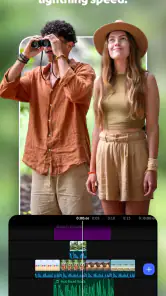
I praksis er rekkefølgen viktigere enn mange av pyntemulighetene. Jeg ville først satt klippene i en forståelig rekkefølge og trimmet bort venting, kameraristing eller pauser som ikke tilfører noe. Deretter kan du vurdere om teksten hjelper seeren, om lyden støtter stemningen, og om et filter faktisk gjør opptakene mer samstemte. Når grunnklippingen sitter, er det lettere å se hvilke justeringer som trengs i stedet for å bruke effekter for å skjule et uklart klipp.
Et hverdagslig eksempel er en kort video fra en familieutflukt. Du kan begynne med et oversiktsklipp, gå videre til noen få detaljer og avslutte med øyeblikket du vil at folk skal huske. En kort tekst kan forklare hvor dere er eller gi sammenheng når videoen spilles uten lyd. Jeg synes denne typen små valg gjør mer for resultatet enn å fylle hvert klipp med overganger og lydeffekter.
Tekst og lyd bør ha en tydelig jobb
Tekst fungerer best når den svarer på et spørsmål bildene ikke besvarer alene. Det kan være en stedshenvisning, en enkel forklaring eller en kort tittel. Hvis teksten bare gjentar det seeren allerede ser, trekker den oppmerksomheten bort fra opptaket. Jeg ville også holdt tekstmengden nede: På en liten skjerm blir lange setninger fort tunge å lese, særlig når videoen klippes raskt.
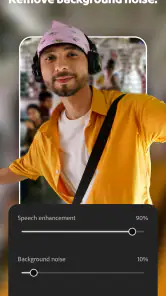
Lyd fortjener samme omtanke. En musikkflate kan gi videoen retning, men den bør ikke overdøve tale eller viktige lyder fra opptaket. Lydeffekter kan markere et poeng, men mister virkningen hvis de brukes på hvert eneste klipp. En nyttig vane er å spille av videoen én gang med blikket på bildene og én gang med blikket på lyden. Da oppdager jeg lettere om en effekt føles påklistret, eller om musikken gjør det vanskelig å høre det som faktisk skjer.
Filtre er et siste valg, ikke en snarvei
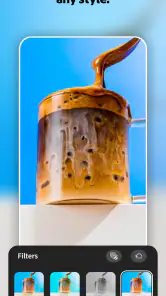
Videofiltre kan bidra til at klipp fra ulike øyeblikk oppleves mer enhetlige, men jeg ville brukt dem med en lett hånd. Opptak tatt i forskjellig lys kan reagere ulikt på samme uttrykk, så en visuell stil som ser fin ut på ett klipp, kan gjøre et annet for mørkt eller unaturlig. Se gjennom hele sekvensen etter at du har lagt til et filter. Det er helheten som teller, ikke hvor slående enkeltbildet ser ut.
Innstillinger det er verdt å sjekke
Før jeg begynner på en viktig redigering, bruker jeg et øyeblikk på å sjekke prosjektet og opptakene jeg faktisk skal bruke. Pass på at klippene som hører sammen, er tilgjengelige på enheten, og bestem deg for hvor videoen skal vises. En video ment for mobilvisning bør vurderes på en mobilskjerm; små tekster og diskrete detaljer som virker tydelige mens du redigerer, kan bli vanskelige å oppfatte etterpå.
Jeg anbefaler også å kontrollere lydnivået før du legger siste hånd på verket. Hvis tale er viktig, bør musikken ligge slik at ordene fortsatt er lette å forstå. Hvis videoen først og fremst består av stemningsbilder, kan musikk få større plass, men det er fremdeles lurt å lytte gjennom starten og slutten. Overganger mellom lydklipp kan være merkbare selv når selve bildeskiftet virker sømløst.
Et annet nyttig kontrollpunkt er lesbarheten til tekst. Se videoen i normal avspillingsstørrelse, ikke bare mens du zoomer inn eller stopper på et enkelt bilde. Hold formuleringene korte, gi dem nok tid på skjermen, og unngå å plassere dem over detaljer som bærer viktig informasjon. Dette er en enkel arbeidsvane, men den forebygger den vanlige skuffelsen der en redigering ser ryddig ut i tidslinjen og utydelig ut for publikum.
Appen er gratis å hente, men den har kjøp i appen på 99,00 til 899,00 kroner ved fakturering via Play. Jeg ville derfor først prøvd den vanlige arbeidsflyten med et lite prosjekt og undersøkt hvilke valg som faktisk er tilgjengelige for deg før du bygger en vane rundt en bestemt funksjon. Det gir et mer realistisk bilde av om den passer behovet ditt enn å anta at alle deler av redigeringen følger med uten ekstra kostnad.
Raskere redigering gjennom gjentakbare vaner
Den mest effektive snarveien jeg kjenner til på mobil, er å ta færre beslutninger per klipp. Bestem deg tidlig for hva videoen skal formidle, og bruk den hensikten som filter når du velger opptak. Hvis et klipp verken introduserer situasjonen, viser noe viktig eller gir en naturlig avslutning, er det ofte bedre å kutte det enn å prøve å redde det med effekter.
Jeg ville også brukt en enkel rekkefølge hver gang: grovsorter klippene, trim dem, legg til nødvendig tekst, balanser lyd og gå til slutt over det visuelle uttrykket. Denne vanen gjør det lettere å oppdage problemer tidlig. Hvis du bruker tid på finjustering av farger før du vet hvilke klipp som blir med, kan du ende med å gjøre arbeid om igjen når sekvensen endres.
For videoer du lager jevnlig, kan du dessuten skrive ned dine egne valg uten å anta at appen har en bestemt malfunksjon. Noter for eksempel hvor lange tekstlinjer som er lette å lese, hvilken type åpning som fungerer for innholdet ditt, og hvor mye musikk som passer når noen snakker. En liten sjekkliste ved siden av redigeringen gjør resultatene mer konsekvente og hjelper deg å jobbe raskere neste gang.
Navnet Adobe Premiere gir appen en tydelig tilknytning til Adobe, men en erfaren arbeidsmåte handler ikke om å jage avanserte valg. Den handler om å gjenta det som faktisk fungerer: ryddige klipp, lesbar tekst, kontrollert lyd og en avslutning som ikke drar ut. For en kort video til venner eller en enkel presentasjon av et prosjekt kan det være nok til at resultatet føles gjennomtenkt uten at redigeringen tar hele kvelden.
Hvor den passer mot andre redigeringsvalg
Sammenlignet med telefonens innebygde redigeringsmuligheter er Adobe Premiere: Video Editor et mer naturlig valg når du vil arbeide mer aktivt med tekst, lyd og det visuelle uttrykket i samme video. En enkel galleriapp er ofte raskere hvis du bare skal beskjære et opptak eller gjøre en minimal justering. Premières styrke ligger i at du kan behandle videoen som en liten fortelling, ikke bare som en fil som trenger en rask trim.
På den andre siden vil en omfattende datamaskinbasert editor passe bedre når prosjektet krever langvarig finarbeid, mange presise endringer eller en større produksjonsflyt. Mobilredigering har en klar fordel når du vil gjøre jobben der opptakene ligger og dele resultatet raskt. Men en liten skjerm gir mindre rom for å vurdere mange detaljer samtidig, og berøringsstyring kan gjøre presisjonsarbeid mer krevende enn med mus og tastatur.
Grenser du bør kjenne før du velger
Appen passer ikke like godt for alle. Hvis du først og fremst vil gjøre én enkel beskjæring, kan et innebygd verktøy være mindre omstendelig. Hvis du trenger detaljert kontroll over et større prosjekt, foretrekker å jobbe på en stor skjerm eller vil bruke lang tid på nøyaktig finpuss, ville jeg heller valgt et redigeringsprogram laget for den typen økt. Mobilformatet er praktisk, men det gjør ikke alle redigeringsoppgaver like behagelige.
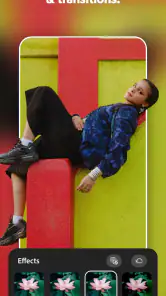
Det er også lett å bruke mer tid på pynt enn på historien. Filtre og lydeffekter kan være fristende fordi de gir rask respons, men de kan få en enkel video til å virke urolig. Jeg ville vært særlig forsiktig med å blande mange uttrykk i samme klipp. En konsekvent behandling av bilde og lyd oppleves som regel mer profesjonell enn en samling enkeltstående effekter.
Premiere har PG-klassifisering. Det gjør den relevant for vanlig kreativ bruk i en bred målgruppe, men foreldre bør fremdeles vurdere innholdet barna selv lager og deler. Appens nytte avhenger også av hva du ønsker å gjøre: Den er mest interessant for folk som faktisk vil sette sammen og bearbeide videoer, ikke for dem som bare vil se på videoinnhold.
Hvem jeg ville anbefalt den til
Jeg ville anbefalt appen til deg som lager korte videoer fra hverdagen, reiser, hobbyprosjekter eller små presentasjoner, og som ønsker mer kontroll enn den enkleste mobilredigeringen gir. Den kan også passe hvis du vil lære deg en ryddig redigeringsrutine uten å begynne med et stort skrivebordsprogram. At den har over én million installasjoner, tyder på at den har nådd et stort publikum, men det viktigste er fortsatt om arbeidsmåten passer deg.
Den nåværende versjonen er 26.3.0, og jeg ville likevel vurdert appen ut fra hvordan den fungerer på din egen enhet og med den typen opptak du vanligvis lager. Det avgjørende er ikke versjonsnummeret i seg selv, men om du kan fullføre den arbeidsflyten du trenger uten unødig friksjon. Start gjerne med en kort sekvens, slik at du kan prøve klipping, tekst og lyd før du legger inn en større jobb.
Min vurdering etter å ha sett på arbeidsmåten
Det jeg liker best med Adobe Premiere: Video Editor, er at den inviterer til en mer bevisst prosess enn «legg på et filter og publiser». Når du bygger videoen i riktig rekkefølge og lar tekst og lyd støtte bildene, får du mer ut av opptakene du allerede har. Den er særlig aktuell for mobilbrukere som vil lage korte, ryddige videoer uten å gå rett til et tungt redigeringsoppsett.
Jeg ville valgt den hvis målet er å redigere på telefonen og få kontroll på klipp, tekst og lyd i én sammenhengende prosess. Jeg ville valgt et enklere alternativ for en rask trimming, og en større editor for presisjonsarbeid på et omfattende prosjekt. Den beste grunnen til å prøve Adobe Premiere er ikke mengden effekter, men muligheten til å gjøre en mobilvideo mer forståelig og gjennomarbeidet med noen få gode valg. Hvis du jobber metodisk og holder uttrykket enkelt, kan den være et nyttig verktøy; hvis du vil ha maksimal kontroll over hvert eneste ledd, er den ikke nødvendigvis riktig arbeidsflate.
Adobe Premiere: Video Editor Ofte stilte spørsmål
Hva er Adobe Premiere: Video Editor, og hva kan jeg bruke appen til?
Adobe Premiere: Video Editor er en mobilapp for å redigere videoklipp på telefonen. Den er laget for oppgaver som å sette sammen opptak, klippe bort uønskede partier, legge til tekst og musikk og gjøre enkle justeringer før publisering. Funksjonene og arbeidsflyten kan variere mellom versjoner og enheter, så sjekk appoppføringen for en oppdatert oversikt før du laster den ned.
Er Adobe Premiere: Video Editor gratis, eller må jeg betale for å bruke den?
Du bør kontrollere prisen og vilkårene i Google Play eller App Store før du installerer appen. Noen redigeringsapper kan lastes ned uten betaling, men likevel tilby kjøp i appen, abonnement eller betalte funksjoner. Det er også lurt å undersøke om prøveperioder automatisk går over til et abonnement, og hvordan du avslutter dette, dersom appoppføringen viser slike tilbud.
Er denne appen den samme som Adobe Premiere Pro på datamaskin?
Ikke nødvendigvis. Navnet kan gi inntrykk av at mobilappen har de samme funksjonene som Premiere Pro for datamaskin, men mobilversjoner er ofte tilpasset raskere og enklere redigering på en liten skjerm. Kontroller utviklernavn, appbeskrivelse og lenker til Adobes offisielle nettsted i appbutikken. Dette hjelper deg med å bekrefte at du velger riktig produkt og ikke en app fra en annen utgiver.
Kan jeg eksportere videoer uten vannmerke, og hvilke formater støttes?
Dette avhenger av den aktuelle appversjonen, valgte innstillinger og eventuelle betalte funksjoner. Se etter informasjon om vannmerker, oppløsning, bildefrekvens og eksportformater i appbeskrivelsen og før du kjøper et abonnement. Hvis du skal publisere videoer på en bestemt plattform, bør du også sjekke at eksportinnstillingene passer til kravene der. Tilgjengelige valg kan variere mellom telefonmodeller.
Hvilke tillatelser, lagringsbehov og enheter bør jeg tenke på før nedlasting?
Videoredigering kan kreve tilgang til bilder, videoer og lydfiler, og prosjekter eller eksporterte klipp kan bruke mye lagringsplass. Kontroller appens oppgitte krav til Android- eller iOS-versjon, og sørg for at telefonen har nok ledig plass og minne til materialet du vil redigere. Les også personverninformasjonen for å forstå hvilke data appen samler inn, og om innhold behandles lokalt eller lastes opp.
Fordeler
- Enkel tidslinje gjør det lett å sette sammen klipp i riktig rekkefølge.
- Praktisk forhåndsvisning lar deg kontrollere redigeringene før eksport.
- Støtte for tekst og titler gjør det enkelt å gi videoen tydelig kontekst.
- Nyttig for korte videoer til sosiale medier og personlige prosjekter.
- Adobe-navnet gir en kjent redigeringsopplevelse for brukere av andre Adobe-verktøy.
Ulemper
- Avanserte redigeringsfunksjoner kan være begrensede sammenlignet med desktopprogrammer.
- Store videofiler kan gjøre redigering treg på eldre eller rimelige enheter.
- Eksport i høy kvalitet kan kreve mye lagringsplass og batteri.
- Det kan ta tid å finne fram blant verktøyene hvis du er ny innen videoredigering.
- Tilgjengelige funksjoner kan variere mellom plattformer og abonnementstyper.
- Kategori
- Videospillere og -redigeringsverktøy
- Versjon
- 26.3.0