VLC for Android
- 372.00
- 3,7
- Installeringer
- 500.00M
- Pris
- Free

Skjermbilder
Analyse av Reviewed
Jeg bruker vanligvis VLC for Android når en video ikke oppfører seg slik jeg forventer i mobilens innebygde spiller. Kanskje filen kommer fra en venn, ligger i en mappe jeg sjelden åpner, eller har et lydspor jeg vil bytte til. Da er det praktisk å ha en spiller som først og fremst lar meg komme i gang med avspillingen, uten at jeg må gjøre filen om til et annet format på forhånd.
VLC er en gratis video- og musikkspiller fra Videolabs, i kategorien videoavspillere og redigeringsverktøy. Den er mer rettet mot avspilling enn redigering: Jeg åpner innhold, finner kontrollene jeg trenger og fortsetter derfra. Appen er merket PEGI 3, og den brede bruken gjenspeiles i over 500 millioner installasjoner. Samtidig ligger gjennomsnittet på rundt 3,7 av 5, så populariteten betyr ikke at alle får en friksjonsfri opplevelse.
Fra filen dukker opp til filmen spiller
Når mobilen ikke kjenner igjen videoen
Den mest nyttige situasjonen er også den enkleste: Jeg har en videofil på telefonen og vil bare se den. Med en vanlig standardspiller kan enkelte filer gi problemer, eller spilleren kan tilby få valg når lyd, undertekster eller bilde ikke blir som ønsket. VLC er et godt alternativ å prøve før jeg begynner å lete etter en konverteringsapp.
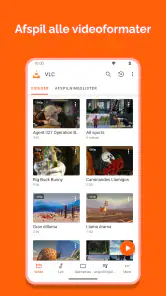
Jeg starter gjerne med å åpne biblioteket i appen og finne videoen der. Hvis filen kommer via en annen app, kan jeg i stedet bruke Androids delings- eller åpningsvalg dersom VLC vises som et alternativ. Det siste er en nyttig overgang: filen trenger ikke først flyttes manuelt til en ny mappe. Likevel kan filplassering og hvordan Android-telefonen viser lagring gjøre navigeringen mindre oversiktlig enn selve avspillingen.
For et konkret hverdagsforløp: En kollega sender meg en video, og jeg vil se den på bussen uten å måtte ordne med filformat eller ekstra programvare. Jeg åpner den i VLC, sjekker at lyden kommer fra riktig spor og fortsetter avspillingen. Hvis jeg senere vil finne den igjen, er det lurt å vite hvor originalfilen ligger, i stedet for å regne med at selve spilleren har gjort en separat kopi.
Kontroller som hjelper når noe skurrer
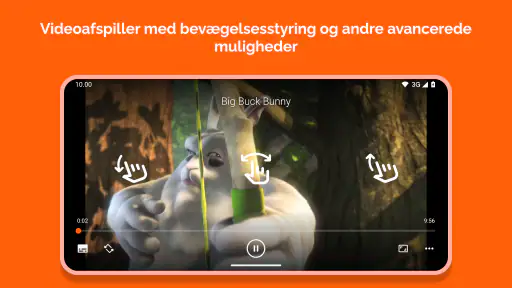
En styrke ved VLC er at jeg kan gjøre mer enn å trykke på spill og håpe på det beste. Når en video har flere lydspor eller teksting, er det nyttig å kontrollere sporene underveis. Jeg trenger ikke avbryte hele arbeidsflyten og åpne et eget verktøy bare for å undersøke om et annet lydvalg passer bedre.
Et lite, men praktisk grep er å teste et alternativt lyd- eller tekstspor tidlig, før jeg har sett halve filmen. Da oppdager jeg raskt om dialogen er synkronisert og om undertekstene faktisk hører til riktig språk. Det sparer tid sammenlignet med å anta at det første valget er riktig og først oppdage feilen senere.
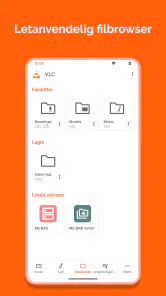
VLC er også nyttig når videofilen ligger blant mange andre filer. Jeg kan begynne med bibliotekvisningen for en rask oversikt, men gå over til å bla i mapper når navn eller sortering gjør biblioteket vanskelig å bruke. Det er en liten forskjell i arbeidsmåte, men den hjelper når jeg vet hvor filen ble lagret og ikke vil lete gjennom en lang, samlet liste.
Musikk og video i samme arbeidsflyt
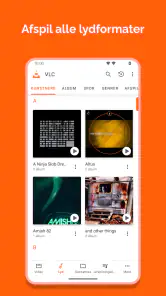
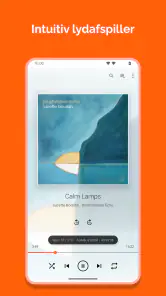
Jeg liker at VLC kan håndtere både musikk og video, fordi det gjør appen til et praktisk valg for lokale medier på telefonen. Hvis jeg allerede har en mappe med lydfiler, slipper jeg å bytte til en helt annen spiller bare for å høre på dem. Det er særlig nyttig på en reise, når jeg vil ha både en spilleliste med egne filer og noen nedlastede videoer tilgjengelig fra samme app.
Det er likevel verdt å skille mellom «samme app» og «best for enhver oppgave». For noen som bare strømmer musikk fra en tjeneste, er en dedikert musikkapp ofte et bedre valg, med tydeligere fokus på anbefalinger, konto og nettkatalog. VLC passer bedre når jeg vil spille av filer jeg selv har på enheten, eller når jeg trenger en fleksibel spiller som ikke er låst til én type innhold.
Overgangen mellom apper og enheter
En mobilspiller er bare én del av en større kjede. Filen kan komme fra en melding, en nettleser eller en mappe, og resultatet kan være at jeg ser den på telefonen eller sender den videre til en annen enhet. VLC er først og fremst nyttig i det leddet der jeg trenger å åpne og spille av innhold. Jeg bør ikke forveksle dette med et komplett redigerings- eller mediebibliotekssystem.
Når jeg vil dele en fil videre, bruker jeg den vanlige delingsflyten på Android og velger den appen som passer. Det er en ryddig måte å holde spillerens rolle avgrenset på: VLC tar seg av avspillingen, mens meldings- eller lagringsappen håndterer overleveringen. Hvis målet derimot er å klippe filmen, legge på grafikk eller lage en ferdig eksport, trenger jeg et eget redigeringsverktøy.
Jeg ville også skilt mellom å spille av en fil lokalt og å forvente at alle filer automatisk blir tilgjengelige på tvers av tjenester. Lokal avspilling er appens mest naturlige bruk. Har jeg innhold i en skytjeneste eller et lukket abonnement, kan det være enklere å bruke den tilhørende appen enn å prøve å presse hele arbeidsflyten gjennom en generell spiller.
Hva jeg faktisk får ut av avspillingen
Når alt fungerer, er gevinsten ganske jordnær: Jeg får åpnet flere typer lokale medier uten å gjøre avspilling til et eget prosjekt. Jeg kan velge filen, kontrollere lyd og teksting og komme tilbake til innholdet senere. For meg er det mer verdifullt enn en lang rekke funksjoner jeg sjelden bruker, særlig når jeg bare vil se en video som ellers ikke passer godt i standardspilleren.
Appens åpne kildekodeprofil er også en del av grunnen til at den skiller seg fra mange standardspillere. Det betyr ikke at enhver bruker trenger å kjenne til kildekoden; den praktiske verdien ligger i at VLC er bygget som en selvstendig mediespiller, snarere enn som et lite tillegg til én bestemt strømmetjeneste. Videolabs står bak appen, og den har vært tilgjengelig siden 4. februar 2015.
Det store antallet brukere gjør VLC lett å vurdere som en etablert løsning, men tilbakemeldingene er ikke ensidig strålende. Appen har rundt 2 millioner vurderinger, mens antallet skriftlige anmeldelser er 372. Jeg leser det som en påminnelse om at en kjent spiller fortsatt kan oppleves ulikt på forskjellige telefoner og med ulike filer; min egen vurdering bør derfor handle om arbeidsflyten jeg faktisk trenger.
Hvor det kan lugge
Den største friksjonen jeg møter, er ofte ikke en komplisert avspillingskontroll, men å finne riktig fil. Biblioteket er nyttig når innholdet er ryddig, men mapper med generiske navn eller mange like videofiler gjør letingen treg. Et konkret tips er å gi egne filer beskrivende navn før de havner blant mange andre, eller å huske mappen de ble lagret i. Det er en enkel vane som gjør VLC langt mer oversiktlig.
En annen begrensning er at fleksibilitet kan føles som flere valg enn jeg trenger. Hvis jeg bare vil trykke på en video og aldri endre lydspor, teksting eller andre avspillingsvalg, kan telefonens innebygde spiller være raskere og mer sømløs. Den er ofte bedre integrert med resten av mobilen, mens VLC gir mest mening når standardalternativet ikke strekker til.
Jeg ville heller ikke valgt VLC som hovedverktøy for videoredigering. Kategorien kan gi inntrykk av at appen gjør mer enn å spille av, men i daglig bruk er det avspilling som er den klare styrken. Til klipping, sammensetting av klipp eller en mer polert produksjonsflyt bør jeg åpne en dedikert redigeringsapp. Det samme gjelder hvis jeg først og fremst vil organisere et stort bibliotek med bilder, metadata og personlige anbefalinger.
Hvis en bestemt fil fortsatt ikke spiller som den skal, er det fornuftig å prøve en annen fil og kontrollere lyd- og tekstvalg før jeg konkluderer med at hele appen er problemet. Problemet kan ligge i selve filen eller i hvordan den ble lagret. Jeg liker denne feilsøkingsrekkefølgen fordi den skiller mellom en enkelt vanskelig fil og en spiller som faktisk ikke passer behovet mitt.
Hvem jeg ville anbefalt den til
Jeg anbefaler VLC til deg som ofte får lokale videoer eller lydfiler fra ulike kilder, og som vil ha en spiller med flere avspillingsvalg enn den som fulgte med telefonen. Den passer også godt hvis du veksler mellom musikk og video, eller vil prøve en annen spiller når en bestemt fil ikke åpner ordentlig. Appen er gratis, så det er enkelt å teste den uten å gjøre et kjøp til en del av vurderingen.
Jeg ville valgt noe annet hvis du hovedsakelig strømmer innhold fra abonnementstjenester, ønsker en svært enkel standardspiller eller trenger verktøy for å produsere og redigere video. I slike tilfeller kan en tjenesteapp, den innebygde spilleren eller et eget redigeringsprogram gi en mer direkte opplevelse. VLCs brede rolle er en fordel for lokale filer, men ikke nødvendigvis for alle mediebehov.
Min samlede vurdering er at VLC for Android er en praktisk reserve som ofte blir hovedspilleren når telefonens standardvalg ikke strekker til. Jeg liker særlig kombinasjonen av lokal video- og musikkavspilling og muligheten til å justere spor uten å starte på nytt. Den er ikke alltid den peneste eller mest automatiske veien fra fil til ferdig avspilling, men hvis du vil ha kontroll over egne medier, er den verdt å prøve.
VLC for Android Ofte stilte spørsmål
Hva er VLC for Android, og hvilke filformater kan appen spille av?
VLC for Android er en gratis mediespiller for telefoner og nettbrett. Den støtter mange vanlige video- og lydformater, blant annet MKV, MP4, AVI, MOV, MP3 og FLAC, i tillegg til DVD-ISO-filer og nettverksstrømmer. Avspillingen avhenger likevel av enheten, filen og eventuelle kodeker, så enkelte filer kan oppføre seg annerledes enn forventet.
Er VLC for Android gratis, og inneholder appen reklame eller kjøp?
VLC for Android er gratis å laste ned og bruke, og den er åpen kildekode. Appen har normalt ikke reklame eller betalte funksjoner som må låses opp for vanlig avspilling. Last den ned fra en offisiell appbutikk eller VLCs nettsted for å redusere risikoen for uoffisielle kopier. Sjekk alltid butikkoppføringen for oppdatert informasjon om vilkår og tilgjengelighet.
Kan VLC for Android spille av videoer og musikk fra nettverket eller internett?
Ja, VLC kan åpne kompatible nettverksstrømmer og filer som ligger på delte områder i hjemmenettverket, for eksempel via enkelte SMB- eller NAS-oppsett. Du kan også skrive inn eller åpne en strømadresse når kilden støttes. Tilkoblingen kan kreve riktige nettverksinnstillinger og pålogging, og avspillingskvaliteten påvirkes av internetthastighet, nettverk og selve strømmen.
Hvilke tillatelser trenger VLC for Android, og får appen tilgang til filene mine?
For å finne og spille av medier trenger VLC tilgang til filer eller bilder og videoer på enheten, avhengig av Android-versjonen og hvordan du åpner innholdet. Du kan vanligvis velge enkeltfiler eller mapper i stedet for å gi bred tilgang, når systemet tilbyr dette. Tillatelser for nettverk brukes til strømming. Gå gjennom forespørslene og Androids appinnstillinger dersom du vil begrense tilgangen.
Kan VLC for Android brukes til undertekster, casting og avspilling i bakgrunnen?
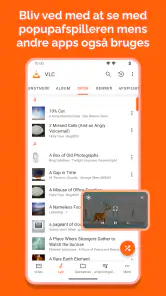
VLC tilbyr støtte for eksterne undertekstfiler og undertekster som allerede er innebygd i videoen, med valg for blant annet spor og synkronisering der dette er tilgjengelig. Appen kan også sende kompatibelt innhold til enkelte nettverksenheter, men støtte avhenger av mottakeren og filformatet. Lyd kan spilles av i bakgrunnen, mens video- og castingfunksjoner kan variere mellom enheter.
Fordeler
- Støtter mange video- og lydformater uten ekstra kodeker.
- Kan spille av nettverksstrømmer og filer fra lokale lagringsenheter.
- Har innebygde undertekster og støtte for flere lydspor.
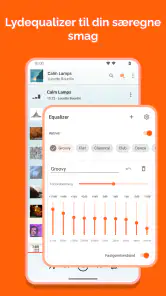
- Tilbyr lydutjevner og tilpasning av avspillingen.
- Gratis å bruke og uten annonser.
Ulemper
- Grensesnittet kan virke uoversiktlig for nye brukere.
- Biblioteket kan bruke tid på å skanne store samlinger.
- Noen strømmer krever manuell konfigurering.
- Funksjonene for musikkbibliotek er enklere enn i dedikerte musikkapper.
- Batteribruken kan være høy ved langvarig videoavspilling.
- Kategori
- Videospillere og -redigeringsverktøy
- Versjon
- Varierer etter enhet