Edits: Videoredigerer
- 55.00
- 4,5
- Installeringer
- 100.00M
- Pris
- Free

Skjermbilder
Analyse av Reviewed
Det første jeg ville gjort med Edits, Instagrams videoredigeringsapp, er å behandle den som et eget arbeidsverktøy – ikke bare som en knapp på vei til å publisere en Reel. Den er laget for mobil videoredigering og passer best når jeg vil sette sammen korte klipp uten å flytte arbeidet over på en datamaskin. Samtidig er det verdt å vite at problemer underveis ikke alltid skyldes selve redigeringen: feil fil, lite lagringsplass eller ustabil forbindelse kan også gjøre en enkel jobb frustrerende.
Et godt valg for korte videoer på mobilen
Jeg synes Edits er mest interessant for den som vil filme, sortere og klargjøre små videoer på telefonen, særlig når Instagram allerede er stedet der innholdet skal deles. En video fra en kafétur, en enkel oppskrift eller et glimt fra en aktivitet trenger sjelden en full arbeidsstasjon. Her er fordelen å kunne holde opptak og redigering samlet på mobilen, uten at det betyr at hvert prosjekt automatisk blir problemfritt.
Det er også en nyttig forskjell mellom å lage en video og å publisere den. Jeg ville sett Edits som redigeringsleddet i arbeidsflyten, ikke som en garanti for at deling går smertefritt. Hvis videoen er ferdig, men ikke kommer dit jeg ønsker, er det bedre å undersøke filen og forbindelsen enn å begynne å klippe alt på nytt.
Første hinder er ofte arbeidsflyten, ikke klippingen
Finn ut hvor prosjektet stopper
Ved bruk av en mobil videoredigerer er det lett å blande sammen tre ulike oppgaver: å velge råklipp, å redigere dem og å få den ferdige videoen dit den skal. Jeg synes det er nyttig å tenke på dem som separate trinn. Hvis et klipp ikke dukker opp når jeg skal begynne, hjelper det lite å lete etter en redigeringsfunksjon; da bør jeg først kontrollere at videoen faktisk finnes i bildebiblioteket og kan åpnes der.
Hvis prosjektet åpner, men resultatet ikke blir som forventet, er neste spørsmål om problemet gjelder selve klippingen eller eksporten. Se gjennom tidslinjen fra start til slutt før du prøver på nytt. Et klipp som ligger lenger enn planlagt, et brått skifte mellom opptak eller en uønsket pause kan være vanskelig å oppdage når man bare ser på enkeltdeler. Jeg foretrekker å kontrollere hele sekvensen før jeg gjør flere endringer, slik at jeg ikke forsøker å løse feil på feil sted.
Edits er utviklet av Instagram, og tilknytningen gjør appen naturlig å vurdere for folk som lager video til Instagram. Det betyr likevel ikke at alle arbeidsproblemer forsvinner fordi verktøyet kommer fra samme utvikler som en sosial plattform. Jeg ser den først og fremst som en måte å organisere og bearbeide video på mobilen; publisering og deling er egne steg som det er lurt å kontrollere etterpå.
Gjør en kort prøve før du investerer tid
Når jeg prøver en ny redigeringsapp, begynner jeg med et lite prosjekt laget av et par korte opptak. Det er en enkel måte å finne ut om grunnflyten passer meg, uten å bruke en hel ettermiddag på materiale jeg ikke vil kaste. Jeg sjekker om klippene kommer inn i ønsket rekkefølge, om jeg kan se over resultatet, og om den ferdige filen fungerer i den delingen jeg faktisk planlegger.
Dette er særlig nyttig hvis du lager videoer på farten. Et lite testprosjekt viser om du kan jobbe komfortabelt på telefonskjermen, og om det er lett å holde oversikt når opptakene ligner på hverandre. Gi klippene tydelige navn eller sorter dem før du begynner, hvis du vet at du skal lage en video fra mange små øyeblikk. Det er ofte enklere enn å prøve å finne det rette opptaket igjen midt i redigeringen.
Kontroller grunnlaget før du feilsøker appen
Appen er gratis å laste ned, men den har kjøp i appen som kan koste fra 12 kroner til 12 999 kroner ved fakturering via Play. Jeg ville derfor skilt mellom det å installere og prøve appen, og det å godta et kjøp. Les kjøpsbekreftelsen nøye før du fortsetter, særlig hvis du deler en enhet eller betalingsmåte med andre. Det gjør det enklere å unngå at en betalingsdialog blir forvekslet med et nødvendig steg for å komme videre.
Edits har PEGI 3, altså en aldersmerking som gjør appen egnet for et bredt publikum. Det er likevel fornuftig at en voksen følger med dersom et barn skal bruke enheten: aldersmerking for appen er ikke det samme som en vurdering av alt innhold barnet senere kan møte på nettet. Selve redigeringsarbeidet kan være uskyldig, men valg om deling og hvem som får se en video bør fortsatt tas med omtanke.
På Android er minimumskravet versjon 9. Hvis installasjon eller oppstart svikter, ville jeg først sett etter om enheten oppfyller dette kravet, og deretter kontrollert at det er nok ledig lagringsplass til både appen og videofilene. Lukk også andre apper som bruker mye av telefonens kapasitet, og prøv igjen. Dette er en ryddig første sjekk før man antar at prosjektet eller selve appen er ødelagt.
En enkel sjekkliste før du begynner
Før en lengre redigeringsøkt ville jeg kontrollert at opptakene kan spilles av, at telefonen har plass til å arbeide med dem, og at jeg vet hvilken video jeg vil ende opp med. Det høres grunnleggende ut, men det forebygger en vanlig type frustrasjon: å begynne å klippe før man har funnet ut at ett av råopptakene mangler eller ikke fungerer.
Hvis prosjektet skal deles samme dag, gjør gjerne en kort prøve tidlig i stedet for å vente til alt er ferdig. Da finner du raskere ut om arbeidsflyten passer og om filen kan brukes slik du hadde tenkt. Dette er særlig verdifullt når du lager innhold mellom andre gjøremål og ikke har tid til å bygge hele prosjektet opp igjen.
En arbeidsflyt som tåler avbrudd
Hold råopptak og ferdig video adskilt
Et konkret grep som sparer meg for rot, er å samle opptakene til ett prosjekt før jeg begynner å klippe. Når jeg filmer en tur, en oppskrift eller en liten produktdemonstrasjon, bestemmer jeg først hvilke øyeblikk historien trenger: en åpning, hovedhandlingen og en avslutning. Deretter velger jeg bare klipp som bidrar til dette. Det gjør redigeringen mer oversiktlig enn å legge inn alt jeg har filmet og prøve å redde en sammenhengende fortelling etterpå.
Jeg ville også beholdt originalopptakene urørt til den ferdige videoen er kontrollert. Da kan du gå tilbake hvis du oppdager at et klipp ble kuttet for hardt eller at rekkefølgen ikke fungerer. Dette er et enkelt, men viktig sikkerhetsnett på mobil, der det er lett å gjøre raske endringer med fingeren og først senere se at man har mistet et nyttig øyeblikk.
Gjør små endringer, og kontroller helheten
En god redigeringsrutine er å endre én ting om gangen og spille av sekvensen på nytt. Hvis du både flytter klipp, kutter dem og endrer tempoet i samme omgang, blir det vanskelig å forstå hvilken endring som skapte et problem. Jeg bruker derfor en enkel rekkefølge: få klippene på plass, stram inn lengden, se hele videoen, og gjør deretter de siste justeringene.
Et mindre åpenbart råd er å se videoen med lyden på og med skjermen vendt slik du forventer at andre skal se den. En overgang som virker grei når jeg hopper mellom klipp, kan føles brå når alt spilles av sammen. På samme måte kan en avslutning virke uferdig hvis jeg bare vurderer det siste bildet isolert. Den ekstra gjennomgangen tar kort tid og kan hindre at jeg deler en video som ikke helt henger sammen.
Hvis appen eller telefonen avbryter arbeidet, ville jeg ikke straks startet prosjektet helt på nytt. Først åpner jeg appen igjen og ser om prosjektet fortsatt finnes. Hvis det gjør det, kontrollerer jeg de siste klippene og går gjennom resultatet før jeg fortsetter. Hvis bare én del mangler, er det ofte bedre å legge inn akkurat det opptaket igjen enn å gjenta hele redigeringen. Lagre og kontroller underveis når arbeidsflyten gir anledning til det, særlig før større endringer.
Når feilen ligger utenfor redigeringen
Et prosjekt kan se riktig ut inne i redigeringsverktøyet og likevel gi problemer når videoen skal deles. Da ville jeg undersøkt den ferdige filen først: kan den spilles av i telefonens vanlige videovisning, og er lyd og bilde med? Hvis filen fungerer lokalt, men ikke lastes opp, er det rimelig å kontrollere nettforbindelsen og prøve igjen senere. Hvis den ikke fungerer lokalt heller, bør jeg gå tilbake til eksporten eller prosjektet før jeg leter etter feil i selve publiseringen.
Dette skillet er praktisk fordi samme symptom kan ha ulike årsaker. En langsom opplasting er ikke nødvendigvis tegn på at klippingen mislyktes, og en uventet avspilling er ikke alltid et nettverksproblem. Test én ting om gangen: spill av filen, prøv en stabil forbindelse, og kontroller deretter delingen. Det gir mer presis feilsøking enn å gjøre store endringer i prosjektet uten å vite hvor feilen oppstår.
Jeg ville dessuten unngått å slette appen eller rydde bort prosjektfiler som første tiltak hvis noe går galt. Slike handlinger kan gjøre det vanskeligere å hente tilbake arbeid. Start heller med å lukke og åpne appen, kontrollere lagringsplassen og se om prosjektet fremdeles er tilgjengelig. Hvis problemet gjelder ett bestemt opptak, kan du teste med et annet kort klipp for å finne ut om feilen følger prosjektet eller den aktuelle filen.
Hvem får mest ut av Edits?
Edits er mest aktuell for deg som ønsker å lage eller justere korte videoer direkte på Android-telefonen, særlig hvis Instagram allerede er en viktig del av hvordan du deler innhold. Den passer godt til hverdagsbruk: sette sammen klipp fra en kafétur, vise et enkelt matlagingsforløp eller lage en rask oppsummering fra en aktivitet. Den kan også være et fornuftig valg for en nybegynner som vil prøve mobilredigering uten å kjøpe seg inn i et eget program først.
En realistisk bruk er å filme noen få øyeblikk mens middagen lages, velge de delene som faktisk viser framgangsmåten, og se hele sekvensen før deling. Det er da jeg mener en mobilredigerer har en klar fordel: oppgaven kan gjøres i korte pauser, og man slipper å gjøre et lite innslag til et stort redigeringsprosjekt. For mange klipp eller en video som krever detaljert etterarbeid, ville jeg derimot valgt et mer omfattende verktøy.
Når et annet verktøy er bedre
Den er mindre opplagt hvis du trenger en arbeidsflyt bygget rundt lange prosjekter, mange detaljerte justeringer eller redigering på stor skjerm. I slike tilfeller kan et mer omfattende videoprogram på datamaskin være bedre. Hvis du allerede bruker en annen mobilredigerer som passer arbeidsmåten din, er det heller ingen grunn til å bytte bare fordi Edits kommer fra Instagram. Det viktigste er om verktøyet lar deg jobbe raskt og kontrollert med materialet du faktisk lager.
Sammenlignet med vanlige alternativer i kategorien er Edits særlig relevant når du vil holde mobilvideoarbeidet tett på Instagram-bruken din. En generell mobilredigerer kan passe bedre dersom du ønsker å bruke samme rutine på tvers av ulike delingsmål, mens datamaskinprogrammer gir mer mening når presisjon og lange prosjekter veier tyngst. Jeg ville valgt etter hvor videoen skal brukes og hvor mye kontroll jeg trenger, ikke etter hvor mange verktøy en app ser ut til å tilby.
På Android har Edits gjennomsnittlig 4,5 stjerner fra rundt 1,8 millioner vurderinger, og appen er lastet ned over 100 millioner ganger. Den utbredelsen viser at mange har tatt den i bruk, men tallene forteller ikke om akkurat din telefon eller arbeidsmåte vil passe. Appen ble lansert 21. april 2025, og versjon 450.0.0.51.78 krever Android 9 eller nyere. Jeg ville brukt denne informasjonen som en rask kompatibilitetssjekk, ikke som en garanti for at alle enheter oppfører seg likt.
Min vurdering etter å ha veid bruken opp mot friksjonen
Det jeg liker best med Edits, er at den kan gjøre mobilredigering til en konkret del av den vanlige innholdsarbeidsflyten, i stedet for en egen oppgave som krever at jeg først flytter filer til et annet sted. Den er mest nyttig når målet er en tydelig, kort video og jeg kan holde prosjektet ryddig fra starten. Den største praktiske fallgruven er ikke nødvendigvis mangel på redigeringsmuligheter, men at man forventer at appen alene skal løse problemer med opptak, lagring eller deling.
Mitt råd er å starte med en liten video, kontrollere hele resultatet før du deler, og ha originalklippene tilgjengelige til du vet at alt fungerer. Hvis denne prøven føles enkel og du først og fremst lager innhold til Instagram, er Edits verdt å prøve. Hvis du trenger mer kontroll over et omfattende prosjekt, eller foretrekker å redigere på datamaskin, ville jeg valgt et verktøy laget for det. Slik sett er Edits et nyttig, gratis utgangspunkt for mobilvideo – best når forventningene er praktiske og arbeidsflyten holdes enkel.
Edits: Videoredigerer Ofte stilte spørsmål
Hva er Edits: Videoredigerer, og hva kan jeg bruke appen til?
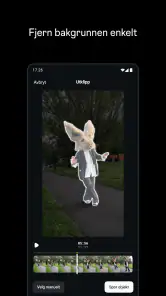
Edits: Videoredigerer er en mobilapp for å lage og redigere videoer. Den kan være nyttig når du vil klippe opptak, sette sammen klipp, justere utseendet eller gjøre innhold klart for deling. Hvilke verktøy og eksportmuligheter som er tilgjengelige, kan variere med appversjon og enhet. Sjekk den oppdaterte appbeskrivelsen før nedlasting dersom du trenger en bestemt funksjon.
Er Edits: Videoredigerer gratis å laste ned og bruke?
Prisen og eventuelle kjøp i appen kan endres, så se etter gjeldende informasjon i App Store eller Google Play før du installerer. En gratis nedlasting betyr ikke nødvendigvis at alle funksjoner er kostnadsfrie; enkelte verktøy, innhold eller tjenester kan kreve betaling eller et abonnement. Les også vilkårene nøye hvis du blir bedt om å starte en prøveperiode, slik at du vet når eventuell betaling begynner.
Kan jeg bruke Edits: Videoredigerer uten erfaring med videoredigering?
Appen er beregnet på redigering på mobil, men hvor lett den føles å bruke, avhenger av arbeidsflyten og funksjonene i den aktuelle versjonen. Som nybegynner kan du begynne med enkle oppgaver som å velge opptak og gjøre grunnleggende endringer før du prøver mer avanserte verktøy. Kontroller appens veiledning og grensesnitt etter installasjon, og husk at større eller mer kompliserte prosjekter kan kreve litt øving.
Hvilke tillatelser og personopplysninger kan appen kreve?
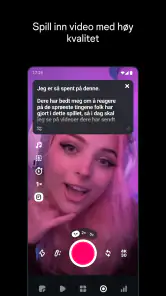
En videoredigerer kan be om tilgang til bilder og videoer for å importere opptak, og enkelte funksjoner kan også bruke mikrofon, kamera eller nettverk. Tillatelsene som vises, avhenger av hvordan du bruker appen og hvilken enhet du har. Gi bare tilgangene du trenger, og les personvernerklæringen og utviklerens opplysninger i appbutikken for å forstå hvordan data håndteres, lagres eller deles.
Kan jeg dele eller eksportere ferdige videoer fra Edits: Videoredigerer?
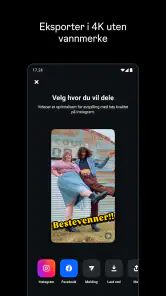
Muligheten til å eksportere eller dele en ferdig video avhenger av appens aktuelle funksjoner, enheten og eventuelle begrensninger i prosjektet. Før du lager en større video, bør du kontrollere hvilke filformater, oppløsninger og delingsvalg som støttes, og om noen av dem krever betaling. Sørg også for at det finnes nok lagringsplass på mobilen, siden videofiler kan bli store og eksport kan ta tid.
Fordeler
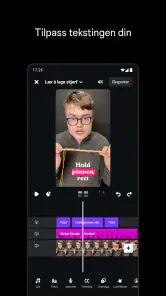
- Enkel tidslinje gjør det lett å klippe og ordne videoklipp.
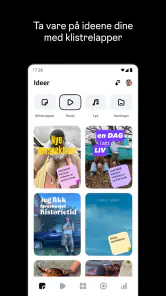
- Lar deg lagre utkast og fortsette redigeringen senere.
- Eksport uten synlig vannmerke gir et renere sluttresultat.
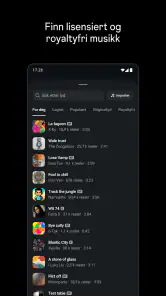
- Flere lydspor gjør det enklere å kombinere musikk og original lyd.
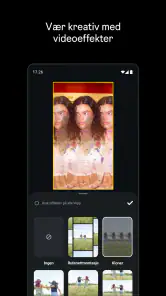
- Nyttige verktøy for tekst
- overganger og visuelle effekter.
Ulemper
- Enkelte funksjoner kan kreve konto eller være knyttet til Instagram.
- Store prosjekter kan ta tid å eksportere
- særlig på eldre telefoner.
- Presis redigering på små skjermer kan være litt krevende.
- Begrenset støtte for avansert fargegradering og lydmiksing.
- Mange effekter og valg kan gjøre grensesnittet mindre oversiktlig.

- Kategori
- Videospillere og -redigeringsverktøy
- Versjon
- 450.0.0.51.78