Skærm Optager - XRecorder
- 838.00
- 4,7
- Installeringer
- 100.00M
- Pris
- Free

Skjermbilder
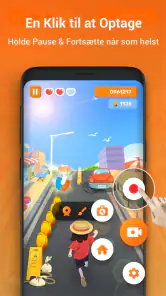
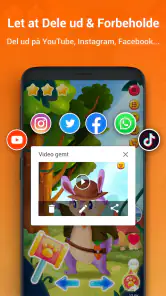
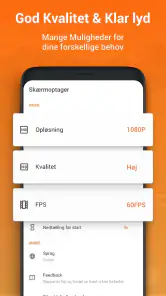
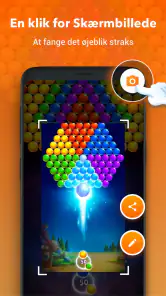
Analyse av Reviewed
Jeg vurderer en skjermopptaker først og fremst etter hvor lett det er å få et opptak jeg faktisk kan bruke, og hvor godt jeg kan styre når skjermen blir fanget. Skærm Optager - XRecorder er laget for Android-brukere som vil filme det som skjer på mobilen, enten det er en appdemonstrasjon, et spilløyeblikk eller en forklaring til noen som trenger hjelp. Den er gratis å hente, men enkelte kjøp i appen koster fra 13 til 669 kroner ved betaling gjennom Play. Det er verdt å vite før du begynner, selv om du ikke trenger å kjøpe noe bare for å vurdere om arbeidsflyten passer.
En praktisk opptaker, men skjermen er personlig
Appen kommer fra InShot Inc. og hører hjemme blant videoavspillere og videoredigeringsverktøy, men den viktigste oppgaven her er selve skjermopptaket. Den har en gjennomsnittlig vurdering på 4,7 basert på rundt 7,7 millioner vurderinger, og er installert over 100 millioner ganger. Det forteller at mange bruker den, men popularitet alene sier ikke om den er riktig for måten du jobber på.
For meg er den mest naturlige bruken å vise noe som er vanskelig å forklare med tekst: hvordan en innstilling finnes, hvor en knapp ligger, eller hva som skjer i et mobilspill. Et opptak kan være mer presist enn en rekke skjermbilder, særlig når fremgangsmåten avhenger av rekkefølgen på trykkene. Samtidig fanger en skjermopptaker mer enn bare det du ønsker å demonstrere. Varsler, meldinger og personlige opplysninger kan dukke opp mens opptaket går.
Derfor handler tillit ikke bare om hvem som har laget appen, men også om brukerens egne vaner. Før jeg starter et opptak, tenker jeg gjennom hvilken app som skal vises, om det kan komme varsler, og hvor filen skal brukes etterpå. Det er en liten rutine som gjør skjermopptak tryggere, uansett hvilket verktøy du velger.
Kontroller før du trykker på opptak
Den viktigste kontrollen er selve beslutningen om å starte og avslutte skjermfangsten. Jeg ville behandlet opptaksknappen som en tydelig grense: start først når skjermen er klar, og stopp så snart demonstrasjonen er ferdig. Det høres enkelt ut, men det reduserer sjansen for at private meldinger eller kontodetaljer blir med i en fil du senere deler.
Et konkret arbeidsflyttips er å gjøre klart alt før opptaket begynner. Åpne riktig skjerm, lukk det du ikke skal vise, og gå gjennom stegene én gang uten opptak hvis innholdet er viktig. Da slipper du ofte å lage flere nesten like filer og lete etter den riktige etterpå. For en kort veiledning til et familiemedlem kan du for eksempel planlegge trykkene først, ta opp den rene gjennomgangen og sende bare den ferdige versjonen.
Jeg ville også kontrollert resultatet før deling, ikke bare stolt på at det så greit ut mens jeg tok opp. Se etter at starten ikke inneholder unødvendig venting, at du faktisk viser riktig meny, og at slutten ikke fortsetter inn i andre apper. Dette er særlig nyttig ved feilsøking: et kort, avgrenset klipp er som regel lettere for mottakeren å følge enn en lang opptaksøkt med avsporinger.
En annen god vane er å skille mellom opptak og publisering. En fil som er nyttig privat, er ikke automatisk klar for en gruppechat eller offentlig deling. Se gjennom hele klippet, og vær ekstra oppmerksom på kontonavn, e-postadresser, meldingsforhåndsvisninger og annet som kan vises et øyeblikk i et hjørne av skjermen. Den kontrollen er ofte viktigere enn hvor raskt opptaket ble laget.
Varsler og andre følsomme øyeblikk
Den største praktiske risikoen ved skjermopptak er ofte ikke selve appen, men det som uventet kommer opp på skjermen. Et varsel kan avsløre avsender eller tekst, og en innlogging kan vise informasjon du ikke hadde tenkt å dele. Hvis du skal filme en bestemt app, bør du derfor klargjøre telefonen først og vurdere å slå av varsler midlertidig gjennom de vanlige systeminnstillingene.
Jeg ville vært særlig forsiktig med opptak av banktjenester, helseinformasjon, private samtaler og kontoer som viser personopplysninger. Det betyr ikke at alle slike opptak er ubrukelige; noen ganger kan de være nødvendige for å forklare et problem. Men da bør du holde klippet kort, bare vise det som trengs, og unngå å sende originalfilen videre uten å se den gjennom først.
Det samme gjelder lyd. Før opptak av en samtale, et møte eller innhold med andre mennesker bør du tenke på hvem som kan bli fanget opp, og om de forventer det. En skjermvideo kan føles som en enkel teknisk demonstrasjon, men lyd og synlig tekst kan gjøre den mer personlig enn planlagt. Jeg anbefaler å teste med et ufølsomt klipp først, slik at du vet hvordan opptaket passer inn i din egen bruk.
Hvis du lager en veiledning, kan du også redusere risikoen ved å bruke en testkonto eller en skjerm uten private meldinger, når det er mulig. Det gir et ryddigere resultat og gjør det enklere å dele. For spillopptak er risikoen ofte annerledes: der er det gjerne brukernavn, chat eller varsler som er verdt å kontrollere før klippet legges ut.
Hva brukeren bør vurdere om data og kontroll
Jeg kan ikke trekke konklusjoner om databehandling eller tillatelser uten konkrete, synlige opplysninger å bygge dem på. Det mest redelige rådet er derfor å lese tillatelsesforespørslene som vises på telefonen, vurdere om de gir mening for det du prøver å gjøre, og bruke systemets egne personvernvalg aktivt. Ikke gi en tillatelse på autopilot bare fordi du vil komme raskt i gang.
Se også etter valgene appen og Android viser deg i øyeblikket du starter opptak. Hvis en forespørsel er uklar, kan du stoppe opp og undersøke hva den gjelder før du godtar. Det er en nyttig forskjell mellom å forstå hva telefonen ber om for en bestemt handling, og å anta noe om hvordan filer senere behandles. Jeg ville ikke basert en personvernvurdering på antakelser.
For egne opptak er lagring og deling et eget ansvar. Hold filene du trenger, rydd bort testklipp du ikke lenger har bruk for, og velg mottaker bevisst når du deler. Hvis en video bare skal hjelpe én person med et enkelt problem, er det ofte bedre å sende den direkte enn å legge den et sted der flere kan finne den. Slike valg gir deg mer kontroll over materialet uten å kreve avansert redigering.
En nyttig test er å lage et kort, ufølsomt opptak og følge hele løpet: starte, stoppe, finne filen, spille den av og bestemme om den er enkel å dele. Da lærer du hvor i din egen arbeidsflyt du må være oppmerksom. Det gir et mer praktisk svar enn å installere appen og straks begynne å filme en viktig konto eller samtale.
Hvem den passer for – og når et annet valg er bedre
XRecorder gir mest mening for folk som ofte trenger å vise handlinger på Android-skjermen, men ikke vil gjøre hvert opptak til et redigeringsprosjekt. En forelder kan filme hvor en innstilling ligger for et familiemedlem. En spiller kan bevare et øyeblikk fra en økt. En som gir teknisk støtte, kan sende en kort visuell forklaring i stedet for å skrive en lang liste med trinn.
I en hverdagssituasjon kan du tenke deg at en venn ikke finner en bestemt funksjon i en app. I stedet for å sende flere skjermbilder med piler og forklaringer kan du gjøre klart telefonen, ta opp en kort gjennomgang, kontrollere at ingen varsler kom med og sende klippet direkte. Det sparer forklaringstid, men bare hvis videoen er tydelig og ikke viser mer enn nødvendig.
Sammenlignet med telefonens innebygde skjermopptaker er en separat app mest interessant hvis du foretrekker et eget verktøy for denne oppgaven eller ønsker å arbeide med opptaket i samme appmiljø. Den innebygde funksjonen er ofte et mer naturlig førstevalg for et raskt, sporadisk klipp, siden du allerede kjenner systemmenyene. Hvis du bare tar opp skjermen én gang iblant, kan det være unødvendig å legge til enda en app.
For mer gjennomarbeidede videoer er en dedikert videoredigerer et bedre valg etter opptaket. En skjermopptaker er ikke i seg selv en erstatning for detaljert klipping, undertekster eller en nøye komponert presentasjon. Hvis du lager opplæringsinnhold som skal publiseres bredt, bør du planlegge både opptak, redigering og personvernkontroll. XRecorder kan være starten på arbeidsflyten, men ikke nødvendigvis hele produksjonsverktøyet.
Det er også verdt å tenke på hvor mye du faktisk spiller inn. Lange opptaksøkter skaper mer materiale å gå gjennom og større sjanse for at noe uønsket havner i klippet. For korte forklaringer fungerer det bedre å dele opp jobben i små opptak enn å filme alt i én omgang. Det er et konkret kompromiss: flere filer å håndtere, men enklere gjennomgang og færre sekunder med irrelevant innhold.
Pris, kompatibilitet og forventninger
Appen er gratis, med kjøp i appen fra 13 til 669 kroner når betalingen går gjennom Play. Jeg ville først prøvd den til en konkret oppgave og sett om opptaksflyten fungerer på min egen telefon før jeg vurderte et kjøp. Det gjør det enklere å skille mellom funksjoner du faktisk trenger, og valg som bare virker fristende fordi de presenteres mens du utforsker appen.
Den ble lansert 10. mai 2019, og versjon 2.5.4.4 krever Android 8.0 eller nyere. Det gjør kompatibilitet til et enkelt første sjekkpunkt: eldre Android-versjoner faller utenfor minimumskravet. Aldersmerkingen er PEGI 3, men en lav aldersmerking bør ikke forveksles med at alle opptak er passende å dele. Innholdet du fanger, og hvem som får se det, er fortsatt ditt ansvar.
Den høye brukermengden og gjennomsnittsvurderingen kan gi en viss trygghet om at appen er kjent for mange, men jeg ville likevel vurdert den ut fra egne behov. En app som passer godt til korte spillklipp, er ikke nødvendigvis riktig for konfidensielle arbeidsdemonstrasjoner. I sistnevnte tilfelle bør du følge arbeidsplassens regler og bruke godkjente verktøy, uansett hvor praktisk en personlig opptaker virker.
Min forsiktige konklusjon
Skærm Optager - XRecorder er et fornuftig alternativ når du vil gjøre det enkelt å vise hva som skjer på Android-skjermen. Jeg liker særlig den konkrete nytten: korte opptak kan gjøre veiledning og feilsøking mye lettere enn tekst alene. Samtidig bør du ikke behandle skjermfangst som en helt risikofri handling. Varsler, synlige kontoopplysninger og lyd kan gjøre et ellers uskyldig klipp mer følsomt enn planlagt.
Jeg ville anbefalt den til deg som jevnlig lager korte demonstrasjoner eller tar vare på spilløyeblikk, og som er villig til å kontrollere klippet før deling. Hvis du bare trenger et sporadisk opptak, prøv først Androids innebygde løsning. Hvis du skal lage en polert video eller håndtere sensitiv informasjon, velg et verktøy og en arbeidsflyt som passer akkurat det ansvaret. For vanlig, bevisst skjermopptak er XRecorder verdt å prøve, men den beste trygghetsfunksjonen er fortsatt at du vet hva som vises før du sender opptaket videre.
Skærm Optager - XRecorder Ofte stilte spørsmål
Hva er Skjermopptaker – XRecorder, og hva kan jeg bruke appen til?
Skjermopptaker – XRecorder er en app for å ta opp det som skjer på skjermen på Android-enheten din. Den kan være nyttig når du vil lage veiledninger, lagre spilløkter, vise hvordan en funksjon fungerer eller dele en videopresentasjon. Avhengig av enhet og appinnstillinger kan du også ta opp lyd fra mikrofonen. Kontroller opptaksinnstillingene før du starter, slik at video og lyd blir slik du ønsker.
Hvordan starter og stopper jeg et skjermopptak i XRecorder?
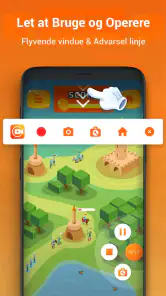
Når appen har fått nødvendige tillatelser, kan du vanligvis starte et opptak fra appens kontrollpanel eller den flytende knappen som vises på skjermen. Åpne appen du vil ta opp, start opptaket og bruk kontrollene til å pause eller avslutte. På enkelte Android-versjoner vises også en systemforespørsel før første opptak. Knappene og menyene kan variere litt mellom enheter, så prøv gjerne et kort testopptak først.
Kan XRecorder ta opp intern lyd, mikrofon og spilllyd?
XRecorder tilbyr lydvalg, men hva som kan tas opp, avhenger av Android-versjonen, enheten og appen du spiller inn. På nyere Android-enheter kan intern lyd være tilgjengelig, mens eldre systemer kan kreve mikrofontilgang eller ha begrensninger. Mikrofonopptak passer for kommentarer og forklaringer, men kan også fange opp bakgrunnsstøy. Sjekk lydkilden i innstillingene, og test resultatet før du lager et langt opptak.
Er XRecorder gratis, og finnes det annonser eller kjøp i appen?
Appens tilgjengelige funksjoner og eventuelle kostnader kan endres over tid og variere mellom land og versjoner. Sjekk derfor appens oppføring i Google Play før du laster ned, særlig informasjonen om annonser og kjøp i appen. Gratisversjonen kan være tilstrekkelig for vanlige skjermopptak, men enkelte valg eller oppgraderinger kan tilbys separat. Les også betalingsvilkårene nøye før du bekrefter et kjøp eller starter et abonnement.
Hvilke tillatelser trenger XRecorder, og hvordan beskytter jeg personvernet mitt?
Skjermopptak krever tilgang til skjerminnholdet, og lydopptak kan kreve mikrofontillatelse. Appen kan også be om tilgang til bilder eller filer for å lagre og administrere opptak. Gi bare tillatelser du forstår og trenger, og gå gjennom personverninformasjonen i appbutikken dersom du vil vite hvordan data håndteres. Husk at varsler, meldinger og annen privat informasjon kan bli synlig i en video, så slå gjerne på Ikke forstyrr før opptak.
Fordeler
- Starter og stopper opptak raskt fra en flytende knapp.
- Lar deg velge videooppløsning
- bildefrekvens og kvalitet.
- Kan ta opp både intern lyd og lyd fra mikrofonen.
- Innebygd videoredigering gjør det enkelt å trimme opptak.
- Ingen tidsbegrensning på opptakene.
Ulemper
- Flytende kontroller kan dekke deler av skjermen under opptak.
- Opptak med høy kvalitet bruker mye lagringsplass.
- Lange opptak kan tappe batteriet raskt.
- Noen funksjoner og innhold kan kreve betaling.
- Annonser kan forstyrre bruken i gratisversjonen.

- Kategori
- Videospillere og -redigeringsverktøy
- Versjon
- 2.5.4.4