Smart Printer: Print Documents
- 20.00
- 3,9
- Installeringer
- 10.00M
- Pris
- Free

Skjermbilder
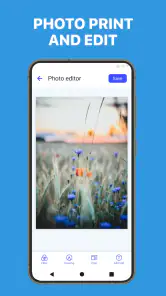
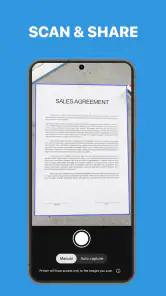
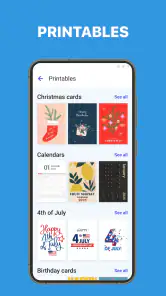
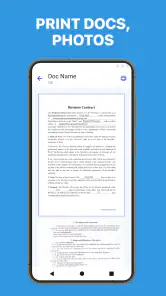
Analyse av Reviewed
Det er først når en utskrift haster at man merker hvor mye av jobben som avhenger av forbindelsen mellom mobilen, skriveren og nettverket. Smart Printer: Print Documents er en gratis verktøyapp fra Rhythmix OU som er laget for å samle utskriftsarbeid på mobilen. Jeg synes ideen passer godt når man vil skrive ut uten å starte ved en datamaskin, men opplevelsen bør vurderes som en del av et oppsett: Appen kan ikke alene løse problemer med skriveren eller nettverket.
Den passer særlig for deg som av og til skriver ut dokumenter fra telefonen og ønsker en mer direkte vei fra fil til papir. Hvis du forventer at appen skal fungere som en komplett skriverdriver for enhver modell, eller at den skal reparere ustabil Wi-Fi, er det lurt å dempe forventningene. Utskrift er fortsatt avhengig av at enhetene finner hverandre og at skriveren er klar.
Når nettverket bestemmer om utskriften kommer frem
Forbindelsen er en del av arbeidsflyten
Med en mobil utskriftsapp er det nyttig å tenke på tre ledd: dokumentet må være tilgjengelig på telefonen, mobilen må kunne kommunisere med skriveren, og skriveren må være klar til å ta imot jobben. Smart Printer er mest interessant når disse forutsetningene allerede er på plass. Da kan telefonen bli et praktisk mellomledd i stedet for at du må finne frem en PC bare for én side.
Jeg ville startet med å kontrollere at mobilen og skriveren faktisk kan nå hverandre før jeg begynner å feilsøke inne i appen. Hvis skriveren ikke dukker opp, kan årsaken være nettverket, skriverens egen tilstand eller måten den er satt opp på, ikke nødvendigvis appen. Denne enkle rekkefølgen sparer tid: sjekk først at skriveren er slått på og tilgjengelig, og prøv deretter å sende en kort testjobb før du legger inn en stor eller viktig utskrift.
Det er en særlig nyttig vane for dokumenter med flere sider. En liten test kan avsløre at forbindelsen er ustabil før du bruker tid på å sende alt. Hvis testen lykkes, kan du fortsette med hoveddokumentet. Hvis den stopper, vet du at det er bedre å løse forbindelsen først enn å sende samme jobb flere ganger og risikere unødvendige kopier.
Et realistisk eksempel: dokumentet før møtet
Tenk deg at du får et dokument på telefonen mens du er på vei til et møte, og vil ha en papirkopi når du kommer frem. Her kan en utskriftsapp være mer praktisk enn å videresende filen til en datamaskin. Men jeg ville ikke ventet til siste minutt med å finne skriveren. Kontroller heller nettverkstilgangen og skriveren mens du fortsatt har tid til å velge en annen løsning, som å åpne dokumentet på en datamaskin eller bruke en skriver du allerede vet fungerer.
Det samme gjelder billetter, skjemaer og andre filer der en manglende utskrift skaper ekstra styr. Ha dokumentet klart på mobilen på forhånd, og unngå å basere planen på at en ukjent skriver skal dukke opp umiddelbart. Appen er mest verdifull når den gjør en kjent utskriftsrutine enklere, ikke når den må redde en situasjon med mange ukjente faktorer.
Mobilen gjør utskrift mer fleksibel, men ikke alltid enklere
Den viktigste fordelen med mobil utskrift er at du kan ta utgangspunkt i filen der du allerede har den. Du slipper å flytte den til en annen enhet bare for å få den på papir. Samtidig er en telefon mindre oversiktlig enn en datamaskin når du skal kontrollere dokumentets innhold, sideoppsett eller utskriftsvalg. Jeg ville derfor åpnet filen og sett over den før jeg sender den videre, særlig hvis den inneholder tabeller, små detaljer eller flere sider.
For en rask enkeltside er mobilen ofte et godt valg. For et langt dokument som krever nøye kontroll, kan datamaskinens større skjerm og mer kjente utskriftsdialog være tryggere. Det er ikke et nederlag for appen; det er en praktisk forskjell mellom å sende noe raskt og å kvalitetssikre en viktig utskrift.
Hva jeg ville gjort når noe stopper
Når en jobb ikke kommer frem, er det fristende å trykke på utskrift flere ganger. Jeg anbefaler heller å vente et øyeblikk og kontrollere skriveren før du prøver igjen. Se etter om den faktisk begynte å skrive ut, om papiret er på plass, og om jobben ligger igjen i skriverens kø. Ellers kan en forsinket jobb dukke opp etter at du har sendt en ny, med flere like kopier som resultat.
Hvis utskriften ikke starter, ville jeg kontrollert forbindelsen mellom mobilen og skriveren, og deretter prøvd én ny jobb. Om appen fortsatt ikke finner skriveren, kan det være mer effektivt å bruke produsentens egen utskriftsløsning eller skriverens vanlige oppsett enn å gjenta samme forsøk. Dette er et viktig skille: Smart Printer kan være et praktisk verktøy for å sende utskriftsjobber, men en app kan ikke nødvendigvis rette opp en feil i skriverens nettverksoppsett.
Et annet nyttig grep er å gjøre dokumentet enklere før du feilsøker. Hvis en bestemt fil ikke lar seg skrive ut, prøv en annen, enkel fil. Fungerer den, peker det mot dokumentet eller måten det håndteres på. Fungerer ingen filer, er forbindelsen eller skriverens tilgjengelighet et mer nærliggende sted å undersøke. Det er en liten, konkret test som hjelper deg å isolere problemet uten å endre mange innstillinger på én gang.
Vær bevisst på dokumentene du sender
Utskrift fra mobilen innebærer ofte at personlige filer ligger lett tilgjengelig på samme enhet som meldinger, bilder og andre dokumenter. Før du sender en jobb, bør du kontrollere at du har valgt riktig fil og at du bruker riktig skriver, særlig på et delt kontor eller i et hjem med flere skrivere. Det reduserer risikoen for at et privat dokument havner på feil sted.
Jeg ville også unngått å sende sensitive papirer til en skriver jeg ikke kjenner, selv om den vises som tilgjengelig. Det handler ikke om en bestemt funksjon i appen, men om en fornuftig rutine rundt mobil utskrift: velg skriver med omtanke, hent dokumentet raskt, og ikke la utskrifter bli liggende igjen. For filer med personopplysninger er det bedre å bruke en kjent og kontrollert utskriftsvei enn å prioritere bekvemmelighet.
Hvis du vil begrense unødvendige forsøk, kan du først kontrollere dokumentet, deretter bekrefte skriveren og til slutt sende én test. Denne arbeidsflyten er også nyttig når du er på et offentlig sted eller et kontor der flere enheter kan være synlige. Det er enklere å forebygge feil utskrift enn å finne ut hvor en jobb ble sendt etterpå.
Hvordan den står mot vanlige alternativer
Det naturlige sammenligningspunktet er skriverens egen app eller utskriftsfunksjonen som allerede finnes på telefonen. Produsentens løsning kan være et bedre valg hvis du trenger tett støtte for en bestemt skrivermodell eller vil bruke funksjoner knyttet direkte til den. Den innebygde utskriftsveien kan på sin side være raskere hvis den allerede finner skriveren og håndterer filtypen din uten problemer.
Smart Printer er derfor mest relevant når du ønsker en egen, mobil inngang til utskriftsarbeid og vil prøve en samlet løsning før du går tilbake til datamaskinen. Jeg ville ikke avinstallert en produsentapp som fungerer godt bare for å bytte. Prøv heller Smart Printer på en enkel, ikke-sensitiv fil først. Hvis den finner riktig skriver og sender jobben pålitelig, har du en nyttig ekstra mulighet. Hvis ikke, er den vanlige løsningen din sannsynligvis bedre for akkurat det oppsettet.
Appen har fått en gjennomsnittlig vurdering på 3,9 fra rundt 181 000 vurderinger, og den har over 10 millioner installasjoner. Det forteller meg at mobil utskrift er et behov mange prøver å løse, men slike tall sier ikke i seg selv om akkurat din skriver fungerer godt med appen. Jeg ville brukt dem som bakgrunn, ikke som garanti for kompatibilitet eller en problemfri første utskrift.
Pris, versjon og hvem den passer for
Smart Printer er gratis å laste ned, men har kjøp i appen som koster fra 49 kroner til 689 kroner ved fakturering via Play. Før du velger en betalt mulighet, ville jeg først testet den grunnleggende arbeidsflyten med den typen dokument og skriver du faktisk bruker. Det gir et bedre grunnlag for å avgjøre om appen løser et gjentakende problem eller bare blir en ekstra snarvei du sjelden trenger.
Appen ble lansert 1. mai 2024, og versjon 1.6.2 har Android 10 som minimumskrav. Den er aldersmerket PEGI 3. For deg som bruker en nyere Android-telefon, og som ofte må skrive ut dokumenter uten å hente frem en datamaskin, kan den være verdt å prøve. Hvis du sjelden skriver ut, eller allerede har en stabil produsentapp, får du trolig mindre igjen for å legge til enda en løsning.
Min vurdering av forbindelsen i praksis
Smart Printer: Print Documents gir mest mening som et praktisk mobilverktøy når nettverket og skriveren allerede samarbeider. Den kan gjøre en enkel utskriftsjobb mindre omstendelig og passer godt til dokumenter du mottar eller lagrer på telefonen. Samtidig er forbindelsen det avgjørende leddet: hvis skriveren ikke er synlig eller nettverket svikter, bør du feilsøke oppsettet eller bytte til en kjent alternativ løsning fremfor å forvente at appen ordner alt.
Jeg ville anbefalt den til folk som skriver ut av og til, vil ha en mobil vei til papir og er villige til å teste kompatibiliteten med en ufarlig fil først. Jeg ville valgt en produsentapp eller datamaskin hvis utskriften er tidssensitiv, sensitiv eller avhengig av presis kontroll av et langt dokument. Med den forskjellen tydelig blir Smart Printer et nyttig alternativ i verktøykassen, uten at man forveksler bekvemmelighet med garanti for en stabil forbindelse.
Smart Printer: Print Documents Ofte stilte spørsmål
Hva er Smart Printer: Print Documents, og hva kan jeg bruke appen til?
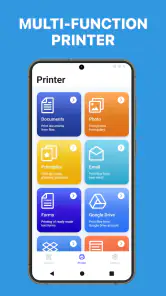
Smart Printer: Print Documents er en mobilapp laget for å hjelpe deg med å skrive ut dokumenter og andre filer fra telefonen. Avhengig av hvilke funksjoner som er tilgjengelige i appversjonen du installerer, kan du velge filer på enheten, klargjøre dem for utskrift og sende dem til en kompatibel skriver. Sjekk appens beskrivelse og tillatelser før nedlasting for å bekrefte hvilke filtyper og utskriftsfunksjoner som støttes.
Hvilke skrivere og enheter er kompatible med appen?
Kompatibilitet avhenger vanligvis av både skriveren, telefonen og tilkoblingsmetoden. Mange mobilutskriftsapper krever at telefonen og skriveren er på samme Wi-Fi-nettverk, mens enkelte skrivere også kan støtte direkte trådløs tilkobling. Ikke anta at appen fungerer med alle merker eller modeller. Kontroller appens oppføring, skriverens håndbok og eventuelle krav til operativsystem før du laster den ned.
Må jeg betale for å bruke Smart Printer: Print Documents?
Appen kan være gratis å laste ned, men enkelte funksjoner kan være begrenset av annonser, kjøp i appen eller et abonnement. Vilkårene kan også endres mellom versjoner og plattformer, så se gjennom prisinformasjonen i Google Play eller App Store før du installerer eller starter en prøveperiode. Husk at selve utskriften dessuten krever papir, blekk eller toner, og at skriverprodusenten kan ha egne kostnader eller tjenester.
Hvordan skriver jeg ut en fil fra telefonen med appen?
Den vanlige fremgangsmåten er å åpne appen, velge dokumentet eller bildet du vil skrive ut, koble til en støttet skriver og kontrollere utskriftsinnstillingene før du bekrefter. Tilgjengelige valg kan variere, men kan omfatte papirstørrelse, farger, retning og antall kopier. Sørg for at skriveren er slått på, har papir og blekk, og er tilgjengelig på nettverket. Følg instruksjonene i appen dersom tilkoblingen ikke oppdages automatisk.
Er det trygt å gi appen tilgang til dokumentene mine?
Utskriftsapper trenger ofte tilgang til filer eller bilder for at du skal kunne velge innhold, men du bør vurdere tillatelsene nøye og bare gi tilgang som er nødvendig for funksjonene du bruker. Les personvernerklæringen for å finne ut hvordan data håndteres, og unngå å skrive ut sensitive dokumenter over nettverk du ikke stoler på. Appens faktiske praksis kan ikke fastslås bare ut fra navnet, så kontroller utviklerinformasjon og personvernopplysninger før bruk.
Fordeler
- Enkel å komme i gang med for vanlige utskriftsoppgaver.
- Støtter flere filtyper
- blant annet PDF og bilder.
- Praktisk for å skrive ut dokumenter direkte fra mobilen.
- Kan spare tid når du trenger en rask utskrift.
- Nyttig for både jobbrelaterte oppgaver og personlige dokumenter.
Ulemper
- Utskrift krever en kompatibel skriver og fungerende nettverkstilkobling.
- Tilgjengelige funksjoner kan variere mellom skrivermodeller.
- Oppsett av skriveren kan være mindre intuitivt for nye brukere.
- Enkelte funksjoner kan kreve betaling eller abonnement.
- Utskriftskvaliteten avhenger i stor grad av skriveren og papiret.

- Kategori
- Verktøy
- Versjon
- 1.6.2