PDF Master
- 0.00
- 0.0
- Installeringer
- 10.00K
- Pris
- Free
Skjermbilder
Analyse av Reviewed
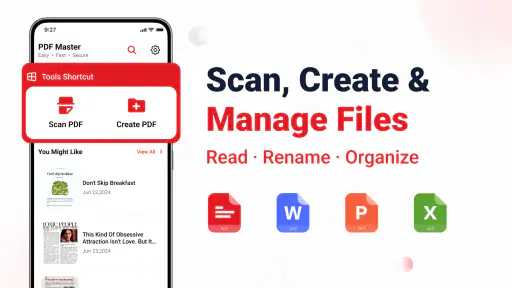
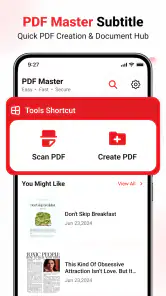
Jeg liker PDF-verktøy best når de gjør en liten, konkret jobb uten å tvinge meg gjennom unødvendige valg. PDF Master er laget for nettopp den typen bruk: Jeg kan lese dokumenter, skanne papir til digitalt format, lage PDF-filer og lete fram filer jeg allerede har. Det gjør appen aktuell for hverdagsoppgaver som å sende inn et skjema, arkivere en kvittering eller åpne et vedlegg på mobilen.
Det er en gratis verktøyapp fra Bang Jorghy Dev, med PEGI 3-aldersmerking. Den passer derfor først og fremst for deg som vil samle noen vanlige PDF-oppgaver på ett sted, ikke for deg som trenger et omfattende kontorprogram. Jeg ville vurdert den som en praktisk mobil følgesvenn: nyttig når dokumentet må håndteres nå, men ikke automatisk den beste løsningen for alle typer PDF-arbeid.
En enkel arbeidsflyt fra papir til PDF
Begynn med oppgaven, ikke med menyene
En grei måte å bruke PDF Master på er å ta utgangspunkt i det du faktisk skal få gjort. Skal du bare lese et dokument, åpner du filen. Skal et papirark bli digitalt, bruker du skannefunksjonen. Trenger du en PDF fra materiale du har på telefonen, kan du opprette en fil i appen. Når du har gjort dette et par ganger, blir det lettere å velge riktig vei uten å behandle appen som en stor dokumentpakke du må utforske fra ende til annen.
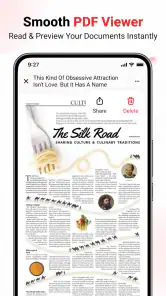
Et realistisk eksempel er et skjema du får utdelt på jobb eller skole. Jeg ville først skannet arket, åpnet resultatet for å kontrollere at teksten og kantene er leselige, og deretter lagret det med et navn som gjør det lett å finne igjen. Poenget med den kontrollen er viktig: En skanning er ikke nyttig bare fordi den ble lagret som PDF. Hvis siden er skjev, ufullstendig eller vanskelig å lese, bør du oppdage det før du sender den videre.
For kvitteringer og korte notater fungerer samme tanke. Skann én ting om gangen, gi filen et beskrivende navn med en gang og legg den i en mappe eller en annen kjent plassering hvis appen tilbyr den arbeidsmåten på enheten din. Jeg ville unngått navn som «dokument» eller «skann», fordi slike filer blir vanskelige å skille fra hverandre etter noen uker. Det er en enkel vane som gjør søkefunksjonen mer nyttig enn den ellers ville vært.
Appens samlede idé er praktisk, men det betyr ikke at alle oppgaver bør gjøres på samme måte. Å lese en lang rapport, skanne et enkelt ark og lage en PDF fra flere kilder stiller ulike krav. Jeg ville brukt den til korte, målrettede økter på mobilen, og først valgt et mer spesialisert verktøy dersom arbeidet krever nøyaktig redigering, omfattende merking eller en kontrollert arbeidsflyt mellom flere personer.
Finne igjen filer før de hoper seg opp
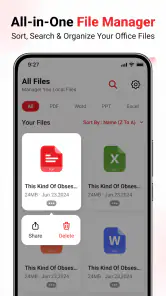
At appen også hjelper med å finne dokumenter, er mer verdifullt enn det kan høres ut. Mange mister tid fordi PDF-er ligger spredt mellom nedlastinger, meldingsvedlegg og gamle mapper. En nyttig rutine er derfor å gjøre filnavnene konsekvente allerede når du oppretter eller skanner dem. For eksempel kan du skrive dokumenttype og dato i navnet, slik at «kvittering» blir mulig å skille fra neste kvittering uten å åpne begge.
Jeg ville også gjort et raskt søk etter en fil før jeg skanner den på nytt. Det er en liten, men effektiv måte å unngå dubletter på, særlig hvis du ofte mottar dokumenter både på e-post og som papir. Når du vet hvilken plassering du vanligvis bruker, blir PDF Master mer som et fast stoppested enn en app du bare åpner når du har glemt hvor filene ligger.
Innstillinger, vaner og tempo
Hva det lønner seg å undersøke først
Før jeg gjorde appen til en del av en fast rutine, ville jeg brukt et øyeblikk på å se hvordan den håndterer lagring, filtilgang og skanning på akkurat min telefon. Det er ikke en antakelse om bestemte innstillinger, men en fornuftig kontroll når en app skal arbeide med personlige dokumenter. Se etter hvor nye filer havner, hvordan de åpnes igjen, og om appen lar deg velge mellom tilgjengelige mapper eller arbeidsmåter.
Jeg ville også prøve med et ufarlig dokument først, i stedet for å begynne med passinformasjon, helsepapirer eller andre sensitive filer. Da får du sett om teksten blir leselig, om sidene kommer i riktig rekkefølge, og om filen er enkel å finne etterpå. Den beste innstillingen er den du forstår og kan gjenta; en skanning som ser grei ut i forhåndsvisning, men er vanskelig å hente fram senere, løser bare halve oppgaven.
På Android er minimumskravet versjon 8.0, så eldre enheter kan være aktuelle dersom de møter dette kravet. Appen er oppført i versjon 1.0.3, og utvikleren er Bang Jorghy Dev. Jeg ville likevel vurdert den konkrete opplevelsen på telefonen min fremfor å anta at alle modeller håndterer skanning og store dokumenter likt. Kamerakvalitet, skjermstørrelse og hvor ryddig filsystemet er, kan påvirke arbeidsflyten selv når appen er den samme.
Små mønstre som sparer tid
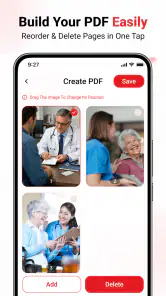
Den raskeste arbeidsmåten er ofte å gjøre de samme små tingene i samme rekkefølge. Når jeg skanner, ville jeg først rette arket, få med hele kanten og unngå skygger, så kontrollere resultatet før jeg lukker arbeidsøkten. Når jeg oppretter en PDF, ville jeg tenkt gjennom om materialet faktisk hører sammen i én fil. Et dokument med flere sider er enklere å sende og arkivere som én enhet, mens separate kvitteringer ofte er lettere å finne senere hvis de ikke blandes i samme fil.
En annen nyttig vane er å skille mellom «lagre» og «ferdig». Etter at filen er opprettet, åpne den én gang til og sjekk at den kan leses som forventet. Dette er særlig fornuftig før du sender et skjema til en arbeidsgiver, skole eller offentlig instans. Hvis PDF-en skal brukes på en annen enhet, kan du også kontrollere at den faktisk ligger der du tror, før du forlater appen.
For dokumenter du håndterer ofte, kan du lage en enkel personlig regel for navn og plassering. Bruk samme rekkefølge hver gang, for eksempel dokumenttype først og dato etterpå. Da blir søk mindre avhengig av at du husker nøyaktig hva avsenderen kalte filen. Dette er ikke en egen funksjon jeg legger til grunn at appen har; det er en arbeidsvane som gjør appens lesing, oppretting og filsøk mer sammenhengende.
Hvis telefonen allerede har en innebygd PDF-viser eller en skannefunksjon, er sammenligningen enkel: Den innebygde løsningen kan være raskere når du bare skal åpne én fil eller ta et bilde. PDF Master er mer interessant når du vil bruke lesing, skanning, oppretting og filsøk som deler av samme mobilrutine. Jeg ville ikke byttet ut en løsning som allerede fungerer godt bare for å ha enda en app, men det er praktisk å samle flere vanlige oppgaver hvis den eksisterende arbeidsflyten er rotete.
Hvor den praktiske grensen går
En app med disse hovedoppgavene bør ikke forveksles med et fullverdig skrivebordsverktøy. Hvis du må endre formuleringer inne i en PDF, fylle ut kompliserte felter med presis plassering, sammenligne versjoner eller samarbeide tett om dokumentet, bør du undersøke en løsning som er laget spesielt for det. Det samme gjelder når dokumentet må ha en bestemt kvalitet eller struktur før innsending; da bør du kontrollere resultatet ekstra nøye, ikke anta at skanning alene gjør filen klar.
Det er også en forskjell på å skanne et papir og å få en perfekt digital kopi. Små bokstaver, blekt trykk, bøyde sider og dårlig lys kan gjøre teksten vanskelig å lese. Jeg ville skannet på nytt hvis resultatet er uklart, heller enn å stole på at mottakeren kan tyde det. For en bunt med mange sider er det dessuten lurt å vurdere om telefonen er det mest komfortable verktøyet. Mobilen er god for noen få ark på farten, men lange dokumentøkter kan være enklere på en større skjerm eller med en dedikert skanner.
Personvern er et annet område der jeg ville tatt et øyeblikk før jeg begynte. Når man samler dokumenter i én app, kan det bli fristende å legge inn alt fra kvitteringer til identitetspapirer. Jeg ville bare lagret det jeg faktisk trenger på telefonen, holdt orden på hvor filene ender opp og brukt en sikkerhetsrutine som passer til enheten min. Dette er særlig viktig dersom mobilen deles med andre eller brukes til både jobb og privatliv.
Det kan også være nyttig å skille mellom å finne en fil og å ha en sikkerhetskopi. Et søk gjør det lettere å hente fram et dokument på enheten, men er ikke i seg selv en garanti for at dokumentet finnes et annet sted hvis telefonen går tapt. For filer du ikke kan gjenskape, bør du ha en egen, betrodd måte å sikkerhetskopiere dem på. Det gjør ikke PDF Master mindre nyttig; det setter bare en klar grense for hva en dokumentapp bør forventes å løse.
Hvem får mest ut av appen?
Jeg tror appen passer best for folk som jevnlig trenger å håndtere noen få PDF-er uten å sette seg ned ved en datamaskin. Studenter kan bruke den til å digitalisere et utdelt ark, mens pendlere kan åpne et vedlegg eller finne et dokument mens de er på farten. Hjemme kan den være nyttig for å holde oversikt over papirer som ellers blir liggende i en skuff. At den er gratis og har 10K+ installasjoner, gjør terskelen lavere for å prøve den, men installasjonstall alene forteller ikke om den passer til akkurat din arbeidsmåte.
Jeg ville vært mer tilbakeholden hvis jeg allerede bruker en dokumenttjeneste som håndterer alt jeg trenger, eller hvis jeg arbeider med PDF-er på et profesjonelt nivå. Den er heller ikke det opplagte valget for deg som først og fremst vil redigere tekst, organisere store arkiver på tvers av enheter eller følge en streng godkjenningsprosess. I slike tilfeller er det bedre å velge et verktøy som uttrykkelig dekker disse kravene, enn å presse en mobilapp inn i en jobb den ikke er ment å gjøre.
Min vurdering etter å ha sett på arbeidsmåten
Det jeg liker best ved PDF Master, er at oppgavene henger naturlig sammen: dokumentet kan komme inn som en fil eller et skann, bli gjort om til en PDF og finnes igjen når du trenger det. Verdien ligger mindre i én spektakulær funksjon enn i å ha et enkelt sted å starte når papir og digitale vedlegg blandes. Med en fast navnevane og en rask kontroll av hver skanning kan appen gjøre små dokumentoppgaver mindre omstendelige.
Samtidig ville jeg ikke valgt den med forventning om avansert redigering eller arkivstyring. Den passer best når målet er å lese, skanne, opprette og finne PDF-er på mobilen, og når du selv holder orden på kvaliteten og lagringen. Min anbefaling er derfor enkel: Prøv den hvis du ofte gjør slike småjobber og vil ha dem samlet, men behold et mer spesialisert alternativ for dokumenter som krever presisjon, samarbeid eller en grundigere arbeidsflyt.
PDF Master Ofte stilte spørsmål
Hva er PDF Master, og hva kan jeg bruke appen til?
PDF Master er en app for å arbeide med PDF-dokumenter på mobilen. Avhengig av funksjonene som er tilgjengelige i versjonen du laster ned, kan den blant annet brukes til å åpne, lese, organisere og redigere PDF-filer. Se appens beskrivelse og tillatelser i App Store eller Google Play før installasjon, siden funksjoner kan variere mellom plattformer og utgaver.
Er PDF Master gratis å laste ned og bruke?
Prisen og vilkårene kan variere etter plattform, region og appversjon. En app kan være gratis å laste ned, men likevel tilby betalte funksjoner, abonnement eller kjøp i appen. Kontroller prisinformasjonen på den offisielle butikksiden før du installerer, og les hva et eventuelt abonnement koster og hvordan det fornyes. Ikke legg til betalingsinformasjon før du har vurdert vilkårene.
Kan jeg redigere og signere PDF-filer med PDF Master?
PDF-apper tilbyr ofte ulike verktøy, for eksempel merknader, tekstinnsetting, utfylling av skjemaer eller signering, men ikke alle funksjoner finnes i alle utgaver av PDF Master. Sjekk funksjonslisten i den aktuelle appbutikken for å bekrefte hva som støttes på enheten din. Hvis du skal signere et viktig dokument, bør du også kontrollere at mottakeren godtar signaturtypen appen lar deg opprette.
Er dokumentene mine trygge når jeg bruker PDF Master?
Personvernet avhenger blant annet av hvilke tillatelser appen ber om, og hvordan filer behandles og lagres. Før du åpner sensitive dokumenter, bør du lese appens personvernerklæring og undersøke om filer behandles lokalt eller lastes opp til en nettjeneste. Gi bare nødvendige tillatelser, bruk en oppdatert enhet, og unngå å dele fortrolige dokumenter dersom du ikke forstår hvordan dataene håndteres.
Fungerer PDF Master uten internett, og hvilke enheter støtter appen?
Mange PDF-lesere kan åpne filer som allerede er lagret på enheten uten internettilgang, men enkelte funksjoner kan kreve nett, for eksempel synkronisering eller behandling via en nettjeneste. Støtte for Android, iPhone og iPad varierer med den konkrete utgaven. Kontroller kompatible operativsystemer, systemkrav og nylige oppdateringer på Google Play eller App Store før du laster ned appen.
Fordeler
- Enkel navigering gjør det lett å finne viktige PDF-verktøy.
- Praktisk for å lese og håndtere dokumenter på mobilen.
- Støtte for flere PDF-oppgaver kan redusere behovet for ekstra apper.
- Nyttig når du trenger rask tilgang til dokumenter på farten.
- Kan gjøre det enklere å organisere PDF-filer på enheten.
Ulemper
- Enkelte funksjoner kan være låst bak et betalingsabonnement.
- Reklamer kan forstyrre bruken i gratisversjonen.
- Større dokumenter kan være tregere å åpne eller behandle.
- Tilgjengelige funksjoner kan variere mellom Android- og iOS-versjonen.
- Personvernvilkår bør undersøkes før du behandler sensitive dokumenter.
- Kategori
- Verktøy
- Versjon
- 1.0.3