Filmora: AI Video Editor&Maker
- 210.00
- 3,9
- Installeringer
- 100.00M
- Pris
- Free

Skjermbilder
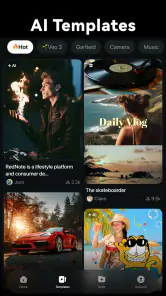
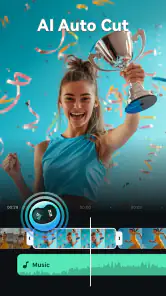
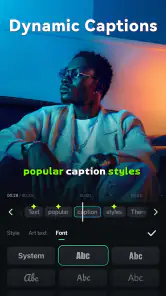
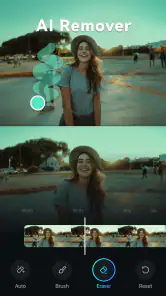
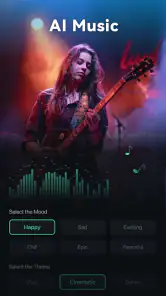
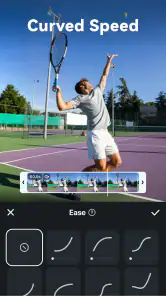
Analyse av Reviewed
Det første jeg legger merke til med Filmora, er at appen vil gjøre videoredigering på mobilen mindre omstendelig enn et fullverdig redigeringsprogram. Jeg kan samle klipp, gjøre enkle justeringer og gi en video mer personlighet uten å måtte sette meg inn i en komplisert arbeidsflyt. Samtidig er den ikke automatisk enkel for alle: små kontroller og mange valg kan gjøre redigering krevende, særlig på en liten skjerm.
Som videoredigeringsapp fra Wondershare Filmora passer den best når jeg vil lage noe mer gjennomarbeidet enn en rask sammensying av klipp, men ikke trenger et avansert skrivebordsprogram. Her vurderer jeg den også ut fra hvem som faktisk får en behagelig opplevelse av å bruke den, og hvilke situasjoner som gjør mobilredigering lettere eller vanskeligere.
En ryddig start, men mange valg å bli kjent med
Lesbarhet og navigasjon i redigeringen
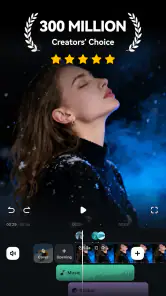
Filmoras styrke er at arbeidsoppgavene føles konkrete: Jeg kan trimme opptak, sette klipp sammen og legge på tekst, klistremerker, filtre og overganger. Det er en nyttig inndeling for en ny bruker, fordi jeg kan begynne med selve historien i klippene og vente med pynt til etterpå. Appen beskriver seg kort som Filmora, men fungerer i praksis som et verktøy for å forme en video fra råopptak til et ferdigere resultat.
Den mest oversiktlige arbeidsmåten er å gjøre én type jobb om gangen. Først velger jeg klippene og får rekkefølgen på plass. Deretter trimmer jeg bort pauser og bomstarter, og til slutt vurderer jeg tekst, filtre og overganger. Dette hindrer meg i å bruke tid på dekor før jeg vet om selve videoen fungerer. Det er et lite, men viktig grep når mange redigeringsvalg ellers kan trekke oppmerksomheten i ulike retninger.
For korte videoer er det nyttig å tenke på hvert klipp som en setning: Hva må seeren få med seg her, og når bør klippet slutte? Jeg får mer igjen for presis trimming enn for å legge en overgang mellom hvert opptak. En overgang kan markere et tydelig skifte, men overdreven bruk gjør ofte at videoen virker mer urolig enn gjennomarbeidet.
Grensesnittet må likevel vurderes på mobilens premisser. En tidslinje er praktisk når jeg skal se rekkefølgen på flere klipp, men presis redigering blir vanskeligere jo mindre skjermen er. Når jeg jobber med korte utsnitt tett etter hverandre, må jeg bruke tid på å kontrollere at jeg har valgt riktig klipp og ikke flyttet eller trimmet feil del. Den som foretrekker store arbeidsflater og nøyaktig finjustering, vil ofte trives bedre med redigering på nettbrett eller datamaskin.
Det hjelper å holde prosjektet enkelt i starten. Jeg ville laget en kort prøvevideo med noen få opptak før jeg begynte på en lengre vlogg eller en presentasjon med mange tekstlag. Da lærer jeg hvor redigeringsvalgene ligger, samtidig som det blir lettere å oppdage om tempoet fungerer. Dette er særlig nyttig for barn og nybegynnere som kan bli overveldet av å møte alle mulighetene på én gang.
Berøring, syn og lyd i praksis
Mobilredigering krever både at jeg ser små detaljer og at jeg treffer kontroller presist. Det kan være en utfordring for personer med nedsatt syn, skjelving eller redusert finmotorikk. Jeg ville derfor brukt telefonens vanlige skjermforstørrelse og tilgjengelighetsinnstillinger der de passer, og jobbet i korte økter. Større tekst og mindre hastverk kan gjøre navigasjonen mer komfortabel, selv om de ikke nødvendigvis gir mer plass til selve tidslinjen.
En praktisk arbeidsregel er å zoome inn eller gjøre redigeringsområdet så oversiktlig som appen tillater før jeg fintrimmer, og å kontrollere resultatet ved avspilling etterpå. Jeg unngår også å prøve å gjøre mange små endringer mens jeg er på farten. På en ustabil buss eller mens jeg går, er det lett å trykke feil; slike justeringer passer bedre når telefonen ligger stødig og jeg kan konsentrere meg.
For personer som er følsomme for blinkende bilder eller sterke farger, er det klokt å bruke filtre og raske visuelle effekter med måte. Et rolig uttrykk kan dessuten gjøre videoen enklere å følge for seere som blir slitne av mye bevegelse. Tekst bør være kort og ha tydelig kontrast mot bakgrunnen; hvis et opptak er visuelt urolig, kan en roligere bakgrunn eller et annet klipp være et bedre valg enn å legge stadig mer tekst oppå.
Lydarbeid krever en annen type oppmerksomhet. Jeg bør lytte til hele resultatet med lyd, ikke bare se gjennom tidslinjen, fordi overganger mellom klipp kan oppleves brå selv når bildene ser fine ut. Hvis jeg lager en video for noen som ikke kan høre lyden, eller som ofte ser uten lyd, er lesbar tekst viktigere enn dekorative klistremerker. En enkel tekstlinje som formidler hovedpoenget kan gjøre klippet mer anvendelig, men jeg bør kontrollere at den ikke dekker det seeren trenger å se.
Det finnes en avveining her: mobilens berøringsstyring gjør det lett å komme i gang, men den er ikke like presis som mus og tastatur. Filmora er derfor mer tilgivende når målet er en kort, tydelig video enn når jeg vil finpusse mange detaljer helt nøyaktig. For meg er det et spørsmål om å velge oppgave etter arbeidsflaten, ikke om at én løsning alltid er best.
Når mobilredigering passer inn i hverdagen
En realistisk brukssituasjon er å lage en kort oppsummering fra en familiedag. Jeg kan velge noen få opptak, fjerne ventetid, sette dem i en forståelig rekkefølge og legge inn en enkel overskrift. Det er lettere å dele en slik video med personer som ikke var til stede, enn å sende en lang rekke råklipp. Jeg ville likevel ikke forsøkt å ta med hvert øyeblikk; et utvalg gjør resultatet mer oversiktlig og mindre slitsomt å se på.
Appen kan også passe en elev som vil sette sammen et kort skoleprosjekt på telefonen. Et godt arbeidsløp er å skrive ned rekkefølgen på poengene først, filme eller velge klipp som støtter hvert poeng, og legge til tekst etter at klippingen er ferdig. Da blir redigeringen mindre avhengig av at eleven klarer å holde mange beslutninger i hodet samtidig. For oppgaver som krever omfattende teksting, detaljert lydbehandling eller svært presis plassering av elementer, ville jeg heller undersøkt et verktøy som er laget for slikt arbeid på en større skjerm.
Filmora kan være et godt valg for en liten bedrift eller en frivillig gruppe som trenger korte, enkle videoer fra arrangementer. Det nyttige er ikke bare å legge på et filter, men å kunne trimme bort dødtid og presentere informasjon i riktig rekkefølge. Jeg ville laget en mal for meg selv i form av en fast rutine: åpning med tema, noen få hovedklipp og en avslutning med nødvendig informasjon. Selv uten å gjøre videoen mer avansert kan denne strukturen spare tid fra prosjekt til prosjekt.
For en innholdsskaper som publiserer ofte, blir spørsmålet om tempo og kontroll viktigere. Filmora er attraktiv når jeg vil redigere direkte etter opptak og ikke ønsker å flytte filer til en datamaskin først. Sammenlignet med en helt enkel klippeapp gir den rom for mer visuell bearbeiding; sammenlignet med et profesjonelt skrivebordsprogram gir mobilformatet mindre arbeidsflate og kan gjøre finjustering langsommere. Valget avhenger derfor av om rask publisering eller detaljkontroll betyr mest.
Små arbeidsvaner som gjør redigeringen lettere
Når jeg lager en video med flere scener, hjelper det å bestemme hva som skal være hovedpoenget før jeg åpner redigeringen. Jeg kan sortere opptakene mentalt i «må med» og «kan droppes» og begynne med den første gruppen. Det gir tidslinjen en tydelig retning og gjør det enklere å holde videoen kort. Hvis jeg er usikker på en effekt, lar jeg først klippet stå uten den og vurderer forskjellen ved avspilling; slik unngår jeg at pynt blir en automatisk del av hvert utsnitt.
Et annet nyttig kompromiss er å legge inn tekst først når jeg vet hvor bildet har rolig plass. Da slipper jeg å dekke et ansikt eller en viktig detalj med en overskrift som virket passende før jeg så klippet ferdig. For en video som skal ses på en liten mobilskjerm, bør jeg også lese teksten i vanlig visning, ikke bare mens jeg redigerer tett på. Det er en enkel kontroll som kan avsløre at en linje er for lang eller vanskelig å få med seg.
Hvem som møter friksjon – og hvorfor
Filmora er gratis å laste ned, men kjøp i appen går fra fire kroner til 1 499 kroner når betalingen går gjennom Play. Det er et stort spenn, så jeg ville undersøkt hva som faktisk kreves for arbeidsmåten min før jeg bruker penger. En person som bare skal trimme familieklipp, kan ha andre behov enn noen som lager videoer regelmessig og ønsker flere muligheter. Det er lurt å skille mellom funksjoner jeg bruker ofte og pynt jeg bare er nysgjerrig på.
Den lave terskelen for å begynne betyr ikke at alle deler av appen er like lette å forstå. En ny bruker kan bruke mer tid på å prøve ut alternativer enn på å fortelle en tydelig historie. Jeg anbefaler å starte med trimming og rekkefølge, og først deretter legge til tekst eller overgang der det løser et konkret problem. Hvis et element ikke gjør innholdet lettere å forstå eller se på, er det ofte best å la det være.
Den kan også være feil valg for personer som må arbeide helt presist med mange lag, eller som trenger en arbeidsflyt tilpasset omfattende tilgjengelighetsbehov. Da bør jeg prøve appen med en liten, representativ oppgave før jeg baserer et større prosjekt på den. Det gjelder særlig hvis jeg er avhengig av å kunne treffe små områder på skjermen gjentatte ganger, eller hvis jeg må kontrollere tekst og timing ned til svært små detaljer.
For personer som foretrekker å unngå visuelle menyer, raske valg eller mange elementer på én skjerm, kan en enklere redigeringsapp være mer behagelig. Omvendt kan Filmora være et bedre steg opp enn en helt grunnleggende mobilredigerer når jeg vil ha flere uttrykksmuligheter uten å begynne med et stort skrivebordsprogram. Det finnes altså ingen universell vinner: Jeg ville valgt etter hvor mye kontroll jeg trenger, hvor stor skjerm jeg har, og hvor komfortabel jeg er med berøringsredigering.
En inkluderende vurdering av Filmora
Filmora fungerer best når jeg bruker den til korte, tydelige prosjekter og lar innholdet styre effektene. Den kan hjelpe nybegynnere, familier, elever og små grupper med å gjøre råopptak mer forståelige uten at redigeringen må flyttes til en datamaskin. Den har også nok rom for personlig preg til at en enkel klippesekvens ikke trenger å se helt tilfeldig ut.
Appen har en gjennomsnittlig vurdering på 3,9 fra rundt 1,2 millioner vurderinger, og den er installert over 100 millioner ganger. Den har vært tilgjengelig siden desember 2015, utvikles av Wondershare Filmora, og den gjeldende versjonen er 15.7.02. Den er merket PEGI 3 og krever Android 7.0 eller nyere. Dette plasserer den som et etablert mobilverktøy, men popularitet alene sier ikke om redigeringen passer den enkeltes syn, motorikk eller arbeidsmåte.
Min anbefaling er å prøve den med et lite prosjekt som ligner på det du faktisk vil lage. Hvis du kan velge klipp, gjøre en enkel trim og lese teksten uten å anstrenge deg, har du et godt tegn på at mobilformatet fungerer for deg. Hvis du stadig mister oversikten eller synes berøringskontrollene er krevende, er det ikke nødvendig å presse seg gjennom det: En enklere app eller redigering på større skjerm kan være et mer inkluderende valg.
For meg er Filmora mest overbevisende som et fleksibelt verktøy for korte videoer, ikke som en erstatning for alle former for redigering. Den belønner en rolig arbeidsflyt, korte tekster og bevisst bruk av effekter. Med realistiske forventninger kan den gjøre mobilvideoer mer ryddige og personlige, men den beste løsningen er fortsatt den som lar deg redigere uten unødvendig belastning.
Filmora: AI Video Editor&Maker Ofte stilte spørsmål
Hva er Filmora: AI Video Editor&Maker, og hva kan jeg bruke appen til?
Filmora er en mobilapp for videoredigering som lar deg sette sammen klipp, bilder, musikk, tekst og effekter til ferdige videoer. Den kan være nyttig for korte videoer til sosiale medier, personlige prosjekter eller enkle presentasjoner. Appen har også AI-funksjoner som kan hjelpe med enkelte redigeringsoppgaver, men hvilke verktøy som er tilgjengelige, kan variere med versjon, abonnement og region.
Er Filmora gratis å laste ned og bruke?
Appen kan vanligvis lastes ned uten betaling, men gratisversjonen kan ha begrensninger. Enkelte funksjoner, effekter eller eksportvalg kan kreve et betalt abonnement eller kjøp i appen. Gratis eksport kan også være merket med Filmora-vannmerke, avhengig av versjonen og vilkårene som gjelder. Sjekk pris, abonnementsperiode og eventuelle prøvevilkår i App Store eller Google Play før du bekrefter et kjøp.
Hvilke AI-funksjoner finnes i Filmora, og trenger jeg internett for å bruke dem?
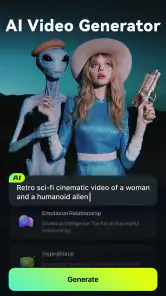
Filmora markedsføres med AI-verktøy som kan gjøre enkelte deler av redigeringen enklere, for eksempel å lage eller tilpasse innhold og utføre automatiserte redigeringsoppgaver. Funksjonene kan endres etter hvert som appen oppdateres, og noen kan være forbeholdt betalende brukere. AI-behandling kan kreve internettforbindelse, mens vanlig redigering av lokalt lagrede klipp ofte kan gjøres uten nett. Se appens aktuelle funksjonsoversikt for detaljer.
Er Filmora enkel å bruke for nybegynnere?
Filmora er laget for mobilredigering og tilbyr verktøy som klipping, sammensetting, tekst, musikk og visuelle effekter i et grensesnitt som er ment å være tilgjengelig for nye brukere. Det kan likevel ta litt tid å finne frem blant funksjonene, særlig hvis du ikke har redigert video før. For mer avanserte prosjekter bør du også kontrollere eksportinnstillingene og prøve deg frem med en kort video først.
Hva bør jeg vite om personvern og lagringsplass før jeg laster ned Filmora?
Videoredigering kan bruke mye lagringsplass, særlig når du arbeider med lange klipp eller materiale med høy oppløsning. Kontroller derfor at telefonen har nok ledig plass, og vurder å rydde opp i ferdige prosjekter og eksporterte videoer. Appens behandling av data, tillatelser og eventuelle nettbaserte AI-funksjoner kan avhenge av hvordan du bruker den. Les personvernerklæringen i appbutikken, og gi bare tillatelser som virker nødvendige for funksjonene du ønsker å bruke.
Fordeler
- Enkel tidslinje gjør det lett å klippe og flytte videoklipp.
- Støtter flere bildeformater for fleksible prosjekter.
- Lar deg justere hastighet for sakte film eller raske klipp.
- Innebygde overganger gir jevnere skifter mellom scener.
- Prosjekter kan lagres underveis
- så du kan fortsette senere.
Ulemper
- Gratisversjonen kan legge vannmerke på eksporterte videoer.
- Enkelte effekter og verktøy krever betalt abonnement.
- Eksport i høy oppløsning kan ta tid på eldre telefoner.
- Mange funksjoner kan gjøre grensesnittet uoversiktlig for nybegynnere.
- Appen kan bruke mye lagringsplass ved store videoprosjekter.
- Kategori
- Videospillere og -redigeringsverktøy
- Versjon
- 15.7.02