Canvas By Instructure
- 189.00
- 4,8
- Installasjoner
- 10.00M
- Pris
- Free

Skjermbilder
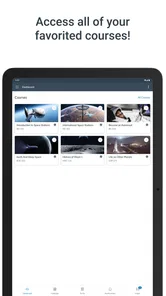
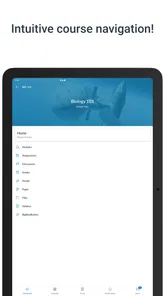
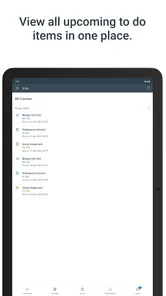
Analyse av Reviewed
Canvas er en læringsapp fra Instructure som først og fremst gir mening når skolen, kurset eller læreren din allerede bruker Canvas. Den er ikke en frittstående app for å lære et nytt fag på egen hånd; styrken ligger i å samle emner, oppgaver og karakterer på mobilen. Jeg synes den er mest nyttig som et praktisk supplement til undervisningen, særlig når du trenger å sjekke noe raskt uten å åpne en datamaskin.
Det er verdt å skille mellom hva appen hjelper deg med i studiehverdagen, og hva du kan vite om personvern eller kontosikkerhet. En app med tilgang til skolearbeid kan håndtere opplysninger som føles personlige, men jeg vil ikke trekke slutninger om tillatelser eller datapraksis uten tydelig informasjon. Min vurdering her handler derfor om de synlige valgene i bruk og om Canvas faktisk gir deg mer oversikt, ikke om antakelser om hvordan data behandles.
En tydelig rolle i læringshverdagen
Jeg ser på Canvas som et bindeledd mellom undervisningen og de små avgjørelsene i løpet av en skoledag: hva bør jeg åpne nå, og hva kan vente til jeg har bedre tid? I denne delen handler det om når mobiltilgangen faktisk hjelper, og hvorfor appens verdi avhenger av hvordan emnene er lagt opp. Det leder videre til hvordan jeg ville brukt den uten å forveksle rask tilgang med full kontroll over kursene.
Nyttig når skolen allerede bruker Canvas
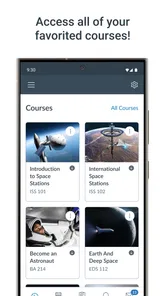
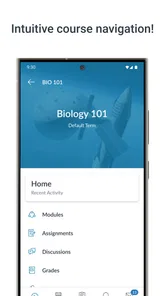
Canvas passer best for elever og studenter som har fått tilgang til emner gjennom skolen sin. Etter innlogging kan appen fungere som en mobil inngang til fagene, slik at det blir lettere å følge med på hva som ligger foran deg. Den kan vise karakterer og oppgaver, og den har støtte for læring uten nett. Dette gjør den mer relevant som arbeidsverktøy enn som en generell kunnskapsapp.
Hvis du ikke har en Canvas-konto eller ingen av fagene dine bruker plattformen, er nytten naturlig nok begrenset. Du kan ikke forvente at appen alene tilbyr et komplett kursbibliotek eller erstatter læreren. For selvstudium er en tjeneste med egne leksjoner og en tydelig progresjonsplan ofte et bedre valg. Canvas gjør mest når en undervisningsinstitusjon allerede har satt opp innholdet du skal bruke.
Appen er gratis og har PEGI 3-merking. Canvas har en gjennomsnittlig vurdering på 4,8 basert på rundt 225 000 vurderinger, og den er lastet ned over 10 millioner ganger. Det gir en pekepinn på utbredelsen, men sier ikke nødvendigvis om oppsettet ved akkurat din skole er godt. I praksis avhenger opplevelsen mye av hvordan lærerne organiserer emnene.
Oversikt er viktigere enn lange økter
Jeg ser den største fordelen i små, hyppige sjekker. På vei til skolen kan du undersøke om en oppgave er lagt ut, og mellom timer kan du se om en karakter er registrert. Det er en annen bruk enn å sitte lenge og skrive en større innlevering. Mobilen gjør det lett å holde seg orientert, mens arbeid som krever mye lesing, redigering eller sammenligning av dokumenter gjerne er mer behagelig på en større skjerm.
Mer fra redaksjonen

 The Weather Channel
: Når værvarsler blir en nyhetsstrøm
En værapp skal hjelpe deg med det neste kvarteret, ikke bare vise pene solsymboler. Her er styrken, støyen og de overraskende begrensningene ved The Weather Channel.
 Brain Test: Tricky Puzzles
 – slik avslører du fellene og løser nivåene smartere
Ikke trykk deg gjennom på måfå. Med noen enkle vaner blir de korte gåtene skarpere, morsommere og langt mindre avhengige av hint.

 Google Nyheter
 på Android: Praktisk, personlig og ikke nøytral
Android gjør nyhetslesing mer sømløs og personlig. Det gir Google Nyheter en tydelig plass i dagsrytmen, men også større makt over hva som havner foran deg.

 Likee-Live, Chat & Party Games
Likee vil gjøre korte videoer til en vane – og oppmerksomhet til valuta
Likee samler korte klipp, direktesendinger og samtaler i én app. Det gjør den lett å bli værende i – og viser hvor mye makt en mobilplattform får gjennom vaner og distribusjon.

 Google Earth
 gjør verden til en vane
En digital jordklode gjør mer enn å vise veien. Google Earth lar oss reise med blikket, og sier noe om hvordan nysgjerrighet har fått plass i hverdagen.

 CapCut: Photo & Video Editor
CapCut gjør mobilredigering lett å begynne med og verdt å fullføre
Fra raske klipp til små fortellinger: CapCut gjør mobilredigering lett å begynne med, uten å skjule hvor mye kontroll som ligger under overflaten.
Siste nytt



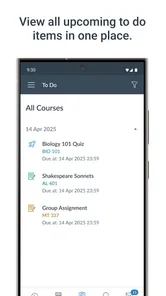
Et realistisk eksempel er en student som har flere fag med ulik rytme. Før hun drar hjem, åpner hun hvert emne og ser etter kommende oppgaver. Når hun senere sitter på bussen, kan hun bruke tilgjengelig offline-innhold til å lese videre dersom det hun trenger allerede er gjort tilgjengelig. Den konkrete gevinsten er ikke at appen planlegger hele uka for henne, men at hun lettere kan oppdage hva hun bør følge opp.
Instructure og forventningene til appen
Canvas utvikles av Instructure og ble lansert 22. desember 2012. Den nåværende versjonen er 8.10.0, og appen krever minst OS 9. Den lange tilstedeværelsen og brede bruken gjør den til et kjent navn innen digitale læringsmiljøer, men jeg ville likevel vurdert den ut fra skolens egen Canvas-løsning. En ryddig struktur fra læreren kan gjøre mobilen oversiktlig; ujevnt navngitte moduler og spredte beskjeder kan gjøre den mer rotete.
Det er også viktig å ha realistiske forventninger til karaktervisning. Appen kan vise karakterer, men den avgjør ikke hvordan læreren vurderer arbeidet, og en tom eller utdatert visning betyr ikke automatisk at noe er galt med kontoen. Hvis en vurdering ser feil ut, ville jeg først sjekket emnet og oppgavens status og deretter spurt læreren. Mobilvisningen er nyttig for oversikt, men bør ikke være eneste grunnlag for en viktig avklaring.
Et godt valg for oppfølging, ikke for alt skolearbeid
Den tydeligste gevinsten kommer når appen inngår i en enkel rutine: sjekk emnene før dagen begynner, bruk korte pauser til å lese en beskjed, og sett av en større arbeidsøkt til selve innleveringen. Det er en mer realistisk måte å bruke Canvas på enn å prøve å gjøre hver del av skolearbeidet på telefonen. For elever som lett mister oversikten mellom ulike fag, kan den emnebaserte inngangen gjøre det enklere å finne tilbake til riktig kurs.
Et nyttig knep er å kontrollere oppgavebeskrivelsen i sammenheng før du setter i gang, heller enn bare å stole på en kort påminnelse eller et raskt blikk i oversikten. Når læreren har lagt instruksjoner og materiale inn i emnet, kan du bruke mobilen til å finne ut hva du trenger, men en større skjerm er ofte bedre til å sammenholde flere filer eller skrive en lengre tekst. Denne arbeidsdelingen sparer tid uten å gjøre telefonen til et dårligere verktøy enn den er.
Canvas passer særlig godt for den som vil ha skolearbeidet lett tilgjengelig, men ikke nødvendigvis vil bruke mobilen hele tiden. Hvis du foretrekker papirplanlegger, kan appen fortsatt være nyttig som stedet du kontrollerer hva læreren faktisk har lagt ut, mens du fører fristene over i din egen plan. Det gir deg en egen arbeidsflyt uten å blande sammen skolens kursrom og din personlige kalender.
Kontroll, personvern og praktiske valg
Når skolearbeid og vurderinger er tilgjengelige på telefonen, betyr de praktiske valgene rundt konto, skjerm og tidspunkt mer enn mange tenker over. Jeg legger derfor vekt på handlinger brukeren selv kan ta, samtidig som spørsmål om tilgang og oppsett bør avklares med skolen. Neste del ser nærmere på slike situasjoner og på hvordan små vaner kan gjøre bruken mer gjennomtenkt.
Hva en bruker faktisk kan kontrollere
Den mest konkrete kontrollen du har, er hvordan og når du bruker appen, samt hvilke emner du åpner gjennom kontoen din. Canvas er knyttet til undervisningen du er registrert i, så konto og emnetilgang henger sammen med skolens oppsett. Jeg ville brukt skolens etablerte innlogging og fulgt instruksjonene fra institusjonen, i stedet for å anta at en privat konto kan gi tilgang til kursene dine.
Før du legger inn arbeid eller åpner karakterer på en delt telefon, bør du tenke over hvem som kan bruke enheten etter deg. Dette er et vanlig, praktisk hensyn når skolekontoer brukes på mobil, ikke en påstand om at Canvas har en bestemt sikkerhetsfunksjon. Lås skjermen når du er ferdig, og unngå å la andre bla gjennom en innlogget enhet hvis emnene inneholder opplysninger du ikke ønsker å dele.
Jeg ville også skilt mellom appens synlige funksjoner og skolens egne regler. Lærere og institusjoner bestemmer mye av innholdet og arbeidsflyten du møter. Dersom du lurer på hvem som kan se en innlevering, hvordan karakterer publiseres eller hvilke kontoalternativer som finnes, er skolen den riktige kilden til et presist svar. Det er bedre enn å anta at alle Canvas-kurs fungerer likt.
Vær oppmerksom når du deler eller leverer arbeid
En oppgave kan inneholde navn, kommentarer, dokumenter eller annet skolearbeid du ikke vil sende til feil sted. Derfor anbefaler jeg å kontrollere emnet og oppgaven før du leverer, særlig hvis du har flere kurs med lignende navn. Det er en enkel vane som reduserer risikoen for en praktisk feil, uten å kreve at du kjenner tekniske detaljer om plattformen.
Det samme gjelder karakterer og tilbakemeldinger. En rask titt på telefonen kan være praktisk, men hvis resultatet får stor betydning for hva du gjør videre, les hele sammenhengen og spør læreren ved uklarheter. Det er lett å tolke en enkelt karakter uten å se om den gjelder en bestemt deloppgave eller et helt emne. Appen gir tilgang til informasjon; vurderingen av hva den betyr, krever fortsatt kontekst.
Offline-støtte har en viktig begrensning
Muligheten til å lære uten nett er nyttig når forbindelsen er ustabil, men jeg ville ikke planlagt som om alt automatisk er tilgjengelig offline. En tryggere arbeidsmåte er å åpne materialet mens du har nett før du reiser, og kontrollere at det du trenger faktisk kan brukes. Dette er særlig relevant hvis du skal lese på et sted med dårlig dekning. Offline-støtte kan gjøre forberedelser mer robuste, men den erstatter ikke en rask sjekk på forhånd.
Det er også et skille mellom å lese lagret materiale og å fullføre handlinger som krever at informasjon sendes videre. Hvis du arbeider uten nett, bør du ikke gå ut fra at en innlevering eller en endring er registrert før forbindelsen er tilbake og du kan kontrollere statusen. For viktige frister ville jeg levert mens jeg har stabil tilgang og sett etter en tydelig bekreftelse i emnet.
Canvas sammenlignet med alternativer
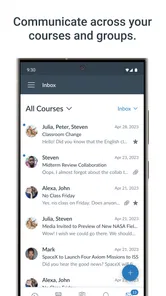
Sammenlignet med e-post og vanlige meldingsapper gir Canvas en mer kursorientert måte å finne skolearbeid på. E-post kan være god til direkte beskjeder, men oppgaveinformasjon som blir liggende i en innboks kan være vanskeligere å koble til riktig fag. Canvas samler arbeidet rundt emnene, noe som er nyttig når undervisningen faktisk er organisert der.
En kalender eller notatapp kan være bedre til personlige planer, varsler og egne sjekklister. Jeg ville ikke brukt Canvas som eneste planleggingsverktøy dersom jeg trenger å koordinere skolearbeid med jobb, fritid og avtaler. En enkel arbeidsdeling fungerer ofte bedre: bruk Canvas til å sjekke hva læreren har lagt ut, og legg viktige frister inn i verktøyet du allerede bruker for resten av uka.
På datamaskin kan nettversjonen være et bedre valg for lange oppgaver, grundig gjennomgang eller arbeid med mange dokumenter. Mobilappen er først og fremst sterk på tilgjengelighet: den gir deg en rask måte å holde kontakten med emnene på. Hvis du ønsker undervisning uten tilknytning til en skole, eller et personlig system som styrer alle oppgavene dine, finnes det mer passende alternativer enn Canvas.
Synlige valg og datafølsomme øyeblikk
Når du åpner karakterer, kommentarer eller en innlevering, er det lurt å behandle skjermen som et sted der skoleopplysninger kan bli synlige for andre rundt deg. På bussen eller i et fellesrom kan du for eksempel vente med å lese en personlig tilbakemelding til du sitter mer privat. Det handler ikke om å anta at appen gjør noe bestemt med opplysningene, men om å velge tidspunkt og sted med omtanke.
Hvis du vil vurdere hvilke valg som finnes for kontoen din, se etter de innstillingene som faktisk vises i appen og følg skolens veiledning for innlogging og tilgang. Jeg ville ikke basert en beslutning på generelle antakelser om hvordan alle institusjoner setter opp Canvas. Skolekontoen kan være organisert lokalt, så spørsmål om tilgang, deling eller kontoendringer bør rettes til den som administrerer undervisningen.
Dette er også grunnen til at jeg synes det er fornuftig å sjekke hvilken konto du bruker før du åpner et emne på en lånt eller delt enhet. Når en app først og fremst fungerer som inngang til kursene dine, er riktig konto og riktig emne praktiske kontrollpunkter. Det tar lite tid, men kan forebygge forveksling mellom kurs og gjøre bruken mer bevisst.
Hvem jeg ville anbefalt den til
Jeg ville anbefalt appen til elever og studenter som allerede bruker Canvas i undervisningen, og som vil sjekke oppgaver og karakterer uten å være ved en datamaskin. Den passer også for dem som vil forberede lesestoff før en reise eller raskt kontrollere et emne mellom timer. Den blir mer verdifull når lærerne legger ut materiale på en konsekvent måte, fordi det da er lettere å bruke mobilen til å holde oversikt.
Jeg ville vært mer tilbakeholden hvis du forventer at appen skal lære deg et fag fra bunnen av, organisere alle livets gjøremål eller fungere som et fullverdig skriveverktøy. Den er heller ikke et godt valg dersom skolen din ikke bruker Canvas. I slike tilfeller er det bedre å bruke tjenesten institusjonen faktisk har valgt, eller en læringsapp som tilbyr selvstendige kurs.
Min samlede vurdering er at Canvas gjør en konkret jobb godt: den bringer emneinformasjon nærmere hverdagen, uten at du må sitte ved en PC hver gang du vil sjekke noe. Den krever likevel at brukeren følger med på hvilken informasjon som er oppdatert, og at viktige handlinger kontrolleres når nettet er tilbake. For en student med aktive Canvas-emner er dette et nyttig supplement, ikke en erstatning for god kursstruktur eller egen planlegging.
Canvas er altså verdt å prøve når skolen din allerede har valgt plattformen. Bruk appen til raske kontroller, les tilgjengelig materiale mens du er på farten, og gå til større skjerm når oppgaven krever grundig arbeid. Da får du mest ut av den uten å forvente at den skal løse mer enn den er laget for.
Canvas By Instructure Ofte stilte spørsmål
Hva er Canvas by Instructure, og hvem passer appen for?
Canvas by Instructure er en læringsplattform-app som lar elever, studenter og undervisere holde oversikt over emner og kurs på mobilen. Du kan blant annet se oppgaver, kunngjøringer, undervisningsmateriell og karakterer, avhengig av hvordan institusjonen bruker Canvas. Appen passer best for deg som allerede har tilgang til et Canvas-miljø gjennom skolen eller studiestedet; den er ikke i seg selv et kursbibliotek med fritt tilgjengelige undervisningsopplegg.
Hvordan logger jeg inn på Canvas-appen?
For å bruke appen trenger du vanligvis en Canvas-konto knyttet til skolen, universitetet eller en annen organisasjon. Når du starter innloggingen, søker du etter institusjonen din eller oppgir adressen til Canvas-miljøet, og logger deretter inn med opplysningene du har fått. Enkelte steder bruker også en egen innloggingsløsning. Hvis institusjonen ikke vises, eller passordet ikke fungerer, bør du kontakte skolens brukerstøtte fremfor å opprette en tilfeldig konto.
Hvilke oppgaver kan jeg gjøre i Canvas by Instructure?
Appen gir mobil tilgang til mange av de viktigste Canvas-funksjonene. Du kan vanligvis lese kursinnhold og kunngjøringer, følge frister, se varsler og sende inn oppgaver når funksjonen er aktivert for emnet. Det kan også være mulig å delta i diskusjoner og se karakterer eller tilbakemeldinger. Nøyaktig hva du får tilgang til, varierer med institusjonens oppsett, kurset og appversjonen, så enkelte oppgaver kan fortsatt være enklere å utføre i nettleseren.
Fungerer Canvas-appen uten internett, og kan jeg få varsler?
Noe innhold kan være tilgjengelig på mobilen etter at det er lastet inn, men du bør ikke regne med at alle kursressurser, innleveringer og endringer fungerer uten nett. For å synkronisere informasjon, levere arbeid og se oppdateringer trenger appen vanligvis internettforbindelse. Canvas kan sende varsler om blant annet kunngjøringer, frister og kursaktivitet, men hvilke varsler du mottar avhenger av innstillingene i appen og kontoen din. Kontroller også at varsler er tillatt i telefonens systeminnstillinger.
Er Canvas by Instructure gratis, og er det trygt å bruke?
Selve appen kan normalt lastes ned uten betaling, men tilgang til kurs og Canvas-tjenester avhenger av institusjonen din; skolen kan ha egne vilkår eller kreve en aktiv konto. Appen behandler opplysninger knyttet til læring og konto, så bruk innloggingen du har fått fra institusjonen, og beskytt enheten med skjermlås. Personvern og databehandling kan påvirkes av skolens innstillinger og retningslinjer. Les institusjonens informasjon om personvern dersom du vil vite hvordan kontodata håndteres.
Fordeler
- Enkelt å holde oversikt over fag, oppgaver og frister på ett sted.
- Pushvarsler kan gjøre det lettere å få med seg kunngjøringer og endringer.
- Levering av oppgaver og tilgang til tilbakemeldinger fungerer på mobilen.
- Støtter innlevering av ulike filtyper, bilder og opptak.
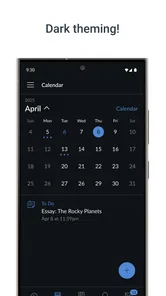
- Kalenderen gir en nyttig oversikt over kommende skolearbeid.
Ulemper
- Funksjoner og tilgjengelig innhold avhenger av hvordan skolen har satt opp Canvas.
- Enkelte oppgaver og kursverktøy fungerer bedre i nettleseren enn i appen.
- Varsler kan bli mange hvis du følger flere fag eller kurs.
- Det kan være vanskelig å finne eldre innhold i lange kursmenyer.
- Frakoblet tilgang er begrenset, så mye innhold krever internettilkobling.