AI Video Editor: ShotCut AI
- 13.00
- 4,4
- Installeringer
- 50.00M
- Pris
- Free

Skjermbilder
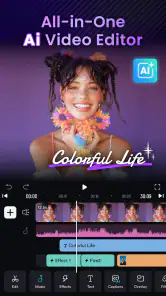
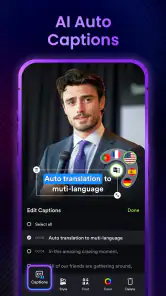
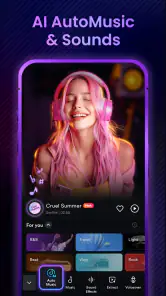
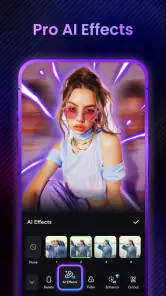
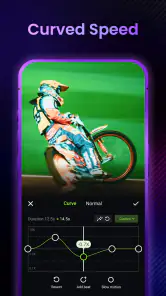
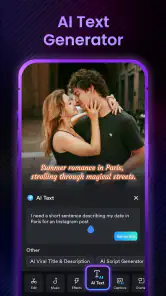
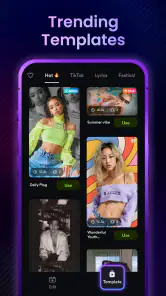
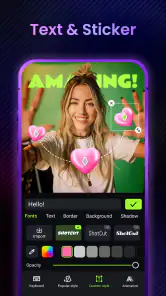
Analyse av Reviewed
Jeg ville først avgjort om ShotCut AI passer til selve oppgaven, ikke bare om den kan redigere video. Appen er mest nyttig når materialet allerede ligger på mobilen, må settes sammen raskt og ikke krever en lang runde med presis etterbehandling. Til en kort oppsummering, en liten lysbildeserie eller en enkel film kan en mobil arbeidsflyt være befriende direkte. Når prosjektet vokser, blir det viktigere å jobbe systematisk og å vite hva jeg forventer av resultatet.
Et spørsmål mange har før de prøver en slik app, er om den passer uten forkunnskaper. Jeg synes en nybegynner kan komme i gang hvis målet er konkret, for eksempel å lage en kort video av noen utvalgte klipp. Det er mindre egnet å åpne appen med store mengder usortert materiale og håpe at redigeringen ordner seg av seg selv. Litt forarbeid på telefonens kamerarull gjør ofte opplevelsen enklere enn å lete etter hvert klipp mens prosjektet allerede er i gang.
Det er også verdt å skille mellom å ha mange redigeringsvalg og å få en god video. En mobilapp kan gjøre det lett å prøve forskjellige uttrykk, men et rolig klipp med tydelig rekkefølge slår ofte en sekvens med mange tilfeldige effekter. Jeg bruker derfor ShotCut AI som et praktisk verktøy for å forme en idé, ikke som en garanti for at et prosjekt blir ferdig av seg selv. Den innstillingen gjør det lettere å vurdere både styrkene og grensene på en rettferdig måte.
ShotCut AI passer best når jeg vil gjøre en video ferdig på mobilen uten å starte med et stort redigeringsprosjekt. Jeg kan bruke den til å sette sammen klipp, lage en lysbildeserie eller forme en enkel film, men den fungerer først og fremst som et praktisk verktøy for raske produksjoner. Det er særlig nyttig når materialet allerede ligger på telefonen og må bli til noe delbart, uten at jeg trenger å åpne en datamaskin.
Dette er en gratis videoredigeringsapp fra Shotcut Video Workshop, med valgfrie kjøp i appen. Den har en gjennomsnittsvurdering på 4,4 fra rundt 393 000 vurderinger, og er installert over 50 millioner ganger. Det forteller meg at mange har prøvd den, men sier ikke alene om arbeidsflyten vil passe deg. Min vurdering er at den er mest interessant for folk som ønsker en lav terskel og er villige til å kontrollere resultatet før de eksporterer.
En arbeidsflyt som fungerer best med en plan
Begynn med historien, ikke effektene
Når jeg lager en kort video, starter jeg med å velge klippene som faktisk forteller historien. For eksempel kan en liten oppsummering fra en familietur bygges av et oversiktsklipp, et par nærbilder og en avslutning. Hvis jeg legger inn alt jeg filmet, ender jeg lett med en lang rekke øyeblikk uten tydelig retning. Det er en enkel vane, men den gjør mer for sluttresultatet enn å lete etter stadig flere visuelle effekter.
Etter at klippene er valgt, ser jeg gjennom rekkefølgen før jeg finpusser. Jeg spør meg om hvert bilde tilfører noe, og om overgangen til neste klipp føles naturlig. I en mobilredigerer er det fort gjort å bruke mest tid på å trykke rundt i verktøyene. En rask gjennomgang av hele sekvensen tidlig gjør det lettere å oppdage manglende sammenheng før jeg har investert tid i detaljer.
ShotCut AI beskrives som en app for å redigere videoer, lysbildeserier og filmer. I praksis ville jeg derfor tenkt på den som et sted å samle og forme et lite prosjekt, ikke som en erstatning for alle verktøyene i et avansert skrivebordsprogram. For en kort oppsummering, en enkel presentasjon med bilder eller et innlegg til sosiale medier er mobilformatet et pluss. Til et langt prosjekt med mange presise klipp og omfattende etterarbeid kan en større skjerm være mer behagelig.
Bruk prøverunden til å avklare formatet
Før jeg går langt inn i redigeringen, lager jeg gjerne en kort prøve med ett eller to klipp. Det hjelper meg å se om utsnittet, tempoet og den visuelle stilen fungerer for det jeg skal lage. Hvis videoen skal vises på en mobilskjerm, bør jeg vurdere hvordan motivet ser ut i et smalere bilde. Hvis den skal vises på en større skjerm, er det viktigere at små detaljer og tekst ikke blir vanskelige å lese. Jeg ville ikke ventet til hele prosjektet er ferdig med å oppdage at innrammingen ikke passer.
En realistisk hverdagsbruk er å sette sammen noen korte klipp fra en bursdag til en video som kan sendes til familien. Jeg ville først valgt øyeblikkene med tydelig lyd eller bevegelse, deretter lagt dem i en forståelig rekkefølge og til slutt sett hele videoen én gang uten å stoppe. Den siste gjennomspillingen avslører ofte brå klipp, tomrom eller et avslutningsbilde som blir hengende for lenge. Det er en bedre kvalitetskontroll enn å vurdere hvert klipp isolert.
Hold lysbildeserien enkel
For en lysbildeserie er utfordringen ikke bare å få inn bildene, men å unngå at resultatet føles som en bunke bilder med tilfeldig tempo. Jeg grupperer bilder som hører sammen, og varierer rekkefølgen slik at serien får en begynnelse, en midtdel og en avslutning. Hvis flere bilder viser nesten det samme, velger jeg det tydeligste i stedet for å bruke alle. Denne redigeringen på forhånd gjør serien mer ryddig og sparer tid når jeg først sitter i appen.
En nyttig detalj er å tenke på tekst og viktige motiver samtidig. Hvis et bilde har ansikter eller andre sentrale detaljer nær kanten, kan utsnittet påvirke hvor mye plass som er igjen til tekst. Jeg legger derfor ikke tekst på autopilot; jeg kontrollerer at den ikke dekker det seeren kom for å se. For en ren bildeserie uten tekst kan et roligere uttrykk ofte fungere bedre enn å prøve å gjøre hvert bilde til en egen effekt.
Innstillinger og vaner som sparer tid
Kontroller prosjektet før du finpusser
Jeg ville tidlig sjekket hvilke valg appen gir for prosjektets format og eksport, i stedet for å anta at standardvalgene passer. Klippet som ser bra ut i redigeringsvisningen, kan oppføre seg annerledes når det vises i et annet sideforhold eller på en annen skjerm. Det er særlig relevant hvis du blander materiale filmet i ulike retninger. En kort testeksport, dersom arbeidsflyten tilbyr det, kan avdekke innrammingsproblemer før du bruker tid på alle klippene.
Det samme gjelder lyd. Selv en video med få klipp kan virke rotete hvis lydnivået hopper mellom opptakene. Jeg lytter gjennom prosjektet fra start til slutt og legger merke til om bakgrunnslyd plutselig blir mye høyere, eller om et viktig øyeblikk drukner. Hvis prosjektet hovedsakelig er en lysbildeserie, bør lydvalget støtte bildene i stedet for å ta all oppmerksomheten. Det er en enkel kontroll som ofte gir et mer gjennomarbeidet inntrykk.
Jeg bruker også en fast rekkefølge: først klipp og rekkefølge, så bildeutsnitt, deretter tekst eller andre detaljer, og til slutt lyd og gjennomgang. Når jeg bytter mellom disse oppgavene hele tiden, mister jeg lett oversikten og gjør små endringer flere ganger. Denne rutinen er ikke avhengig av skjulte funksjoner; den handler om å gjøre færre omveier i en app som brukes på en liten skjerm.
Gjenta det som allerede fungerer
Hvis jeg lager flere videoer av samme type, holder jeg meg til en gjenkjennelig stil. Det kan bety samme type åpning, omtrent samme tempo og en konsekvent måte å avslutte på. Jeg ville likevel kontrollert hvert nytt prosjekt separat, fordi klippenes lengde og motiv kan gjøre en fast rytme unaturlig. En vane er nyttig så lenge den sparer tid uten å få alle resultatene til å føles like.
Et annet praktisk grep er å velge ut klipp før redigeringen og gi dem en tydelig plass i historien. Hvis du eksempelvis lager en kort produktdemonstrasjon, kan du tenke i rekkefølgen problem, demonstrasjon og resultat. Det gjør det lettere å oppdage at du mangler et nødvendig klipp før du har bygget resten rundt det. ShotCut AI blir da et verktøy for å utføre en plan, ikke en app du forventer skal finne på hele strukturen for deg.
Appen er gratis å hente, men kjøp i appen ligger fra 12 kroner til 1 499 kroner ved fakturering via Play. Jeg ville undersøkt hva et eventuelt kjøp gir i selve appen før jeg betaler, og først prøvd den vanlige arbeidsflyten på et lite prosjekt. Det er særlig lurt dersom du bare redigerer av og til. En person som lager videoer ofte, kan ha større nytte av betalte valg enn en som bare vil sette sammen noen klipp nå og da.
Mobilredigering har sine grenser
Den største praktiske begrensningen er skjermplassen. Når jeg skal flytte rundt på mange klipp eller finjustere små detaljer, kan en mobil føles trang sammenlignet med en datamaskin. Det betyr ikke at appen er ubrukelig til mer enn helt enkle videoer, men tålmodigheten blir viktigere jo mer presis redigeringen skal være. Hvis prosjektet krever mange lag med nøye koordinering, ville jeg heller valgt et skrivebordsprogram med større arbeidsflate.
En annen begrensning er at «AI» i navnet ikke bør få meg til å forvente at appen tar alle kreative beslutninger. Jeg må fortsatt velge hva som skal med, hvordan historien skal fortelles og om sluttresultatet faktisk fungerer. Automatisering kan være nyttig når den passer oppgaven, men jeg vurderer alltid videoen selv. Hvis du ønsker at et verktøy skal gjøre et komplekst prosjekt ferdig uten gjennomgang, er dette en innstilling jeg ville justert før jeg begynte.
Det er også verdt å være realistisk om hvor mye etterarbeid en mobilapp passer til. For korte klipp med et tydelig formål er den praktisk. For lengre filmer, krevende lydarbeid eller mange små justeringer er det lettere å miste oversikten, og et annet redigeringsverktøy kan være et bedre valg. Sammenlignet med helt enkle klippeverktøy gir ShotCut AI et mer ambisiøst utgangspunkt med video, bilder og film som bruksområder, men sammenlignet med profesjonelle løsninger må man fortsatt ta høyde for mobilens begrensede arbeidsflate.
Hvem den passer for
Jeg ville anbefalt appen til en nybegynner som vil sette sammen korte videoer, en forelder som lager en enkel oppsummering, eller en innholdsskaper som trenger en rask redigering når en datamaskin ikke er tilgjengelig. Den passer også for den som vil lage en lysbildeserie uten å gjøre prosjektet mer komplisert enn nødvendig. Aldersmerkingen er PEGI 3, og appen ble lansert 28. april 2021. Den nåværende versjonen er 3.8.0, og den krever Android 8.0 eller nyere.
Jeg ville derimot valgt noe annet hvis jeg først og fremst trenger avansert kontroll over hvert enkelt bilde, et stort prosjekt med mange deler eller en arbeidsflyt som må være svært effektiv på et skrivebord. Det samme gjelder hvis jeg ikke vil bruke tid på å lære hvordan prosjektvalg og kjøp i appen påvirker bruken. At appen har mange installasjoner og en høy samlet vurdering, er ikke en garanti for at den passer akkurat den typen redigering jeg gjør.
ShotCut AI er etter min mening best når jeg møter den med en konkret oppgave: velg klipp, sett dem i riktig rekkefølge, kontroller format og lyd, og se gjennom hele resultatet før deling. Den kombinasjonen av en enkel plan og en siste kvalitetskontroll gir mer verdi enn å trykke på alt som ser spennende ut. For korte mobilvideoer er den et tilgjengelig sted å begynne, men ikke en snarvei rundt gode redigeringsvalg.
Hvis du allerede liker å jobbe på telefonen og vil ha et samlet verktøy for små videoer og bildeserier, synes jeg det er rimelig å prøve den gratis før du vurderer kjøp. Hvis du derimot trenger presisjon, oversikt og omfattende etterarbeid, ville jeg gått rett til et redigeringsprogram for større skjerm. Det er denne forskjellen som avgjør om ShotCut AI føles lettvint eller begrensende: den fungerer best når prosjektet er passe stort og du selv vet hva du vil fortelle.
For en liten bedrift eller en frivillig gruppe kan den samme tilnærmingen fungere til en kort oppsummering av et arrangement. Jeg ville samlet noen få klipp som viser stedet, aktiviteten og et avsluttende øyeblikk, og så laget en egen versjon med tekst bare dersom den tilfører nyttig sammenheng. Det er en god anledning til å kontrollere lesbarheten på telefonen før deling: tekst som virker tydelig mens jeg redigerer, kan bli vanskelig å oppfatte når bildet er fullt av detaljer.
Velg verktøy etter hvor mye kontroll du trenger
Sammenlignet med et helt enkelt klippeverktøy er ShotCut AI mer aktuell når jeg vil kombinere levende klipp med bilder og lage en samlet presentasjon. Men en enkel trimmer kan fortsatt være et bedre valg hvis jeg bare skal fjerne begynnelsen og slutten av ett opptak. Da er færre valg en fordel, fordi jeg kommer raskere til poenget. På motsatt side gir et skrivebordsprogram vanligvis bedre oversikt når prosjektet har mange deler, og det er lettere å arbeide presist på stor skjerm. Valget handler derfor ikke om hvilken type app som er best generelt, men om hvor mye redigering oppgaven faktisk krever.
Et praktisk spørsmål er om jeg bør betale med en gang. Jeg ville først laget et lite prosjekt med den gratis bruken og sett om arbeidsflyten passer, før jeg vurderte kjøp. Prisintervallet for kjøp i appen er bredt, så det er særlig viktig å lese hva hvert valg gjelder og om det dekker et behov jeg faktisk har. Hvis jeg bare lager noen få videoer i året, kan det være fornuftig å holde meg til gratisalternativet. Hvis jeg lager innhold jevnlig, bør jeg likevel sammenligne kostnaden og tidsbesparelsen med andre verktøy jeg allerede bruker.
For meg er den beste grunnen til å prøve appen at den lar meg begynne med et konkret mobilprosjekt uten å gjøre hele prosessen til et stort teknisk foretak. Den beste grunnen til å velge noe annet er behovet for detaljkontroll eller en arbeidsflate der mange elementer kan vurderes samtidig. Med den forskjellen tydelig blir det enklere å avgjøre om ShotCut AI er et passende hverdagsverktøy: prøv den på en kort, avgrenset video, vurder resultatet på skjermen der det skal ses, og betal bare hvis en bestemt funksjon faktisk gjør arbeidet bedre.
AI Video Editor: ShotCut AI Ofte stilte spørsmål
Hva er AI Video Editor: ShotCut AI?
AI Video Editor: ShotCut AI er en mobilapp for å lage og redigere videoer med hjelp av kunstig intelligens. Den er ment å gjøre vanlige oppgaver som klipping, sammensetting av klipp og tilpasning av innhold enklere, også for brukere uten mye redigeringserfaring. Funksjonene kan variere mellom appversjoner og enheter, så sjekk appbeskrivelsen for hvilke verktøy som faktisk er tilgjengelige før du laster ned.
Er ShotCut AI gratis å bruke?
Appen kan være gratis å laste ned, men det betyr ikke nødvendigvis at alle funksjonene er kostnadsfrie. Enkelte verktøy, eksportvalg eller AI-funksjoner kan kreve kjøp i appen eller et abonnement, og vilkårene kan endres over tid. Se derfor gjennom prisinformasjonen i App Store eller Google Play før du begynner, og kontroller om et eventuelt abonnement fornyes automatisk.
Hvordan fungerer AI-funksjonene i appen?
AI-verktøy i en videoredigerer kan hjelpe med å automatisere deler av arbeidsflyten, for eksempel å tilpasse eller forbedre videoinnhold. Nøyaktig hvilke muligheter ShotCut AI tilbyr, avhenger av den aktuelle versjonen og kan også påvirkes av språk, nettforbindelse og enhetens kapasitet. Les funksjonsbeskrivelsen i appbutikken, og prøv gjerne med et kort klipp først for å vurdere resultatet før du redigerer et større prosjekt.
Kan jeg bruke ShotCut AI uten internett?
Noen grunnleggende redigeringsoppgaver kan ofte utføres lokalt på telefonen, mens AI-behandling, nedlasting av innhold eller enkelte maler kan kreve nettforbindelse. Det finnes ikke én garanti for at alle funksjoner virker frakoblet, siden dette kan variere med appversjon og enhet. Hvis du planlegger å redigere på reise, bør du teste appen uten internett på forhånd og kontrollere at prosjektet og nødvendige filer er lagret lokalt.
Hvilke tillatelser og personvernhensyn bør jeg være oppmerksom på?
En videoredigerer kan be om tilgang til bilder, videoer, mikrofon eller kamera for å importere opptak og lage nytt innhold. Gi bare tillatelser som er nødvendige for funksjonene du ønsker å bruke, og sjekk appens personvernerklæring for informasjon om hvordan filer og eventuelle AI-behandlinger håndteres. Unngå å laste opp sensitivt materiale før du forstår lagrings- og delingsvilkårene, og vurder å tilbakekalle tillatelser du ikke lenger trenger.
Fordeler
- AI-verktøy kan gjøre videoredigering raskere og enklere.
- Egner seg for brukere uten mye erfaring med redigering.
- Flere redigeringsfunksjoner samlet i én app.
- Praktisk for å lage innhold direkte på mobilen.
- Kan være et nyttig utgangspunkt for korte videoer.
Ulemper
- AI-resultater kan kreve manuelle justeringer for å bli gode.
- Avanserte funksjoner kan ta tid å lære seg.
- Eksport av video kan bruke mye batteri og lagringsplass.
- Funksjoner kan være begrenset uten betalt abonnement.
- Kvaliteten på resultatet avhenger av opptakene du importerer.

- Kategori
- Videospillere og -redigeringsverktøy
- Versjon
- 3.8.0