Stop Motion Studio
- 135.00
- 3,9
- Installeringer
- 10.00M
- Pris
- Free

Skjermbilder
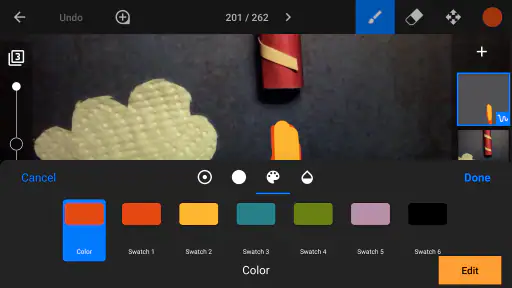
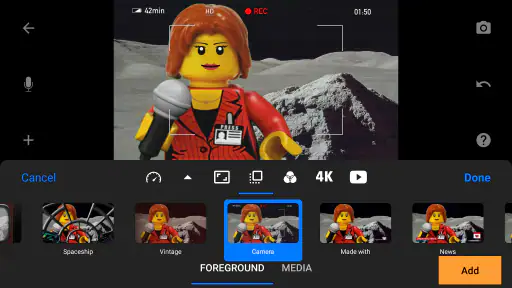
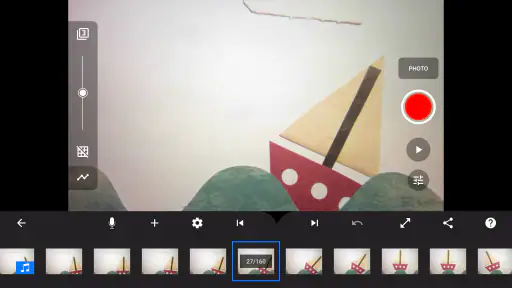
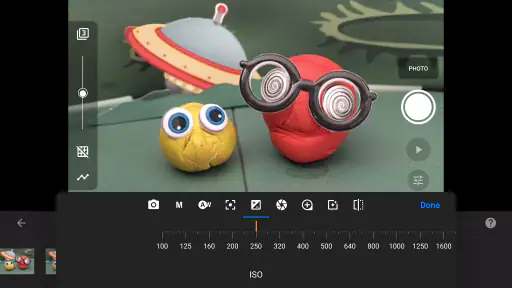
Analyse av Reviewed
Jeg liker apper som lar meg prøve en idé med en gang, uten at første steg må være å lære et stort redigeringsprogram. Stop Motion Studio er laget for å bygge animasjon bilde for bilde: Du setter opp et motiv, tar et bilde, flytter på det og gjentar. Det høres enkelt ut, men resultatet avhenger mer av tålmodighet og stødig plassering enn av avansert teknikk. For en ny bruker er det nettopp en styrke. Jeg kan begynne med en kort scene på kjøkkenbordet og få en konkret film ut av arbeidet, i stedet for å møte et hav av valg før jeg har tatt første bilde.
Hva du kan forvente av bilde-for-bilde-animasjon
Dette er en fotograferingsapp fra Cateater, men den passer best når du vil lage noe, ikke bare ta et fint enkeltbilde. Stop motion skaper bevegelse ved å vise en serie stillbilder etter hverandre. En leirefigur kan løfte en arm, en liten bil kan rulle over bordet, eller papirbiter kan gli inn i en enkel scene. Hvert bilde er et eget øyeblikk, så små justeringer kan gi en overraskende levende følelse.
Appen er gratis å installere, har PEGI 3-merking og fungerer på Android fra versjon 7.0. Den har nådd over 10 millioner installasjoner og ligger på et gjennomsnitt på 3,9 fra rundt 127 000 vurderinger. Det forteller meg at mange har prøvd den, men tallet alene sier ikke om arbeidsmåten passer for deg. Det viktigste spørsmålet er om du liker å planlegge små bevegelser og ta mange bilder for å få en kort sekvens.
Forvent en praktisk arbeidsflyt snarere enn at appen gjør animasjonen for deg. Den kan hjelpe deg med å sette sammen bildene til en film, men den kan ikke rette opp alle hopp og ustø bevegelser som oppstår når motivet eller telefonen flyttes mellom opptakene. Den tydeligste gevinsten kommer når du holder kameraet og scenen i ro og lar bare én eller noen få ting endre posisjon om gangen.
Sammenlignet med en vanlig kameraapp er dette et bedre valg for en animert sekvens, fordi opptaksprosessen er bygget rundt gjentatte stillbilder. Sammenlignet med en vanlig videoredigerer er forskjellen også viktig: En videoredigerer er mer naturlig når du allerede har filmet en sammenhengende handling og vil klippe den. Her bygger du handlingen manuelt, bilde for bilde. Hvis du bare trenger å dokumentere noe raskt, er vanlig video enklere.
Gjør første scene liten nok til å fullføre
Den beste nybegynnerideen er ikke nødvendigvis den mest fantasifulle, men den du faktisk kan gjøre ferdig. Prøv for eksempel å få en papirfigur til å krysse en bokside. Bruk en enkel bakgrunn, velg et motiv som kan flyttes uten å falle, og bestem deg for én tydelig handling. Et kort prosjekt gir deg raskere svar på om avstanden mellom bevegelsene ser naturlig ut, enn en komplisert historie med mange figurer og rekvisitter.
Jeg ville også tenkt gjennom hvor scenen skal stå før jeg tar første bilde. Et bord som må ryddes underveis, eller en plass der noen stadig går forbi, gjør det vanskeligere å holde utsnittet likt. Legg motivet på et underlag der det kan flyttes kontrollert, og unngå å endre bakgrunn eller lys mens du arbeider. Dette er ikke en avansert oppskrift; det er en enkel måte å spare seg for frustrasjonen ved at rommet ser ulikt ut fra bilde til bilde.
Oppsett som gjør det lettere å lykkes
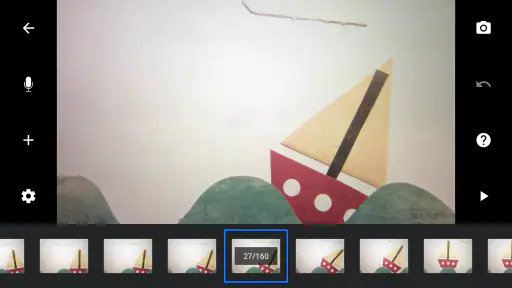
Når du åpner appen, er det lurt å starte med et nytt, avgrenset prosjekt og først undersøke hvordan opptak og avspilling henger sammen. Ikke begynn med å planlegge en lang film. Ta noen testbilder med motivet nesten på samme sted, flytt det litt, og spill av sekvensen. Den lille testen viser fort om du har plassert kameraet slik at hele scenen får plass, og om bevegelsene dine er synlige når bildene settes sammen.
Stødig plassering er viktigere enn pynt i den første økten. Hvis du holder telefonen i hånden og forsøker å flytte motivet med den andre, kan utsnittet skifte litt for hvert bilde. Da kan vegger, bordkanter og bakgrunn se ut som de hopper. Sett derfor telefonen på et fast underlag eller bruk en stabil støtte du allerede har. Pass på at du fortsatt når motivet uten å dulte borti kameraet.
Lys er en annen praktisk felle. Hvis du flytter scenen mellom et lyst vindu og en skygge, kan bildene få ulik lysstyrke selv om motivet står nesten stille. Arbeid helst på samme sted gjennom opptaket, og unngå å la skiftende dagslys være den eneste belysningen. Jeg ville heller valgt en enkel scene med jevnt lys enn et flott oppsett som endrer uttrykk mens jeg fotograferer.
Før du lager mange bilder, kan du prøve å flytte motivet en liten, tydelig mengde og deretter avspille. Store sprang kan få figuren til å virke som den teleporterer; altfor små sprang kan gjøre arbeidet langsomt uten at bevegelsen blir merkbart bedre på telefonen. Her er det nyttig å teste fremfor å gjette. Slett eller bygg om den korte prøvebevegelsen hvis den ikke ser riktig ut, før du investerer tid i resten av scenen.
Den første lille filmen
En konkret første øvelse er å animere en mynt eller en liten leke som beveger seg fra den ene siden av et ark til den andre. Ta et bilde, flytt gjenstanden litt, og gjenta. Hold bakgrunnen urørt, og prøv å bevege bare én ting. Når du spiller av resultatet, se etter to ting: om gjenstanden faktisk ser ut til å bevege seg, og om resten av bildet står stille. Det er en enkel, men nyttig test av både kameraoppsett og håndlag.
Hvis bevegelsen ser hakkete ut, er det ikke automatisk et tegn på at du har gjort noe galt. Stop motion består av enkeltbilder, og den håndlagde følelsen er en del av uttrykket. Likevel kan store avstander mellom posisjonene få en figur til å hoppe brått. Lag en ny kort test med mindre flytting mellom bildene, og sammenlign avspillingen. Denne arbeidsmåten er mer effektiv enn å fotografere en lang scene først og oppdage etterpå at tempoet ikke fungerer.
Et nyttig grep er å tenke på sluttbildet før du starter: Hvor skal motivet ende, og hva skal seeren forstå? Når du vet det, kan du dele reisen dit opp i få, oversiktlige bevegelser. For en liten figur som går over bordet, kan det være nok at den flytter seg jevnt fremover og stopper ved en kopp. En enkel avslutning gjør at klippet føles ferdig, selv om det bare varer kort.
For en hverdagslig bruk kan du lage en liten invitasjon eller en morsom beskjed hjemme: La bokstaver flytte seg på et ark, eller få en leke til å dukke opp ved siden av frokostskålen. Det fungerer godt fordi scenen kan bygges på et kjent underlag og ikke krever at du filmer mennesker i bevegelse. Det er også lettere å gjenta hvis et bilde blir feil. Jeg ville likevel holde telefonen og rekvisittene unna mat og drikke; et bord som brukes samtidig, er sjelden et rolig opptakssted.
Når resultatet ikke ser ut som du ventet
En vanlig forvirring er å tro at en animasjon bør se jevn ut så snart bildene er tatt. I praksis er det samspillet mellom avstand, rytme og stabilt utsnitt som avgjør hvordan bevegelsen oppleves. Hvis figuren rister, sjekk først om bakgrunnen også flytter seg. Hvis bare figuren hopper, prøv mindre flytting per bilde. Hvis hele scenen skjelver, forbedrer du plasseringen av telefonen før du endrer selve animasjonen.
En annen felle er å flytte flere ting samtidig uten å ha bestemt hva som skal bevege seg. Da kan det bli vanskelig å forstå hva som skjer, særlig i en kort sekvens. Start med én tydelig handling. Når du har kontroll på den, kan du legge til en reaksjon, som at en papirfigur snur seg etter en gjenstand. Den gradvise oppbyggingen gjør det også lettere å finne ut hvilket valg som skaper et problem hvis avspillingen virker rotete.
Det kan være fristende å gjøre hvert bilde perfekt før du går videre. Jeg synes det er bedre å bruke korte avspillinger underveis. Da oppdager du tidlig om kameraet har flyttet seg, om motivet forsvinner ut av utsnittet, eller om handlingen går for fort. Korte kontroller føles som et ekstra steg, men de kan spare deg for å måtte ta om igjen en hel sekvens.
Appens versjon er 25.12.8582, men en ny versjon gjør ikke den fysiske delen av arbeidet enklere av seg selv. God animasjon krever fortsatt et ryddig opptakssted og litt prøving. Hvis du vil filme en lang, spontan hendelse uten å stoppe, er en vanlig videoapp et bedre valg. Hvis målet ditt er å lage bevegelse av stillestående ting, er denne langsommere metoden nettopp poenget.
Fra prøveklipp til en mer gjennomtenkt scene
Når du har fått en liten bevegelse til å fungere, kan neste steg være å lage en scene med begynnelse og slutt. Først etablerer du hvor motivet er, så viser du én forandring, og til slutt lar du bildet lande på en tydelig avslutning. Det kan være så enkelt som at en figur kommer fram, legger fra seg en gjenstand og går ut av bildet. En enkel plan hjelper deg å unngå å ta mange bilder uten at historien går noe sted.
Et konkret arbeidsråd er å la viktige posisjoner være tydelige. Hvis figuren skal snu seg, bør du bestemme hvor den starter og hvor den ender før du fyller inn bevegelsen mellom. Da blir det lettere å holde retningen konsekvent. For en nybegynner er dette ofte mer nyttig enn å prøve å lage mange små detaljer i hver eneste ramme. Bevegelsen må kunne leses først; pynt kan komme etterpå.
Et annet nyttig kompromiss handler om detaljnivå. Små rekvisitter og mange bevegelige deler kan gjøre filmen morsommere å lage, men hver ekstra ting gir flere muligheter for at noe flytter seg utilsiktet. Hvis du arbeider alene, er det ofte smartere å låse bakgrunnen og begrense antall ting du berører. Hvis noen hjelper til, kan én person flytte motivet mens den andre følger med på at telefonen og resten av scenen står stille.
Stop Motion Studio er gratis å hente, men appen har kjøp i appen, og en oppføring viser 79,00 kr ved fakturering via Play. Det er verdt å være oppmerksom på før du går videre fra første prøveprosjekt. Jeg ville først undersøkt om den grunnleggende bilde-for-bilde-arbeidsmåten passer meg, og deretter vurdert eventuelle kjøp ut fra hva jeg faktisk trenger. Ikke betal for mer enn du har en konkret grunn til å bruke.
Hvem jeg ville anbefalt den til
Jeg ville anbefalt appen til barn og voksne som liker å lage ting med hendene, lærere som vil utforske bevegelse med en enkel scene, og hobbyfolk som ønsker å gjøre leker, papir eller modeller levende. PEGI 3 gjør aldersmerkingen lav, men yngre barn vil fortsatt ha nytte av en voksen som hjelper med å holde telefonen stabil og planlegge opptaket. Den passer også godt for førstegangsbrukere fordi en kort test kan vise om teknikken gir mening før prosjektet vokser.
Den passer dårligere for deg som først og fremst vil filme raske klipp, redigere lange opptak eller fange en hendelse du ikke kan gjenta. Den er heller ikke det rette valget hvis du blir utålmodig av å gjøre mange små justeringer for å få noen sekunders bevegelse. I slike situasjoner er en standardkameraapp eller en tradisjonell videoredigerer ofte mer effektiv. Det er ingen feil ved Stop Motion Studio; det er bare en annen type arbeid enn vanlig filming.
Min anbefaling er å begynne med én figur, én bakgrunn og en handling som kan fullføres på kort tid. Etter den første avspillingen vet du om du vil fortsette, og du har allerede lært det viktigste: hvordan små flyttinger blir til bevegelse, og hvor mye roligere opptaksplassen bør være enn du først tror. Stop Motion Studio er mest givende når du behandler hvert bilde som et bevisst valg, ikke som et raskt øyeblikksbilde. Hvis det høres morsomt ut, er gratisversjonen et fornuftig sted å starte.
Stop Motion Studio Ofte stilte spørsmål
Hva er Stop Motion Studio, og hva kan jeg bruke appen til?
Stop Motion Studio er en app for å lage stop-motion-videoer ved å ta en serie stillbilder og sette dem sammen til en animasjon. Du kan flytte figurer, leker eller andre objekter litt mellom hvert bilde, og deretter spille av bildene som en film. Appen passer både for nybegynnere og for dem som vil utforske animasjon mer kreativt, for eksempel til skoleprosjekter, hobbyfilmer eller korte klipp til sosiale medier.
Er Stop Motion Studio gratis, eller må jeg betale for å bruke alle funksjonene?
Stop Motion Studio kan lastes ned uten kostnad, men enkelte funksjoner kan være låst bak kjøp i appen eller variere mellom gratisversjonen og betalte utgaver. Det kan blant annet gjelde mer avanserte redigeringsverktøy, effekter eller eksportmuligheter. Sjekk appens oppføring i App Store eller Google Play før du laster ned, slik at du ser gjeldende pris, tilgjengelige kjøp og hvilke funksjoner som følger med på akkurat din enhet.
Hvilke verktøy får jeg for å lage og redigere en stop-motion-film?
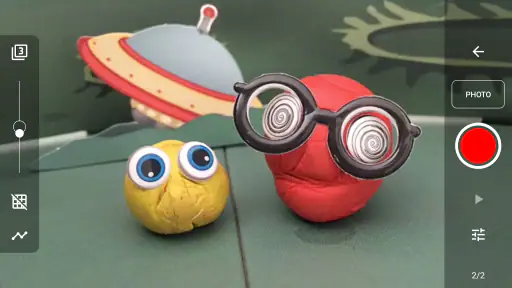
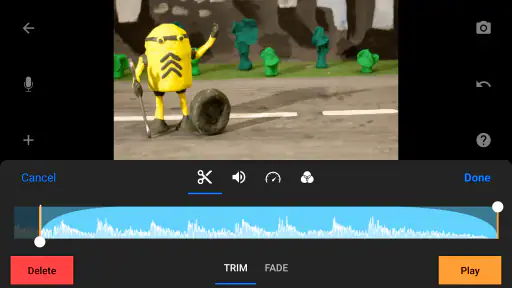
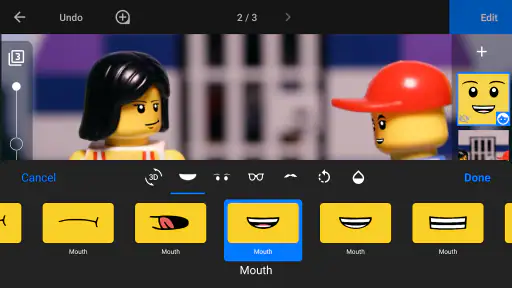
Appen tilbyr funksjoner som gjør det enklere å planlegge og sette sammen animasjonen, blant annet bilde-for-bilde-opptak og mulighet til å se tidligere bilder som et gjennomskinnelig hjelpelag når du plasserer objektene på nytt. Du kan også redigere prosjektet og legge til elementer som lyd eller titler, avhengig av versjon og plattform. Hvor mange avanserte alternativer du får, kan være avhengig av om du bruker gratis- eller betalingsfunksjoner.
Trenger jeg ekstra utstyr for å få gode resultater med Stop Motion Studio?
Du kan lage en film med bare en kompatibel mobil eller et nettbrett, siden enhetens kamera brukes til å ta bildene. Et stativ eller en annen stabil støtte er likevel nyttig, fordi små bevegelser av kameraet mellom opptakene kan gjøre animasjonen ujevn. God, jevn belysning og et ryddig opptaksområde kan også forbedre resultatet. Ekstra utstyr er altså ikke nødvendig for å begynne, men kan gjøre arbeidet enklere.
Kan jeg eksportere og dele filmene jeg lager i Stop Motion Studio?
Appen er laget for å gjøre det mulig å ferdigstille animasjoner og dele dem, men tilgjengelige eksportvalg, oppløsning og filformater kan avhenge av enhet, appversjon og hvilke funksjoner du har tilgang til. Før du starter et større prosjekt, er det lurt å kontrollere eksportinnstillingene og at enheten har nok lagringsplass. Husk også at musikk, bilder eller andre elementer du legger inn, må kunne brukes lovlig dersom du publiserer filmen.
Fordeler
- Støtter ekstern mikrofon for tydeligere lydopptak.
- Gir mulighet til å bruke Bluetooth-fjernkontroll for å ta bilder.
- Har rutenett og hjelpelinjer som gjør det enklere å plassere objekter.
- Lar deg justere bildefrekvensen for ulik avspillingshastighet.
- Prosjekter kan eksporteres i flere videoformater og oppløsninger.
Ulemper
- Avanserte verktøy og funksjoner kan kreve et betalt kjøp.
- Manuell fotografering av hvert bilde kan bli tidkrevende.
- Stabilt lys er viktig; flimring kan gi ujevnt resultat.
- Store prosjekter kan bruke mye lagringsplass.
- Redigering på en liten mobilskjerm kan være upraktisk.

- Kategori
- Fotografering
- Versjon
- 25.12.8582