Open Camera
- 83.00
- 4,2
- Installeringer
- 100.00M
- Pris
- Free
Skjermbilder
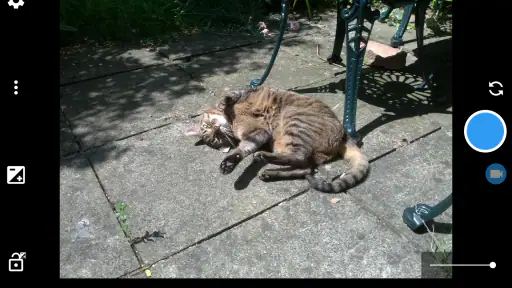
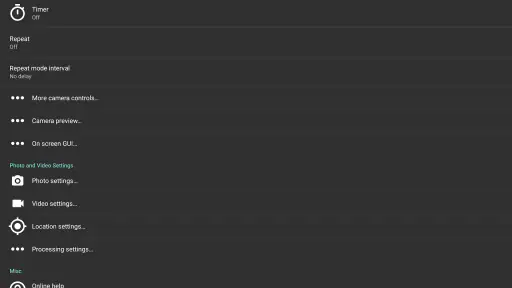
Analyse av Reviewed
Jeg åpner ofte kameraet fordi jeg trenger et bilde med én gang, ikke fordi jeg vil sette i gang en redigeringsøkt. Det er i slike øyeblikk jeg liker Open Camera: den gir meg et mer direkte forhold til selve fotograferingen enn mange ferdigpakkede mobilkameraer, uten å kreve at jeg bytter telefon eller lærer et helt profesjonelt oppsett. Samtidig er den ikke automatisk det beste valget for alle. Hvor godt den passer, avhenger av om du liker å styre opptaket selv, eller helst vil at kameraet skal ta alle valgene for deg.
Fra raskt mobilbilde til mer kontrollert opptak
Når standardkameraet ikke helt strekker til
På Android er standardkameraet ofte den naturlige løsningen: det ligger klart, starter raskt og gjør det enkelt å ta et bilde uten å tenke på innstillinger. Open Camera er et alternativ for deg som vil ha mer kontroll og et ryddigere skille mellom det kameraet velger automatisk, og det du selv bestemmer. Appen er gratis, laget av Mark Harman og plassert i kategorien fotografering. Den åpne kildekoden er også en del av appens identitet, selv om det i praksis først og fremst er arbeidsflyten og kontrollene jeg merker når jeg bruker den.
Dette er ikke en app jeg ville valgt fordi jeg forventer at den skal forvandle et svakt kamera til et bedre kamera. Mobilens sensor og optikk setter fortsatt grensene. Gevinsten ligger heller i at jeg kan møte en situasjon med litt mer bevissthet: stille inn bildet før jeg trykker, velge hvordan jeg vil dokumentere noe, og unngå å måtte stole fullt og helt på standardappens automatiske valg.
Open Camera har en gjennomsnittlig vurdering på 4,2 fra rundt 288 000 vurderinger, og den er installert over 100 millioner ganger. Det forteller at dette ikke bare er en nisjeapp for folk som fotograferer manuelt. Likevel vil jeg ikke tolke populariteten som et løfte om at den passer like godt til alle. Jeg synes den først og fremst gir mening for Android-brukere som gjerne vil forstå kameraoppsettet sitt litt bedre.
Før jeg tar bildet
Den første nyttige vanen er å bruke noen sekunder på å se over visningen og kontrollene før en viktig opptaksrunde. Hvis jeg skal fotografere en kvittering, en gjenstand jeg skal selge, eller et dokument som må være leselig, vurderer jeg utsnitt og lys først i stedet for å knipse flere nesten like bilder i blinde. Når jeg går fra en enkel hverdagssituasjon til et motiv som krever mer omtanke, er den ekstra kontrollen mer verdifull enn et stort utvalg effekter.
Det er også her appens fleksibilitet kan bli en liten ulempe. Flere valg betyr at jeg må være oppmerksom på hva som er aktivt, særlig hvis jeg har endret oppsettet tidligere og så åpner kameraet igjen i en annen situasjon. Jeg anbefaler derfor å prøve seg fram hjemme før man stoler på egne innstillinger til et viktig øyeblikk. En kort prøverunde viser om knappene og valgene føles naturlige på akkurat din telefon.
For et raskt bilde av en venn eller en uventet situasjon kan standardkameraet fortsatt være mer behagelig. Jeg vil ikke bruke tid på å granske innstillinger når øyeblikket varer et sekund. Open Camera fungerer best når jeg vet hvorfor jeg åpner den: for eksempel fordi jeg vil ha et mer stabilt oppsett, dokumentere noe tydelig eller filme med litt mer kontroll enn jeg får fra den vanlige kameraflyten.
En praktisk arbeidsflyt fra motiv til fil
En realistisk brukssituasjon er å fotografere en brukt gjenstand før jeg legger den ut for salg. Jeg rydder bakgrunnen, finner et jevnt lys og åpner appen med et bestemt mål: vise gjenstandens form, overflate og eventuelle merker. Først tar jeg et oversiktsbilde, så et nærmere bilde av detaljene. Den bevisste rekkefølgen gjør at jeg lettere oppdager om jeg har glemt et hjørne eller fått gjenskinn akkurat der kjøperen trenger å se.
Et nyttig grep er å ta et kontrollbilde og kontrollere det før jeg fortsetter. Det høres banalt ut, men det er særlig verdifullt når motivet skal brukes videre og ikke bare bli liggende i kamerarullen. Jeg ser etter uklare kanter, avkuttet innhold og lys som skjuler tekstur. Om bildet ikke fungerer, kan jeg endre plassering eller utsnitt før jeg har pakket bort motivet. Dette sparer mer tid enn å ta en stor bunke bilder og sortere dem etterpå.
Det samme prinsippet gjelder en enkel arbeidsoppgave: dokumentere en tavle etter et møte, fotografere en skadet gjenstand til en henvendelse eller ta bilder av et rom før en flytting. Her er målet ikke kunstnerisk uttrykk, men at mottakeren raskt skal forstå hva bildet viser. Jeg prøver å holde motivet tydelig, ta både en oversikt og relevante detaljer, og kontrollere lesbarheten før jeg går videre. Appen hjelper mest når jeg bruker kontrollene til å løse et konkret problem, ikke bare fordi flere innstillinger virker spennende.
Fra kameraet til den som skal bruke bildet
Et godt opptak er bare første ledd. Etter fotograferingen må bildet kunne finnes, deles eller brukes i en annen app. Open Camera passer inn i en vanlig Android-arbeidsflyt: jeg tar bildene, går gjennom resultatene og sender de riktige videre når jeg er klar. For dokumentasjon er det lurt å velge ut få, tydelige bilder i stedet for å sende hele opptaksrunden. Mottakeren får da raskere oversikt, og jeg slipper å forklare hvilket av mange nesten like bilder som viser poenget.
Hvis jeg tar bilder som skal redigeres senere, behandler jeg appen som opptaksleddet, ikke som hele løsningen. Jeg vurderer om filene ser ut slik jeg ønsker, og går deretter videre til et verktøy som passer til beskjæring, fargejustering eller deling. Det er en nyttig forventningsavklaring: Open Camera handler først og fremst om å fotografere og filme med kontroll, ikke om å erstatte alle verktøyene som kan komme etterpå.
En annen praktisk avveining gjelder konsistens. Hvis jeg veksler mellom Open Camera og telefonens standardkamera, kan kontrollene og opplevelsen være ulike, selv om begge bruker samme kameramaskinvare. Jeg velger derfor én app for en hel serie når bildene skal høre sammen. Det gjør arbeidsflyten enklere å gjenta, og reduserer sjansen for at jeg glemmer hvordan jeg stilte opp opptaket sist.
Hva resultatet blir bedre til
Den tydeligste fordelen for meg er ikke at hvert bilde nødvendigvis ser mer imponerende ut, men at det blir lettere å ta et bilde med en hensikt. Når jeg dokumenterer en feil, lager en liten bildeserie eller ønsker å styre opptaket mer aktivt, føles det bra å ha et kamera som ikke presser meg inn i én bestemt, automatisert måte å jobbe på. Det kan også gjøre appen lærerik: ved å prøve ulike valg blir jeg mer bevisst på hva som påvirker bildet, i stedet for å anta at kameraet alltid vet best.
Open Camera kan også brukes til video, men jeg ville først vurdert hvordan jeg faktisk filmer. Skal jeg ta et enkelt klipp til en melding eller et sosialt innlegg, er den innebygde kameraappen ofte raskere å håndtere. Hvis jeg derimot vil undersøke opptaket nærmere og foretrekker mer kontroll over hvordan jeg setter det i gang, er et alternativ med flere muligheter interessant. Den viktigste forskjellen er altså ikke at den alltid gir et bedre resultat, men at den gir meg en annen arbeidsmåte.
På Android finnes det ellers både svært automatiserte kameraapper og løsninger som legger stor vekt på manuell fotografering. Open Camera befinner seg mellom disse ytterpunktene: den er mer åpen for justering enn et helt enkelt pek-og-skyt-kamera, men jeg ville ikke valgt den som førstevalg dersom jeg ønsker en polert, veiledet opplevelse med minst mulig tenking. Jeg liker den best som et praktisk verktøy jeg kan vokse inn i, ikke som en app som krever at jeg bruker alle mulighetene fra første dag.
Der flyten kan stoppe opp
Den største friksjonen oppstår når jeg trenger et bilde umiddelbart. Flere kontroller kan gi bedre beslutninger, men de kan også trekke oppmerksomheten bort fra motivet. Hvis jeg er ute med barn, prøver å fange et raskt uttrykk eller bare vil ta et bilde mens jeg holder handleposene, foretrekker jeg ofte standardkameraets velkjente snarvei. I slike situasjoner er enkel tilgang viktigere enn valgfrihet.
En annen begrensning er at en app ikke kan oppheve telefonens egne kamerabegrensninger. Resultatet vil fortsatt være avhengig av maskinvaren og forholdene rundt motivet. I dårlig lys eller med et motiv som beveger seg raskt kan det være mer fornuftig å bruke telefonens standardapp dersom den gir en arbeidsflyt du kjenner godt. Jeg ville heller ikke anbefalt Open Camera til noen som forventer at fotografering skal være helt automatisk og aldri vil bruke tid på å sjekke innstillinger.
Den åpne og fleksible tilnærmingen innebærer også at nybegynnere bør ta seg tid til å bli kjent med appen. Jeg ville ikke oppdaget den mest nyttige rutinen ved bare å åpne kameraet i et stressende øyeblikk. Test knappene, ta noen bilder av samme motiv og sammenlign dem. Slik kan du finne ut hvilke valg du faktisk trenger, og la resten være i fred. Det er bedre enn å endre mye på én gang uten å vite hva som påvirket resultatet.
Hvem jeg ville anbefalt den til
Jeg ville anbefalt Open Camera til Android-brukere som tar bilder med et tydelig formål, liker å justere kameraopplevelsen eller vil ha et alternativ til den forhåndsinstallerte appen. Den kan passe godt til hverdagsdokumentasjon, bilder av ting som skal selges, enkle videopptak og situasjoner der det er verdt å bruke litt tid på å få utsnittet riktig. At appen er gratis, gjør det enkelt å prøve den uten å forplikte seg til et kjøp.
Appen har aldersmerking PEGI 3, og versjon 1.56.2 krever Android 6.0 eller nyere. Den kom ut 17. oktober 2013, så dette er et veletablert verktøy snarere enn en ny trendapp. For meg er den mest aktuelle forskjellen fra nyere, sterkt automatiserte kameraopplevelser at den inviterer meg til å delta mer i opptaket. Det er en fordel for den nysgjerrige, men ikke nødvendigvis for den som bare vil trykke og gå videre.
Hvis du ønsker maksimal enkelhet, liker å få telefonens standardbehandling uten å tenke over den, eller ofte tar bilder i hast, ville jeg begynt med kameraet som allerede følger med telefonen. Hvis du derimot stadig savner muligheten til å styre mer av fotograferingen, er Open Camera verdt å prøve. Min anbefaling er å starte med én konkret oppgave, for eksempel å lage en ryddig serie produktbilder, og lære appen gjennom den. Da blir det lettere å se om kontrollen faktisk gir deg bedre arbeidsflyt.
Alt i alt ser jeg på Open Camera som et nyttig, jordnært kameraalternativ, ikke en magisk snarvei til perfekte bilder. Det gir mest igjen når jeg planlegger opptaket, kontrollerer resultatet og tenker på hvem som skal bruke filen etterpå. Hvis den måten å fotografere på tiltaler deg, kan appen gjøre Android-kameraet mer tilpasset dine vaner. Hvis du helst vil slippe slike valg, er et enklere kamera sannsynligvis et bedre valg.
Open Camera Ofte stilte spørsmål
Hva er Open Camera, og hva kan appen brukes til?
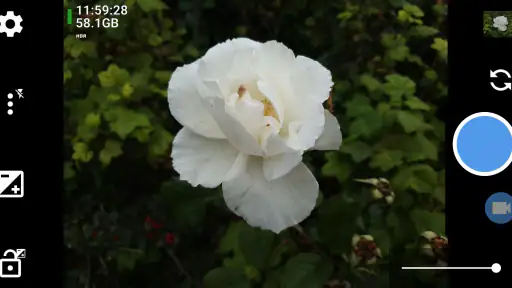
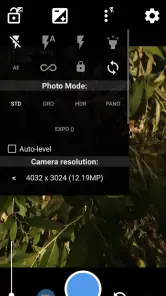
Open Camera er en kameraapp for Android som tilbyr manuelle innstillinger og flere opptaksfunksjoner enn mange standardkameraer. Du kan blant annet justere eksponering, fokus, ISO og hvitbalanse på kompatible enheter, samt ta bilder og spille inn video. Appen har også funksjoner som selvutløser, serieopptak og rutenett. Hvilke alternativer som faktisk er tilgjengelige, avhenger av telefonens kamera og Android-versjon.
Er Open Camera gratis, og inneholder den annonser eller kjøp i appen?
Open Camera kan lastes ned og brukes gratis. Appen er åpen kildekode, og den offisielle Google Play-versjonen oppgir at den ikke inneholder annonser. Det gjør den til et mulig alternativ for deg som vil ha flere kamerakontroller uten et obligatorisk abonnement. Last likevel ned fra en pålitelig kilde, og kontroller appens oppføring før installasjon, siden vilkår og tilgjengelighet kan variere mellom ulike distribusjonssteder.
Hvilke Android-telefoner og kameraer fungerer med Open Camera?
Open Camera er utviklet for Android, men ikke alle funksjoner virker likt på alle telefoner. Støtte for manuell fokusering, RAW, bestemte videooppløsninger og avanserte kamerakontroller avhenger av maskinvaren og Androids kamera-API-er. På enkelte enheter kan derfor noen valg mangle eller være utilgjengelige. Sjekk Android-versjonen appen krever, og test kameraet etter installasjon for å se hvilke funksjoner akkurat din telefon støtter.
Kan jeg ta opp video og lagre bilder i RAW med Open Camera?
Ja, appen kan ta opp video, og på støttede enheter kan den også tilby RAW-lagring for stillbilder. Tilgjengelige oppløsninger, bildefrekvenser, filformater og lydvalg varierer imidlertid med telefonens kamera og programvare. RAW-filer tar vanligvis mer plass enn vanlige JPEG-bilder og krever kompatible apper for redigering. Kontroller innstillingene og ta et prøveopptak før en viktig begivenhet, slik at du vet hva enheten faktisk kan levere.
Hvilke tillatelser ber Open Camera om, og hvor lagres opptakene?
Kameraappen trenger tilgang til kameraet for å ta bilder og video, og kan be om mikrofontilgang dersom du spiller inn lyd. Tilgang til bilder eller lagring kan også være nødvendig for å lagre og vise opptak, avhengig av Android-versjonen. Du kan vanligvis velge lagringsplass i appens innstillinger når systemet og enheten støtter det. Les tillatelsesforespørslene, og kontroller valgt mappe før du begynner å ta opp.
Fordeler
- Gratis å bruke
- uten kjøp i appen.
- Mange manuelle kontroller for eksponering
- fokus og hvitbalanse.
- Kan lagre bilder i RAW på enheter som støtter det.
- Støtter eksterne mikrofoner og ulike videooppløsninger.
- Jevnlige oppdateringer og åpen kildekode gir god innsynsmulighet.
Ulemper
- Det tekniske grensesnittet kan virke uoversiktlig for nybegynnere.
- Tilgjengelige funksjoner varierer mellom telefonmodeller.
- Enkelte avanserte valg krever at du navigerer gjennom menyer.
- Bildekvaliteten avhenger mye av telefonens kamera og maskinvare.
- Ingen innebygd redigering for bilder eller videoklipp.

- Kategori
- Fotografering
- Versjon
- 1.56.2