FaceApp: Ansiktsredigering
- 916.00
- 4,4
- Installasjoner
- 500.00M
- Pris
- Free
Skjermbilder
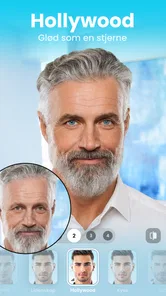
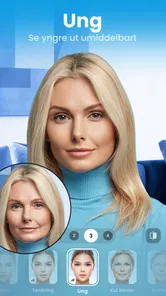
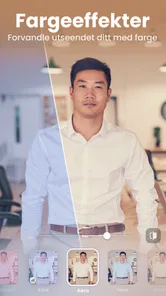
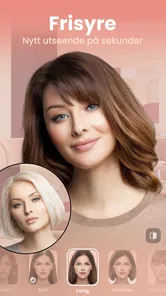
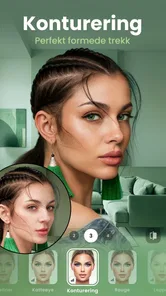
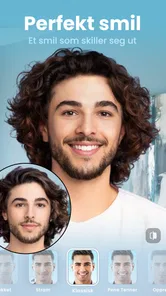
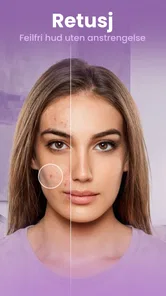
Analyse av Reviewed
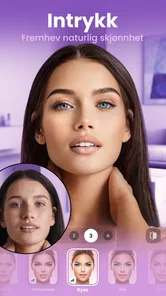
Jeg åpner gjerne FaceApp når jeg har et portrett som nesten fungerer, men som trenger en liten justering før jeg deler det. Det kan være et bilde tatt i dårlig lys, en selfie der uttrykket ser strengere ut enn det føltes, eller et gruppebilde der jeg vil prøve en annen stil på ansiktet mitt. Appen gjør det enkelt å utforske slike endringer, men det beste resultatet kommer når jeg bruker den som et redigeringsverktøy – ikke som en snarvei til et «perfekt» ansikt.
Dette er en gratis fotoapp fra FaceApp Technology Ltd, med ansiktsredigering som tydelig tyngdepunkt. Den har en gjennomsnittlig vurdering på 4,4 fra rundt 5,4 millioner vurderinger og er installert på over 500 millioner enheter. Det forteller meg at den har nådd langt utover en liten gruppe selfie-entusiaster, men popularitet alene sier lite om hvor godt den passer arbeidsmåten din. For meg avhenger det særlig av hvor naturlig jeg vil at endringen skal se ut, og hvor mye kontroll jeg trenger over resten av bildet.
Fra et vanlig bilde til et redigert portrett
Når jeg går fra et vanlig bilde til et redigert portrett, prøver jeg først å bestemme hva bildet faktisk skal brukes til, før jeg lar meg friste av mange mulige varianter. Det gjør det lettere å velge en behandling som passer både uttrykket og situasjonen. I neste del ser jeg nærmere på hvordan et godt utgangspunkt påvirker hele arbeidsflyten.
Begynn med riktig utgangspunkt
Før jeg velger en effekt, ser jeg på selve bildet. Et skarpt portrett med ansiktet vendt mot kamera gir redigeringen et bedre utgangspunkt enn et bilde med bevegelsesuskarphet, hard skygge eller ansiktet halvt skjult. Det er et praktisk poeng som er lett å overse: Når resultatet virker unaturlig, er det ikke alltid filteret som er problemet. Noen ganger har originalbildet for lite tydelig informasjon rundt ansiktet til at en endring føles overbevisende.
Jeg velger helst et bilde der ansiktet har omtrent samme lys på begge sider, og der hår eller briller ikke dekker for mye. Til et profilbilde velger jeg et rolig utsnitt med litt plass rundt hodet. Til en rask melding til venner kan jeg tillate meg å teste noe mer lekent. Denne forskjellen i mål gjør det enklere å vurdere resultatet: En effekt som er morsom i en privat chat, passer ikke nødvendigvis på en jobbsøknad eller en profesjonell profil.
Det er også verdt å tenke over hva bildet skal brukes til før jeg begynner. Hvis målet er å jevne ut et lite visuelt avvik, holder det ofte med en forsiktig behandling. Hvis jeg egentlig prøver å redde et bilde som er mørkt, uklart og dårlig komponert, er ansiktsredigering sjelden løsningen på hele problemet. Da ville jeg heller valgt et bedre originalbilde eller brukt en bredere bilderedigerer.
Prøv endringer uten å miste blikket for helheten
Når jeg først redigerer, tester jeg én type endring om gangen og vurderer ansiktet sammen med resten av bildet. Det er lett å bli så opptatt av detaljene at man ikke legger merke til at huden nå ser glattere ut enn halsen, eller at ansiktet ikke lenger passer naturlig inn i lyssettingen. Jeg går derfor tilbake til originalen innimellom og sammenligner helhetsinntrykket, ikke bare den delen jeg akkurat har justert.
Et nyttig grep er å spørre seg selv hva som faktisk skal bli bedre. Vil jeg ha et mer opplagt uttrykk, en annen stil eller bare et bilde som ser litt ryddigere ut? Når jeg ikke har et klart svar, ender jeg lettere med å legge på flere endringer enn bildet trenger. Små, bevisste justeringer gir som regel et mer troverdig portrett enn en hel rekke effekter lagt oppå hverandre.
Jeg tar også høyde for hvordan bildet skal vises. En selfie som bare blir sett som et lite miniatyrbilde på telefonen, tåler ofte en annen behandling enn et bilde som skal beskæres eller vises stort. Derfor ser jeg både på bildet i vanlig størrelse og på ansiktsområdet før jeg bestemmer meg. Hvis detaljene begynner å se kunstige ut når jeg zoomer inn, går jeg heller tilbake til en mildere versjon.
Fra redigering til deling
Etter at jeg er fornøyd, kommer det praktiske spørsmålet: Skal jeg beholde bildet privat, sende det til noen eller bruke det et annet sted? Jeg vurderer alltid den ferdige filen som et eget bilde, ikke bare som en forhåndsvisning i redigeringsøyeblikket. Hvis jeg skal bruke portrettet i en profil, åpner jeg det gjerne i den appen der det faktisk skal vises, fordi utsnitt og beskæring kan få en ellers fin redigering til å virke annerledes.
For et bilde som skal videre til en vanlig bilderedigerer, holder jeg behandlingen i FaceApp begrenset. Da kan jeg gjøre ansiktsjusteringen først og senere rette på beskjæring, lys eller farger i et verktøy som gir mer generell kontroll. Det er en bedre arbeidsdeling enn å forvente at én ansiktsapp skal håndtere alle deler av bildearbeidet like godt.
Jeg ville også tenkt meg om før jeg deler et redigert portrett som om det viste et helt ubehandlet øyeblikk. Det gjelder særlig bilder som skal brukes i sammenhenger der folk forventer at ansiktet ser ut slik det gjør i virkeligheten. Til en spøkefull variant blant venner er friheten større; til et bilde som skal presentere meg seriøst, velger jeg et resultat som fortsatt ligner tydelig på originalen.
Hva appen passer best til
Det som gjør FaceApp nyttig, er at den er laget rundt ansiktet i stedet for å være en generell redigerer med ansiktsverktøy som et lite tillegg. Det gjør den særlig relevant når jeg vil utforske en portrettendring raskt, uten først å bygge en arbeidsflyt med lag og manuelle justeringer. For folk som ofte tar selfies, lager profilbilder eller sender bilder til venner, er den en lett tilgjengelig måte å prøve ut ulike uttrykk på.
Mer fra redaksjonen
 CapCut: Photo & Video Editor
CapCut gjør mobilredigering lett å begynne med og verdt å fullføre
Fra raske klipp til små fortellinger: CapCut gjør mobilredigering lett å begynne med, uten å skjule hvor mye kontroll som ligger under overflaten.
 Zoom Workplace
 på mobil: mest nytte, men også begrensninger
Fra første videomøte til en hel arbeidsdag på farten: Her er hvem Zoom Workplace passer for, hvem som bør teste først, og når mobilen blir en begrensning.

 Joom. Shopping for hverdag.
Joom: treffer småkjøpstrenden, men levering setter grenser
Joom gjør småkjøp fra mobilen lett å utforske. Veksten gir mening i en tid med prisjakt, men utvalget og forventningene til levering setter grenser.
 Planner 5D: Home Design, Decor
Planner 5D: boligdrømmen synlig, men ikke alltid enkel
Planner 5D gjør det lett å gå fra tom plantegning til rom du kan utforske. Men små valg i navigasjon og tilbakemelding avgjør hvor langt ideen faktisk kommer.

 Pokémon GO
: nærmiljøet som lekeplass, men hvor lenge?
Et spill som gjør nærmiljøet til lekeplass, lever av mer enn nostalgi. Vi ser på hva som trekker folk ut, hva som holder dem der, og hvor lenge gnisten kan vare.
 Word Search Quest - Puzzles
Word Search Quest er et rolig ordspill, ikke en møteplass
Dette er først og fremst et rolig ordspill for én person. Den sosiale verdien ligger i små sammenligninger og vaner, ikke i et tydelig spillerfellesskap.
Siste nytt


Sammenlignet med vanlige fotoapper er forskjellen først og fremst fokus. En bred bilderedigerer er gjerne bedre når jeg vil finjustere hele motivet, arbeide nøye med fargetoner eller få kontroll over bakgrunn og utsnitt. FaceApp er mer målrettet mot ansiktet og de endringene folk typisk ønsker å teste der. Omvendt vil et enkelt filterverktøy ofte være raskere hvis jeg bare vil gi hele bildet en fargetone uten å gjøre noe spesielt med ansiktet.
Et realistisk eksempel er et portrett jeg tar på vei ut døren før et møte. Hvis bildet er skarpt, men uttrykket virker litt trøtt, kan jeg prøve en forsiktig endring og se om resultatet fortsatt føles som meg. Hvis jeg må redigere det så mye at ansiktet ser fremmed ut, forkaster jeg versjonen og tar heller et nytt bilde. Den avgjørelsen sparer tid og gir vanligvis et mer anvendelig resultat.
En praktisk arbeidsmåte for flere bilder
Når jeg skal velge mellom flere portretter fra samme anledning, prøver jeg ikke å redigere hvert bilde fra bunnen av med en gang. Jeg velger først det bildet der uttrykket og lyset allerede fungerer best, og bruker det som hovedkandidat. Det kan være fristende å tro at en redigering kan gjøre alle alternativene like gode, men ansiktsverktøy kan ikke erstatte et naturlig uttrykk eller et øyeblikk der jeg faktisk ser avslappet ut.
Hvis jeg trenger både et uformelt bilde og et mer nøytralt profilportrett, lager jeg ikke nødvendigvis én versjon som skal dekke begge behov. Jeg vurderer hvert bruksområde for seg. Den lekne behandlingen kan fungere fint i en privat samtale, mens et profesjonelt profilbilde ofte bør være roligere og lettere å kjenne igjen. Det er bedre å velge redigering etter mottaker og sammenheng enn å prøve å finne én effekt som passer overalt.
Et annet lite grep er å stoppe før jeg begynner å finpusse småting som ingen andre vil legge merke til. Jeg ser på bildet i den størrelsen det sannsynligvis skal brukes, legger telefonen fra meg et øyeblikk og vurderer det på nytt. Hvis jeg ikke lenger kan forklare hva endringen forbedrer, er det ofte et tegn på at jeg har gått for langt. Da går jeg tilbake til den enklere versjonen i stedet for å lete etter enda en justering.
Betaling, alder og forventninger
Appen er gratis å laste ned, men inneholder kjøp fra 59,99 til 1 299 kroner ved fakturering via Google Play. Jeg ville derfor undersøkt hvilke valg som er tilgjengelige i den aktuelle appversjonen før jeg legger opp til en bestemt redigeringsrutine. Hvis du bare vil prøve noen portrettendringer innimellom, kan gratis inngang være nok til å finne ut om arbeidsmåten passer. Hvis du vurderer å betale, bør du først være sikker på at funksjonene du ønsker faktisk er dem du bruker jevnlig.
Det er også lurt å finne ut hva som er tilgjengelig uten kjøp før du bruker tid på en bestemt idé. Jeg ville prøvd appen med et bilde jeg allerede har, sett hvilke redigeringsvalg som passer behovet mitt, og først deretter vurdert om betaling gir mening. Prisintervallet spenner vidt, så det er verdt å lese kjøpsvalget nøye og ikke anta at alle valg innebærer samme type betaling eller tilgang.
Den har aldersmerking PEGI 3, men det betyr ikke at alle redigerte bilder passer for alle sammenhenger. Foreldre kan gjerne bruke anledningen til å snakke med barn om forskjellen mellom et redigert ansikt og et vanlig fotografi. For voksne er den samme påminnelsen relevant: gjentatte skjønnhetsjusteringer kan påvirke hva man oppfatter som et normalt bilde av seg selv, selv når hvert enkelt forsøk virker uskyldig.
FaceApp ble lansert 14. februar 2017 og har siden blitt en svært kjent del av mobilfotografering. Den store utbredelsen gjør den lett å kjenne igjen, men jeg synes fortsatt det er mer nyttig å vurdere den ut fra egen bruk: Er det ansiktsredigering jeg trenger, eller er problemet egentlig lys, utsnitt eller bildekvalitet? Det spørsmålet avgjør om appen er riktig verktøy.
Hvem får mest ut av den?
Jeg tror appen passer best for dem som ofte tar portretter og liker å prøve små visuelle variasjoner uten å lære seg et stort redigeringsprogram. Den kan også være nyttig hvis du trenger et enkelt profilbilde og vil sammenligne et par forsiktige uttrykk før du bestemmer deg. For en som deler bilder mest for moro skyld, kan den ansiktsrettede tilnærmingen gjøre det lett å komme raskt til en variant som føles annerledes enn originalen.
Den er mindre opplagt for dem som helst vil ha et helt manuelt uttrykk, eller som ønsker å kontrollere hver del av bildet separat. Hvis jeg vil rette perspektiv, bygge opp farger nøye eller gjøre omfattende arbeid med bakgrunnen, gir en generell redigerer meg mer spillerom. Og hvis målet bare er å beskjære et bilde eller justere lysstyrken, er en enkel redigeringsfunksjon som allerede finnes i telefonens bildeverktøy ofte et mer direkte valg.
Jeg ville også valgt et annet utgangspunkt hvis jeg skulle lage et bilde der dokumentarisk nøyaktighet er viktig. En portrettapp er laget for å endre inntrykket, mens enkelte situasjoner krever at bildet viser personen så uendret som mulig. Det handler ikke om at redigering alltid er galt, men om at verktøyet må passe formålet. Når det viktigste er troverdig gjengivelse, er det klokeste ofte å la ansiktet være.
Når redigeringen ikke er verdt det
Det er noen situasjoner der jeg heller velger noe annet. Hvis bildet er et viktig dokument, et pressefoto eller et portrett der nøyaktig gjengivelse betyr mer enn stil, lar jeg ansiktsendringer ligge. Hvis jeg vil ha full kontroll over hele bildet, bruker jeg en generell redigerer. Og hvis originalen allerede ser bra ut, lar jeg den ofte være i fred i stedet for å finne på en endring bare fordi appen gjør det enkelt å teste.
Den største friksjonen oppstår når forventningen er at en rask ansiktsbehandling skal rette opp alt som skurrer. Den kan ikke gjøre dårlig komposisjon om til et sterkt portrett, og en tydelig endring kan trekke oppmerksomheten bort fra personen på bildet. Jeg merker også at det er lett å bruke for lang tid på små forskjeller mellom varianter. En enkel tidsgrense – velg én retning, sammenlign med originalen og stopp når forbedringen ikke lenger er tydelig – gjør bruken mer effektiv.
En annen begrensning viser seg når bildet skal videre gjennom flere ledd. En redigert fil kan se bra ut i appen, men utsnittet kan bli trangere når den brukes som profilbilde, eller detaljene kan oppleves annerledes på en annen skjerm. Derfor behandler jeg eksporten som et mellomresultat og sjekker den der den faktisk skal brukes. Hvis den ikke fungerer i den sammenhengen, går jeg heller tilbake til originalbildet enn å prøve å kompensere med enda flere effekter.
Jeg vurderer også hvor komfortabel jeg er med å bruke ansiktsbilder i en redigeringsapp. For noen er det helt uproblematisk å prøve ut portrettbehandling; andre foretrekker å holde slike bilder utenfor slike arbeidsflyter. Det er et personlig valg, og det er fornuftig å gjøre seg opp en mening før man begynner å redigere. Hvis du er usikker, kan du starte med et mindre viktig bilde og unngå å gjøre appen til standardstedet for alle portrettene dine.
Min vurdering etter hele arbeidsflyten
Jeg anbefaler FaceApp til deg som vil eksperimentere med portretter og ønsker en app med et tydelig ansiktsfokus. Den fungerer best når du starter med et godt bilde, har en bestemt idé og er villig til å holde igjen når en effekt begynner å se for polert ut. Det er også et godt valg for uformell bruk, der litt lek med utseendet er selve poenget.
Jeg ville ikke valgt den som eneste redigeringsverktøy for seriøs bildebehandling, eller som førstevalg når naturlig og uendret gjengivelse er viktig. Den praktiske gevinsten kommer av å la appen gjøre én avgrenset jobb og overlate resten til et bedre egnet verktøy – eller til kameraet ved å ta et nytt bilde. Brukt på den måten er den en underholdende og nyttig del av mobilfotograferingen, uten at jeg trenger å late som hvert portrett blir bedre av mer redigering.
FaceApp: Ansiktsredigering Ofte stilte spørsmål
Hva er FaceApp: Ansiktsredigering, og hva kan jeg bruke appen til?
FaceApp er en app for bilderedigering som lar deg endre portretter med filtre og effekter. Du kan blant annet prøve ulike frisyrer og hårfarger, justere sminke eller ansiktstrekk og lage stiliserte varianter av et bilde. Resultatene er ment som underholdning og kreativ redigering, ikke som en nøyaktig framstilling av hvordan du vil se ut i virkeligheten.
Er FaceApp gratis, eller må jeg betale for å bruke funksjonene?
FaceApp kan lastes ned uten betaling, men enkelte effekter og redigeringsverktøy kan være låst bak et betalt abonnement eller kjøp i appen. Hvilke funksjoner som er tilgjengelige gratis, kan endres over tid og variere mellom versjoner. Sjekk derfor pris, abonnementsvilkår og eventuell prøveperiode i App Store eller Google Play før du bekrefter et kjøp.
Hvordan håndterer FaceApp bildene og personopplysningene mine?
Fordi appen redigerer ansiktsbilder, bør du undersøke personvernreglene før du laster opp bilder. Reglene beskriver hvordan bilder og tilhørende data behandles, hvor lenge de kan lagres, og om de deles med tjenesteleverandører. Unngå å bruke bilder av andre uten tillatelse, og ikke last opp bilder du ikke ønsker å behandle gjennom en nettbasert tjeneste.
Trenger jeg internett for å bruke FaceApp, og hvilke tillatelser ber appen om?
Noen funksjoner kan kreve internettforbindelse, særlig dersom behandling eller innhold hentes fra appens servere. Appen trenger tilgang til bilder eller kamera for at du skal kunne velge og redigere portretter, men du kan vanligvis styre tilgangen i telefonens innstillinger. Tillatelser og funksjoner kan variere etter enhet og appversjon, så les forespørslene før du gir tilgang.
Kan jeg dele eller lagre redigerte bilder fra FaceApp, og fungerer appen på alle telefoner?
Redigerte bilder kan normalt lagres på enheten eller deles via tilgjengelige apper, men kvalitet og eksportmuligheter kan avhenge av innstillinger og abonnement. FaceApp finnes for kompatible Android- og iOS-enheter, men eldre telefoner eller utdaterte operativsystemer kan mangle støtte. Kontroller kravene på nedlastingssiden, og se gjennom bildet før du publiserer det eller deler det videre.
Fordeler
- Enkel å bruke, også for deg som ikke har erfaring med bilderedigering.
- Filtre og effekter gjør det raskt å prøve ulike uttrykk.
- Du kan redigere portretter uten å måtte lære kompliserte verktøy.
- Gir mange muligheter til å tilpasse ansiktsbilder.
- Nyttig for raske, kreative endringer før du deler et bilde.
Ulemper
- Noen funksjoner krever FaceApp Pro-abonnement.
- Resultatet kan virke kunstig hvis effektene brukes for kraftig.
- Redigering fungerer best på tydelige portretter med god belysning.
- Appen behandler ansiktsbilder, så personvern bør vurderes.
- Tilgjengelige funksjoner og vilkår kan endres med appoppdateringer.