Phone Clone: All Data Transfer
- 0.00
- 0.0
- Installasjoner
- 500.00K
- Pris
- Free
Skjermbilder
Analyse av Reviewed
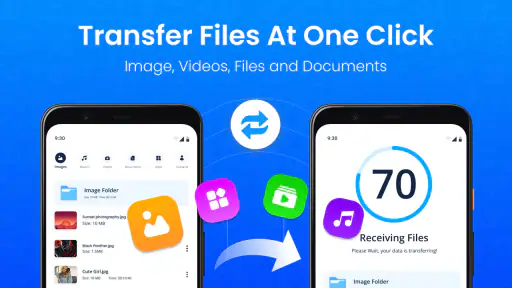
Det mest nyttige med Phone Clone er at den retter seg mot et konkret øyeblikk: Du har en ny Android-telefon, den gamle ligger ved siden av, og du vil få med deg bilder, videoer og filer uten å håndtere hvert element for seg. Jeg liker slike verktøy best når de gjør selve overgangen mindre stressende, og her er det viktig å gå inn med en realistisk forventning: Dette er en app for dataoverføring mellom Android-enheter, ikke nødvendigvis en fullstendig kopi av hele telefonen.
Phone Clone: All Data Transfer er en gratis app fra CloudWest Technology i kategorien bibliotek- og demoapper. Den har over 500 000 installasjoner, er merket PEGI 3 og finnes i versjon 1.76. Appen ble utgitt 30. januar 2024 og krever Android 9 eller nyere. Det er et lavterskel utgangspunkt hvis begge telefonene kjører Android, men hvor smidig resultatet blir, avhenger også av at du velger riktig innhold og holder enhetene klare mens overføringen pågår.
Hva du kan forvente av overføringen
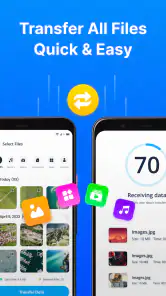
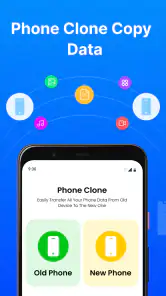
Navnet kan få det til å høres ut som om telefonen blir kopiert bit for bit. Jeg ville heller tenkt på appen som et hjelpemiddel for å flytte utvalgte typer innhold. Det bekreftede bruksområdet omfatter data, bilder, videoer og filer mellom Android-enheter. Det er nyttig for personlige dokumenter og medier, men bør ikke forveksles med en garanti for at alle apper, innstillinger, innlogginger eller telefonfunksjoner følger med.
Den forskjellen er viktig når du planlegger byttet. Hvis målet er å få med feriebilder og noen filer, er oppgaven enkel å forstå. Hvis du forventer at den nye mobilen skal bli identisk med den gamle, bør du også undersøke telefonens egen oppsettsløsning og sikkerhetskopiering. De innebygde verktøyene kan være bedre egnet for innstillinger eller appdata som en overføringsapp ikke håndterer som vanlige filer.
For meg er den beste bruken derfor avgrenset: Bruk Phone Clone til innhold du kan kontrollere og se etterpå. Det gjør det lettere å oppdage om noe mangler, og du slipper å anta at en enkelt overføring har tatt seg av hele migreringen. Den viktigste forventningsavklaringen er at filflytting og full telefonkloning ikke er det samme.
Før du begynner på den gamle og den nye telefonen
Start med å sjekke at begge Android-enhetene oppfyller minimumskravet, og at du har tilgang til dem samtidig. Det høres selvfølgelig ut, men det er lett å begynne på den nye telefonen før man har funnet fram den gamle, låst opp den eller lokalisert filene man faktisk vil ta med. En kort gjennomgang av bildemapper og dokumenter på forhånd gjør det enklere å velge riktig når du står midt i overføringen.
Jeg ville også ryddet litt før første forsøk. Fjern åpenbare dubletter eller filer du ikke lenger trenger, og tenk gjennom om store videoer virkelig må flyttes nå. Dette handler ikke om en bestemt teknisk grense; det er en praktisk måte å holde oppgaven oversiktlig på. Når du velger mindre og tydeligere grupper, blir det enklere å kontrollere resultatet enn hvis du prøver å flytte alt på én gang.
Ha begge telefonene tilgjengelige gjennom hele prosessen, og unngå å starte en annen større oppgave på dem samtidig. Overføring er mest forutsigbar når du kan følge med i stedet for å legge fra deg enhetene og anta at alt ordner seg. Hvis du først og fremst trenger å flytte noen få filer, kan det dessuten være raskere å bruke en løsning du allerede kjenner, som telefonens vanlige delingsfunksjon eller en skylagringstjeneste.
Fra installasjon til en første vellykket overføring
Et godt første mål er ikke «flytt hele livet mitt til den nye mobilen», men «få over én liten gruppe filer og sjekk at de åpner seg». Installer appen på enhetene du skal bruke, følg instruksjonene som vises i appen, og velg et lite, lett gjenkjennelig utvalg, for eksempel noen bilder eller et dokument. Når du kan finne og åpne innholdet på mottakertelefonen, har du bekreftet den delen av arbeidsflyten som betyr mest før du går videre.
Jeg anbefaler denne prøveoverføringen fordi den gjør to ting på én gang: Du blir kjent med hvordan appen ber deg koble sammen enhetene, og du får kontrollert at du har valgt riktig kilde og mottaker. Hvis noe føles uklart, er det langt mindre frustrerende å finne ut av det med et lite utvalg enn etter at du har satt i gang en omfattende flytting.
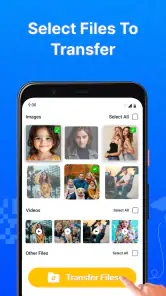
Etterpå kan du dele resten inn i praktiske grupper, som bilder, videoer og andre filer. Sjekk hver gruppe på den nye telefonen før du går videre. Ikke bare stol på at en prosess er ferdig; åpne et par filer, og se at de ligger på et sted du faktisk finner igjen. Dette er særlig nyttig for dokumenter du trenger i hverdagen, siden en vellykket overføring ikke hjelper mye hvis du senere ikke vet hvor filene havnet.
Et realistisk eksempel er å bytte telefon før en reise. Først flytter du et lite utvalg bilder og et viktig dokument, bekrefter at de er tilgjengelige på den nye enheten, og tar deretter resten av bildene i en egen runde. Da oppdager du eventuelle misforståelser tidlig, samtidig som du unngår å bruke den nye telefonen som om alt allerede er overført.
Vanlige misforståelser og små hindringer
Den vanligste feilen er å tolke «klon» som «alt blir helt likt». Apper kan inneholde egne data, kontoer og innstillinger som ikke oppfører seg som bilder eller filer. Jeg ville derfor ikke slettet eller nullstilt den gamle telefonen bare fordi du har brukt Phone Clone. Vent til du har kontrollert det du trenger på den nye enheten, og bruk eventuelle separate sikkerhetskopier for innhold som ligger inne i andre apper.
En annen kilde til forvirring er å blande sammen avsender og mottaker. Når du arbeider med to telefoner, stopp et øyeblikk og kontroller hvilken enhet som inneholder originalene, og hvilken som skal få dem. En liten test med et bilde du kjenner igjen, er en enkel kontroll. Hvis resultatet ikke dukker opp der du forventet, gå tilbake til valget av enhet og innhold før du prøver med en større gruppe.
Store mengder medier kan også gjøre oppgaven mindre oversiktlig, selv når selve flyttingen fungerer. Flere filer betyr flere ting å kontrollere, og videoer kan være vanskeligere å gå gjennom enn enkeltbilder. Derfor er det lurt å prioritere etter behov: dokumenter du må ha med, bilder du vil ha tilgjengelig straks, og resten når du har tid. Det er en mer robust arbeidsmåte enn å behandle alle filene som like viktige.
Hvis du har en iPhone på den ene siden, er ikke appens oppgitte bruksområde mellom Android-enheter en grunn til å regne med at den løser den overføringen. Da bør du undersøke Apples overføringsmuligheter eller en annen metode som uttrykkelig støtter begge plattformene. Phone Clone er mest relevant når du holder deg innenfor Android-til-Android-situasjonen den er laget for.
Når et annet alternativ passer bedre
Androids innebygde oppsettverktøy er et naturlig sted å begynne hvis du vil konfigurere en ny telefon og ta med mer enn løse filer. En skyløsning passer ofte bedre hvis du vil ha tilgang til de samme filene fra flere enheter over tid, eller hvis den gamle telefonen ikke kan ligge ved siden av den nye. Manuell deling kan være enklere når det bare dreier seg om noen få elementer.
Phone Clone gir mest mening når begge telefonene er Android, du vil flytte lokale medier eller filer direkte, og du foretrekker å behandle innholdet i en avgrenset overføringsrunde. Den er mindre passende hvis du trenger en komplett systemmigrering, bytter mellom operativsystemer eller forventer at appkontoer og innstillinger skal følge automatisk. Det er ikke et nederlag for appen; det er bare forskjellen mellom en målrettet filoverføring og et bredere bytteverktøy.
Appen er gratis å laste ned, men den tilbyr kjøp i appen fra 45 til 415 kroner ved fakturering via Play. Jeg ville sett på dette før jeg eventuelt kjøper noe, særlig hvis du bare trenger én overføring. Det er fornuftig å prøve den grunnleggende arbeidsflyten først og vurdere om den faktisk løser behovet ditt, i stedet for å betale før du vet hvilken del av flyttingen som gjenstår.
Hvem jeg ville anbefalt den til
Jeg ville anbefalt Phone Clone til en Android-bruker som vil flytte bilder, videoer og filer mellom to Android-telefoner, og som liker å kontrollere resultatet i mindre steg. Den passer også for deg som hjelper et familiemedlem med telefonbytte: Et lite prøveutvalg gjør det lettere å forklare hva som skjer, og kontroll av filene etterpå gir en konkret bekreftelse på at arbeidet er gjort.
Jeg ville valgt noe annet hvis jeg trengte å overføre alt fra en gammel iPhone, bevare appdata uten ekstra oppsett eller administrere en større migrering med mange typer innhold. I slike tilfeller er det bedre å starte med telefonprodusentens eller plattformens egne verktøy, og bruke Phone Clone bare til filene den faktisk er ment å flytte.
Alt i alt er dette et nyttig, ganske spesifikt verktøy snarere enn en universalløsning. Min anbefaling er å begynne med noen få filer, kontrollere dem på mottakertelefonen og først deretter ta resten i ryddige grupper. Hvis du holder forventningene til filoverføring, ikke full telefonkopi, får du en tryggere og mer oversiktlig start. Phone Clone: All Data Transfer er verdt å prøve når akkurat den Android-til-Android-jobben er det du trenger gjort.
Phone Clone: All Data Transfer Ofte stilte spørsmål
Hva er Phone Clone: All Data Transfer, og hva kan appen overføre?
Phone Clone: All Data Transfer er en app laget for å hjelpe deg med å flytte innhold fra én telefon til en annen. Avhengig av enhetene og tillatelsene som gis, kan den overføre filer som bilder, videoer, kontakter og dokumenter. Kontroller alltid hvilke datatyper appen faktisk støtter på begge telefonene, siden tilgjengelige funksjoner kan variere med Android-versjon, produsent og appversjon.
Hvordan kobler jeg sammen telefonene for å overføre data?
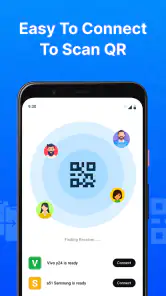
Vanligvis må du installere appen på begge enhetene, velge hvilken telefon som skal sende og hvilken som skal motta, og deretter følge instruksjonene for å koble dem sammen. Tilkoblingen kan bruke Wi‑Fi, et lokalt nettverk eller en QR-kode, avhengig av appens oppsett. Hold telefonene nær hverandre, sørg for at de har nok strøm, og ikke lukk appen mens overføringen pågår.
Er Phone Clone: All Data Transfer gratis å bruke?
Det kan være mulig å bruke grunnleggende overføringsfunksjoner uten betaling, men priser, annonser og eventuelle kjøp i appen kan endres over tid og variere mellom Google Play og App Store. Les appens butikkoppføring før du installerer, og se etter vilkår for abonnement eller premiumfunksjoner. Hvis du blir bedt om å betale, bør du kontrollere hva betalingen dekker før du bekrefter den.
Er det trygt å overføre personlige data med appen?
Overføring av kontakter, bilder og andre private filer innebærer at appen trenger tilgang til relevante data og funksjoner på telefonen. Gi bare tillatelser som er nødvendige for overføringen, og last ned appen fra en offisiell appbutikk. Unngå å overføre sensitivt innhold over offentlige nettverk, og sjekk appens personvernerklæring for informasjon om hvordan data behandles. Ikke anta at innholdet sikkerhetskopieres automatisk.
Hva bør jeg gjøre hvis overføringen mislykkes eller enkelte filer mangler?
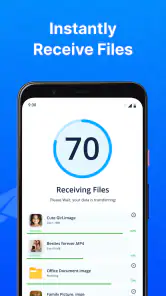
Kontroller først at begge telefonene har nok ledig lagringsplass, at appen er oppdatert, og at nødvendige tillatelser er aktivert på begge enhetene. Hold telefonene tilkoblet og unngå å bytte nettverk eller sette appen i bakgrunnen underveis. Prøv igjen med et mindre utvalg filer hvis overføringen stopper. Kontroller også resultatet manuelt, siden enkelte filtyper eller appdata kanskje ikke støttes.
Fordeler
- Kan gjøre det enklere å flytte bilder
- videoer og andre filer til en ny telefon.
- Et nyttig alternativ til manuell overføring av innhold.
- Praktisk for brukere som vil samle flere typer data i én flytteprosess.
- Kan spare tid når du skal sette opp en ny enhet.
- Nyttig å ha tilgjengelig når du bytter telefon.
Ulemper
- Overføringen kan være avhengig av at begge telefonene er kompatible.
- Ikke alle apper eller appdata kan nødvendigvis flyttes.
- Store mengder data kan ta tid å overføre.
- Du må vanligvis ha tilgang til begge telefonene under overføringen.
- Kontroller at viktige filer er overført før du sletter den gamle telefonen.
- Kategori
- Biblioteker og demo
- Versjon
- 1.76